Сначала проверьте настройки — виноваты они чаще железа#
Звучит обидно, но чаще всего принтер исправен, а чёрный не печатается из-за галочки, которую кто-то поставил месяц назад и забыл. Проверьте четыре вещи — на всё уйдёт минут пять.
Экономичный режим. Откройте настройки печати того принтера, на который отправляете документ, и найдите переключатель «Экономичный режим» (он же черновик, EconoMode, Draft). Он намеренно кладёт меньше чернил или тонера: печать выходит бледной и жидкой. Так устроено специально, принтер исправен и делает ровно то, о чём его попросили.
Оттенки серого — но осторожно с выводом. Этот пункт часто винят зря. Обычно «Оттенки серого» означает обратное тому, что думают: документ печатается чёрными чернилами, и страдает от него цветная картинка, а не текст. Но в некоторых драйверах, чаще у HP, рядом есть отдельный вариант, где серое собирается из цветных чернил. Вот он и делает чёрный текст бурым. Если такой пункт нашёлся, переключите его на «Только чёрные чернила».
🔎 Быстрая развилка
Если цветные картинки печатаются ярко и нормально, экономичный режим и оттенки серого можно сразу вычёркивать: они приглушили бы весь лист целиком, а не один только чёрный. В этом случае переходите сразу к тесту дюз — почти наверняка дело в соплах или в самом чёрном картридже.
Тип бумаги. Принтер дозирует чернила под конкретную бумагу. Если в настройках стоит фотобумага, а вы печатаете на обычной офисной, картина расплывается или, наоборот, выходит блёклой. Поставьте «Обычная бумага».
Не тот принтер. Смешно, но частая история: в системе несколько устройств — реальный принтер, виртуальный «Печать в PDF», старый драйвер от предыдущего аппарата. Документ уходит не туда, а вы ждёте лист. Убедитесь, что печатаете именно на своём принтере.
Зависшая очередь печати. Если один документ встал колом, следующие копятся за ним и не идут. Откройте очередь печати, отмените всё, что там висит, и попробуйте снова. Иногда помогает перезагрузка самого принтера: выключите его собственной кнопкой, дождитесь, пока погаснет индикатор, и только тогда на полминуты выдерните шнур — так сбросится внутренняя память задания.
Порядок здесь важен, особенно для струйного. Выдёргивать вилку у работающего принтера нельзя: по кнопке он сначала уводит печатающую головку в парковочное место и закрывает её крышечкой, которая не даёт соплам сохнуть. Оборвёте питание на полпути — головка останется открытой, и вы своими руками устроите тот самый засор, с которым боретесь. Производители об этом предупреждают в инструкциях. Лазерного это не касается, ему сохнуть нечем.
🖥 Где это искать в Windows 11
Настройки печати и очередь лежат в одном месте: «Параметры» → «Bluetooth и устройства» → «Принтеры и сканеры» → выберите свой принтер. Внутри будет «Открыть очередь печати» и «Настройки печати». Там же, в разделе «Устранение неполадок» системных параметров, живёт встроенный мастер для принтера — он умеет сам находить зависшие задания и перезапускать службу печати. Если у вас Windows 10, путь похожий, но через «Параметры» → «Устройства».
Почему принтер не печатает чёрным, хотя картридж полный#
Сначала стоит убедиться, что картридж и правда полный. Уровень показывает фирменная утилита принтера, его же видно в свойствах принтера в системе и на экране самого аппарата, а у моделей с баками — прямо через прозрачное окошко. Но держите в уме: почти везде эти показания приблизительные. Реального уровня принтер не видит — он считает отпечатанные страницы и капли. Поэтому бодрая половина шкалы ещё не гарантия, что чернила действительно есть.
Допустим, они всё же есть, а лист выходит пустым. Значит, наружу чернила не попадают. У струйного принтера это почти всегда засохшие сопла.
Чтобы понять, почему так выходит, полезно представить, как он вообще печатает. Изображение складывается из микроскопических капель, которые вылетают через отверстия в печатающей головке. Отверстия эти в разы тоньше человеческого волоса, и в каждом стоит столбик чернил, готовый выстрелить. Пока принтер работает, чернила через сопло проходят постоянно. Стоит ему замолчать на несколько недель — и жидкость на самом срезе, там, где она граничит с воздухом, начинает густеть и подсыхать. Пробка в отверстии толщиной с волос образуется быстро.
💡 Почему первым отваливается именно чёрный
Тут дело в разной химии. У многих струйных принтеров чёрные чернила пигментные, а цветные — на красителях. Разница принципиальная: краситель растворён в жидкости полностью, как сахар в чае, а пигмент — это мельчайшие твёрдые частицы во взвеси, как какао, которое оседает. Пигмент даёт настоящий глубокий чёрный и держится на бумаге, не боясь влаги, за это его и любят для текста. Обратная сторона та же: подсохшие твёрдые частицы размываются заметно хуже, чем высохший краситель, который проще вернуть в раствор. Поэтому после долгого простоя цвета нередко оживают сами, а чёрный приходится выхаживать. Универсальным правилом это не назовёшь — у части моделей, особенно фотопринтеров, чёрный тоже делают на красителе.
Тест дюз: как за минуту понять, засор это или нет#
Прежде чем что-то чистить, стоит убедиться, что чистить есть что. Для этого у всех струйных принтеров предусмотрен тест — проверка дюз (то есть тех самых сопел). Принтер печатает страницу с решёткой из коротких штрихов, отдельно для каждого цвета.
Читается она просто. Есть пропуски, штрихи оборваны или чёрный блок отпечатался частично — засор подтвердился. Совсем пустой чёрный квадрат означает, что не работает ни одно сопло.
Все линии на месте, без разрывов — сопла чистые, и дело не в железе. Тогда распечатайте пробную страницу из свойств принтера. Вышла нормальной — ищите проблему в программе или файле, из которого печатаете. Если и пробная бледная — переустановите или откатите драйвер и заодно протрите контакты картриджа.
Запускается тест из фирменной утилиты принтера на компьютере: у Epson и Canon это вкладка обслуживания в свойствах принтера, у HP диагностика качества печати живёт в фирменном приложении. На многих моделях ту же страницу можно напечатать прямо с панели, комбинацией кнопок при включении — точная комбинация своя у каждой модели, она есть в инструкции.
Тест стоит распечатать до прочистки и после неё. Это единственный способ понять, помогает лечение или вы впустую расходуете чернила.
Прочистка сопел — и почему её нельзя запускать подряд#
Прочистка головки лежит там же, где проверка дюз, и работает грубо: принтер под давлением прогоняет чернила через сопла, стараясь вытолкнуть пробку. Главное, чего не пишут на кнопке, — эти чернила уходят не на бумагу. Они сливаются во внутренний резервуар, который в мастерских называют памперсом, а в документации — ёмкостью для отработанных чернил. То есть каждая прочистка расходует чернила впустую, и расход это не символический.
Отсюда правило: гонять прочистку десять раз подряд — худшее, что можно сделать. Картридж вы опустошите гарантированно, а подсохшую пробку не факт что размочите: ей нужно не столько давление, сколько время.
Разумный порядок такой. Прочистка — тест дюз — смотрим результат. Стало лучше, но не идеально — можно повторить ещё раз. Картина не меняется после пары попыток? Дальше давить бесполезно: выключите принтер и дайте ему постоять, лучше до утра. Растворитель в чернилах за это время размягчает засохшее, и следующая прочистка часто делает то, чего не добились три подряд накануне.
⚠️ Чего точно не стоит делать
Разберём отдельно, потому что тут легко навредить.
Промывать печатающую головку самому не стоит. Если головка встроена в корпус — а так устроены почти все Epson и часть офисных моделей других марок, — то, залезая туда, вы обычно убиваете принтер насмерть и заодно теряете гарантию. Спирт может размягчить уплотнители и свернуть пигмент, превратив лёгкий засор в намертво забитый канал.
А вот контакты картриджа протирать можно, это штатная процедура — её описывают и сами производители. Делают так: вынуть картридж, протереть медные площадки безворсовой салфеткой, чуть смоченной дистиллированной водой, дать полностью высохнуть и только потом вернуть на место. Губит картридж не вода как таковая, а мокрый картридж, вставленный обратно: влага замыкает контакты. Поэтому спешить с установкой не надо.
Если после ночи покоя и пары прочисток чёрный не вернулся — дальше уже разговор с сервисом, а не с бытовой химией.
🖨 Чтобы техника не заставала врасплох
Разбираем бытовые поломки так же по шагам: что можно починить самому, а где уже пора в сервис. «Техпросто» есть в MAX, Telegram и Дзене — выбирайте, где удобнее.
Лазерный принтер не печатает чёрным: тонер и датчик#
У лазерного принтера сохнуть нечему: вместо жидких чернил там тонер — сухой мелкий порошок. Поэтому и симптомы, и лечение другие.
Бледная печать, полосы вдоль листа или пропадающий текст у лазерника означают чаще всего, что тонер подходит к концу и распределился по картриджу неравномерно. Лечится это неожиданно просто: выключите принтер, достаньте картридж, возьмите его двумя руками и несколько раз плавно покачайте из стороны в сторону, как будто переливаете что-то внутри. Порошок распределяется по бункеру, и принтер печатает ещё какое-то время — этого обычно хватает, чтобы дотянуть до покупки нового картриджа. Приём известный, и во многих инструкциях к лазерным принтерам он описан прямо.
Держите картридж только за пластиковые ручки и не касайтесь зелёного вала — отпечаток пальца на нём потом виден на каждой странице. И не оставляйте картридж на свету надолго: пока покачиваете, ничего не случится, а вот класть его на солнечный подоконник нельзя, лучше прикрыть листом бумаги. Трясти резко тоже не надо, и делайте это подальше от ковра.
⚠️ Просыпали тонер — не хватайтесь за пылесос
Обычным бытовым пылесосом убирать тонер нельзя. Частицы порошка настолько мелкие, что проходят сквозь фильтр насквозь и вылетают обратно в комнату вместе с выхлопом, а заодно оседают в моторе. Для уборки тонера существуют специальные пылесосы с фильтром тонкой очистки и токопроводящим шлангом — порошок ещё и электризуется. В быту разумнее собрать рассыпанное сухой салфеткой или бумагой, а остатки протереть холодной водой: от горячей тонер плавится и въедается намертво.
Второй частый случай — счётчик. Многие принтеры судят об остатке не по факту, а по числу напечатанных страниц, и в какой-то момент объявляют картридж пустым, хотя порошок внутри нередко ещё остаётся. Так устроен подсчёт: считать страницы производителю дешевле и надёжнее, чем измерять реальный уровень. Заодно картридж заканчивается пораньше — совпадение, приятное для тех, кто эти картриджи продаёт. Паниковать, впрочем, не стоит. Поломки тут никакой нет, просто так работает подсчёт.
Принтер Canon и Epson не печатает чёрным: что своё у каждого#
Логика лечения у всех струйных одинаковая, но называется всё по-разному, и это сбивает.
Canon. Обслуживание спрятано в свойствах принтера, вкладка обслуживания. Там подряд идут проверка сопел, обычная чистка и глубокая чистка. Глубокая тратит заметно больше чернил, поэтому к ней переходят, только когда обычная не помогла.
Epson. Те же инструменты живут в утилите принтера. У моделей с перезаправляемыми баками добавляется отдельная процедура усиленной прочистки — она предназначена для запущенных случаев и расходует много чернил, запускать её просто так не надо.
HP. Здесь всё завёрнуто в фирменное приложение HP (прежде оно называлось HP Smart), а нужный пункт — не проверка сопел, а диагностика качества печати. Принтер сам печатает тестовую страницу и сам предлагает, что делать дальше.
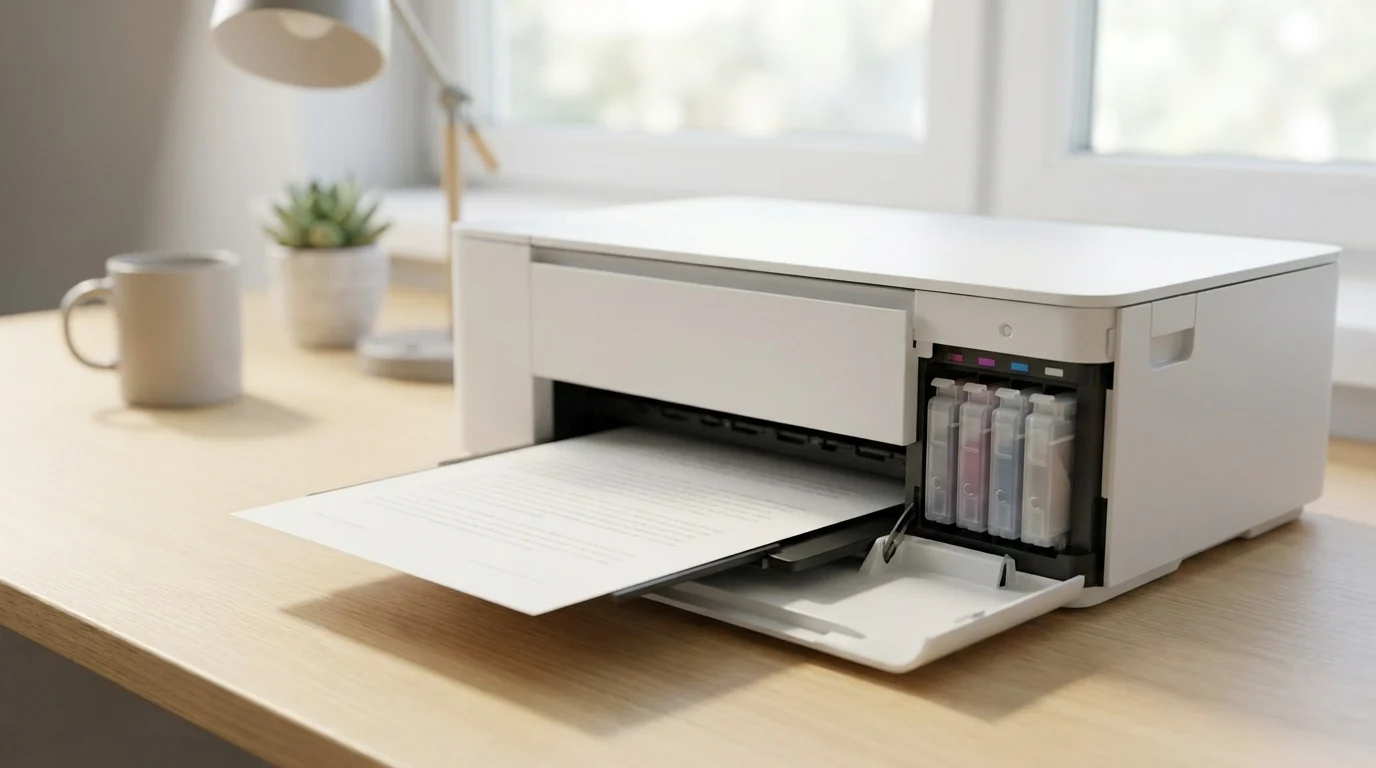
Отдельная категория — принтеры с баками вместо картриджей: Epson EcoTank, Canon PIXMA серии G, HP Smart Tank. Уровень чернил там видно глазами, через прозрачное окошко, и та самая беда, когда принтер уверяет, что пусто, а чернила ещё есть, им почти не грозит.
Но расход такие аппараты всё равно считают программно, по каплям. Поэтому после долива бак полный, а принтер об этом не знает: уровни ему сбрасывают вручную — у Epson через меню, у Canon серии G удержанием кнопки, порядок описан в инструкции. А засыхают баковые принтеры ровно так же: сопла у них те же самые, и месяц простоя они переносят не лучше картриджных.
Цветной принтер не печатает чёрным#
Отдельный сюжет — когда чёрный вроде и печатается, но выглядит странно: бурым, зеленоватым или просто грязно-серым. Это не засор, это смешивание.
Принтер умеет получать чёрный двумя способами. Либо взять его готовым из чёрного картриджа, либо составить из трёх цветных — голубого, пурпурного и жёлтого. В теории они в сумме дают чёрный, на практике реальные чернила складываются в бурую грязь: идеальных красителей не бывает, у каждого свой оттенок.
Составной чёрный включается сам в двух случаях: когда чёрный картридж закончился или засорился, а принтеру велено печатать дальше, или когда в настройках выбран режим, требующий цветной печати. Отсюда простое правило проверки: если текст стал бурым, а цветные картинки при этом нормальные, дело почти наверняка в чёрном картридже.
Есть и зеркальная ситуация — в настройках стоит «Печатать только чёрным», а вы ждёте цвет. Тогда чёрное печатается прекрасно, а всё остальное выходит серым.
Когда пора в сервис и чего не стоит делать самому#
Сигнал, что домашние меры исчерпаны, простой: вы сделали две-три прочистки с ночным перерывом, тест дюз показывает те же пропуски, а картридж заведомо не пустой. Дальше своими силами вы только выльете остатки чернил.
В сервисе печатающую головку промывают под давлением специальными составами — это не то же самое, что залить спирт из аптечки. Стоит такая промывка обычно ощутимо дешевле новой головки, но перед тем, как соглашаться, стоит трезво посчитать.
Арифметика для домашнего принтера часто выходит неприятная. Правило простое: если ремонт с заменой головки подбирается к цене нового аппарата того же класса, чинить старый смысла мало.
Перед походом в сервис проверьте, где вообще находится головка, — это решает всё. Вытащите чёрный картридж и посмотрите на его нижнюю сторону. Видите медные контакты и узкую металлическую полоску с рядом крошечных отверстий — головка внутри картриджа, и лечится всё покупкой нового, без мастера. Если снизу только отверстие с губкой или сеточкой, а контактов нет, головка стоит в самом принтере — туда лезть самому нельзя. У моделей с баками головка тоже встроена в аппарат. А вот если принтер лазерный и ему просто нужен новый картридж, менять аппарат целиком точно не стоит: лазерники живут долго и ломаются редко.
Что ещё спрашивают про печать#
Принтер печатает чёрным, но полосами.
Классический признак частичного засора: часть сопел работает, часть нет. Тест дюз покажет это наглядно. У лазерного те же полосы означают чаще всего заканчивающийся тонер — начните с покачивания картриджа.
Заправили картридж, а он не печатает.
Две частые причины. Либо чернила не дошли до сопел и нужно прокачать систему прочисткой, либо принтер по-прежнему считает картридж пустым: счётчик после заправки сам не обнуляется. Второе лечится сбросом счётчика, порядок зависит от модели.
Чёрный печатается бледно, хотя картридж полный.
Проверьте экономичный режим и тип бумаги в настройках печати — они дают ровно такую картину. Если настройки в порядке, дело в частичном засоре.
Как часто печатать, чтобы сопла не сохли?
Универсальной цифры производители не называют, но смысл простой: чем дольше струйный принтер стоит без дела, тем выше риск. Привычка раз в пару недель прогонять любую страницу с чёрным текстом обходится дешевле, чем прочистка, и куда дешевле новой головки.
У меня лазерный, и он печатает бледно даже с новым картриджем.
Первым делом проверьте транспортную пломбу: из нового лазерного картриджа торчит язычок ленты, её надо вытянуть целиком. У струйного снимают защитную наклейку с сопел и оранжевую заглушку. Без этого принтер выдаёт пустые или полосатые листы при полном картридже. Если пломба снята, проверьте экономичный режим — у лазерных он тоже есть и тоже осветляет текст.
Документ нужен прямо сейчас, а чёрный не печатается.
Есть два обходных пути. Если принтер цветной, включите в настройках печать цветными чернилами (составной чёрный): текст выйдет тёмно-бурым, но вполне читаемым — документ можно подписать и сдать. Либо сохраните файл в PDF и распечатайте в копицентре или на работе, а принтер лечите потом, без спешки.
Напоследок про то, что дешевле любого ремонта. Струйный принтер, который весь год стоит выключенным и ждёт, когда понадобится распечатать один документ, — это не принтер, а коробка с засыхающими чернилами. Поставьте себе напоминание раз в пару недель прогонять через него любую страницу с чёрным текстом. Тридцать секунд и один лист бумаги — против прочистки, которая сливает чернила в памперс, и счёта из сервиса.
Если принтер отказывается печатать не только чёрным, но и вовсе не откликается на компьютер, причина может быть в подключении — про такие случаи мы разбирали отдельно на примере телефона, который компьютер не видит по USB. А когда печатать нужно фотографии с телефона, сначала пригодится инструкция, как перенести их на компьютер.

 MAX
MAX
 Дзен
Дзен
 Telegram