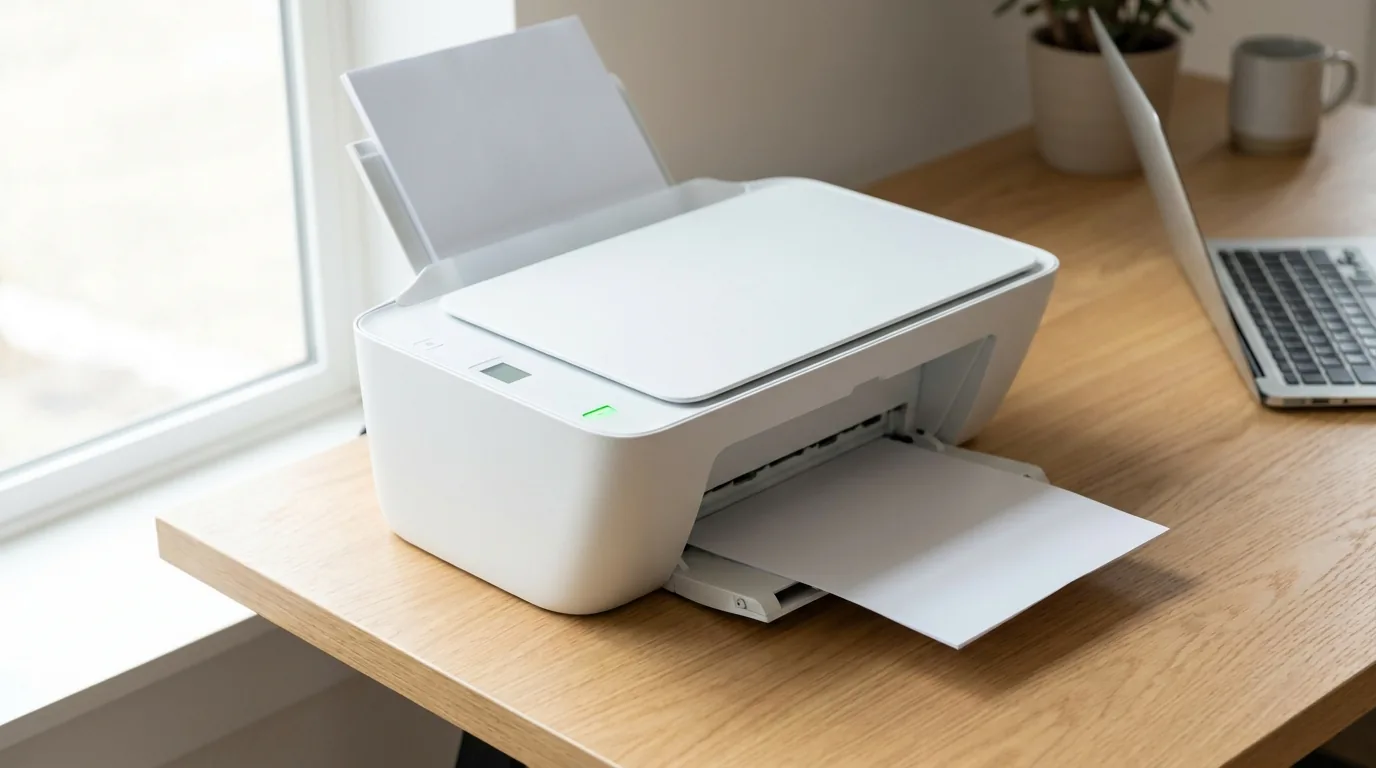
Вы нажимаете «Печать», окно закрывается — и ничего не происходит. Принтер стоит с ровно горящим индикатором, бумага в лотке, кабель на месте, а лист не выходит. Куда делся документ и с чего вообще начинать?
Коротко: чаще всего виноват не принтер, а Windows. Документ либо ушёл на другой принтер, либо застрял в очереди печати, либо система считает принтер отключённым, пока он спокойно работает. Всё это лечится за несколько минут и без единого рубля. Ниже — порядок проверок от самой частой причины к самой редкой. Идите сверху вниз и не перескакивайте сразу к переустановке драйверов: с неё начинают почти все, а помогает она едва ли в каждом десятом случае.
Четыре проверки за минуту, с которых начинают все
Посмотрите сначала на сам принтер, а не на экран. Если на корпусе мигает индикатор или на дисплее висит ошибка, дальше в настройках Windows копаться незачем — принтер уже сказал, что ему мешает.
Дальше бумага и крышка. Лист лежит криво, пачка упирается в ограничитель, крышка отсека с картриджами не защёлкнулась до конца. Последнее коварнее всего: датчик крышки останавливает печать полностью, а внятного объяснения на экране компьютера при этом может не быть вовсе.
Теперь кабель. Переставьте его в другой разъём и по возможности прямо в компьютер, минуя удлинители и разветвители. Передние разъёмы системного блока подключены к плате длинным шлейфом и капризничают заметно чаще задних — та же болячка вылезает, когда компьютер не видит флешку.
И перезапуск, но не кнопкой. Выключите принтер, выньте вилку из розетки, подождите полминуты, включите обратно. Эти тридцать секунд нужны, чтобы плата успела обесточиться: при выключении одной кнопкой питание на части схемы остаётся, и зависший контроллер спокойно переживает такое «выключение».
Документ ушёл не на тот принтер
Обиднее всего, когда всё исправно, документ напечатан — только не туда.
В Windows есть параметр «Разрешить Windows управлять принтером по умолчанию». Пока он включён, система сама назначает главным тот принтер, которым вы печатали последним. Один раз сохранили квитанцию через «Microsoft Print to PDF» — и следующий документ Windows молча отправит туда же. Файл создастся где-то в «Документах», а бумага останется нетронутой.
С ноутбуком то же самое повторяется при переезде: параметр реагирует и на смену сети, так что после работы в офисе главным может остаться офисный принтер.
Как это выключить:
- Откройте Параметры → Bluetooth и устройства → Принтеры и сканеры.
- В разделе с параметрами принтеров выключите «Разрешить Windows управлять принтером по умолчанию».
- Выберите в списке свой принтер и нажмите «Использовать по умолчанию».
Значит, тот самый параметр всё ещё включён. Windows прячет кнопку, пока распоряжается выбором сама, — сначала выключите параметр, кнопка появится.
Принтер «не в сети», хотя он включён
Статус «Не в сети» звучит страшно, а означает ровно одно: Windows отправила принтеру запрос и не дождалась ответа. Сам принтер при этом может преспокойно стоять рядом и мигать готовностью.
Первым делом проверьте режим «Работать автономно» — это отдельный переключатель, про который мало кто знает. Пока он включён, задания копятся в очереди бесконечно, а на печать не уходит ничего.
Откройте Параметры → Принтеры и сканеры → ваш принтер → «Открыть очередь печати». В меню «Принтер» снимите отметку «Работать автономно», если она стоит.
Отметки нет, а статус держится? Тогда дело в связи. Для USB это кабель или разъём, для Wi-Fi — почти всегда адрес принтера, и про этот случай ниже есть отдельный раздел.
Очередь печати встала — и почему перезагрузка не помогает
Знакомая ситуация: в очереди висит документ, вы жмёте «Отменить», он переходит в состояние «Удаление» и остаётся в нём навсегда. Перезагрузка компьютера ничего не меняет. Выглядит как мистика, но механика тут простая.
Windows не отправляет документ на принтер напрямую. Сначала она складывает задание на диск, в папку C:\Windows\System32\spool\PRINTERS, причём двумя файлами: в одном (расширение SPL) лежат сами данные для печати, во втором (SHD) — карточка задания с пометкой, на какой принтер и от какого пользователя оно идёт. Сделано это ради удобства: программа, из которой вы печатаете, не ждёт принтер и может закрыться сразу.
Служба «Диспетчер печати» при каждом запуске перечитывает эту папку и снова берётся за всё, что там лежит. Обычно это выручает — выключили компьютер посреди печати, включили, документ допечатался. Но если файл задания повреждён, служба спотыкается об него, зависает и повторяет этот номер после каждой перезагрузки. Задание никуда не исчезает, оно лежит на диске и терпеливо ждёт.
Отсюда и порядок действий, который на первый взгляд кажется избыточным:
- Наберите в поиске «Службы» и откройте одноимённое приложение.
- Найдите «Диспетчер печати», откройте двойным щелчком и нажмите «Остановить».
- Вставьте в поиск
%WINDIR%\system32\spool\PRINTERSи удалите всё содержимое этой папки. - Вернитесь к службе и нажмите «Запустить». Тип запуска оставьте «Автоматически».
Пока «Диспетчер печати» работает, он держит файлы заданий открытыми, и Windows просто не даст их стереть. Удаляйте содержимое папки PRINTERS, а не саму папку. И учтите: всё, что стояло в очереди, пропадёт — эти документы придётся отправить на печать заново.
Мы каждую неделю так же разбираем бытовые поломки — спокойно и по делу, без рекламных штампов. Подпишитесь на «Техпросто» в MAX, Telegram или Дзене, и разборы будут приходить сами.
Бумага есть, а принтер её не видит
Слово «замятие» принтеры употребляют слишком широко. Иногда бумага действительно смялась, но чаще датчик либо видит препятствие, которого вы не замечаете, либо не находит лист там, где ждёт его увидеть.
Первый подозреваемый — обрывок от прошлого замятия. Кусок бумаги остаётся под роликом или на выходе, глазами его не видно, а датчику он мешает. Второй — сам ролик захвата: со временем резина засаливается и полируется, лист под ней проскальзывает, и принтер честно докладывает, что бумаги нет, хотя лоток полон.
Застрявший лист тяните медленно и по ходу движения бумаги, а не назад. Порванный кусок ищите до последнего клочка — оставите половину, и через минуту всё повторится.
Пачку перед закладкой разлистайте веером и поправьте боковые ограничители вплотную к краю, без зазора и без зажима. Слипшиеся листы принтер захватывает по два-три сразу, а это опять замятие.
Драйвер: когда он правда виноват
Драйвер винят первым, а виноват он обычно последним. Есть три ситуации, когда подозрение оправдано: принтер перестал печатать сразу после крупного обновления Windows, в списке устройств он показан как неизвестное устройство или вы недавно меняли принтер, а старый из системы не убрали.
Переустанавливают так: сначала удаляют принтер в Параметрах, затем отключают кабель, ставят драйвер с сайта производителя и только после этого подключают принтер обратно. Порядок важен — иначе Windows подхватит устройство старым драйвером.
Для многих домашних моделей отдельный драйвер вообще не нужен: Windows подставляет универсальный и печатает без плясок.
Есть быстрый способ сузить поиск. Распечатайте пробную страницу из меню самого принтера — её он печатает своей прошивкой, компьютер в этом не участвует. Вышла нормально? Значит, механика и печатающая часть живы, а спотыкается что-то на стороне Windows: очередь, соединение или всё-таки драйвер.
Принтер по Wi-Fi теряется после перезагрузки роутера
Вот причина, которая ставит в тупик надолго, потому что выглядит нелогично: вчера печатал, ночью ничего не трогали, утром «не в сети».
Принтер в домашней сети живёт под номером — адресом, который выдаёт роутер. Выдаёт не навсегда, а в аренду на определённый срок. Перезагрузили роутер, отключали принтер надолго, закончился срок аренды — и адрес может достаться другой.
Windows же запомнила старый. При установке она создаёт порт с конкретным адресом и потом стучится ровно туда. Принтер включён, значок Wi-Fi на нём горит, а система пишет «не в сети», потому что зовёт по адресу, где принтера уже нет.
Характерный признак: с телефона печать идёт, а с компьютера нет. Телефон ищет принтер в сети заново перед каждой отправкой, поэтому смена адреса его не смущает. Windows держится за записанное.
Лечится закреплением адреса. В настройках роутера найдите привязку адреса к устройству — в разных прошивках это называется резервированием, привязкой по MAC-адресу или статическим DHCP. Либо задайте адрес вручную в меню самого принтера. Если роутер вообще ведёт себя странно, посмотрите отдельный разбор про то, что делать, когда роутер не раздаёт интернет.
А если принтер стоит рядом с компьютером — подключите его проводом и забудьте про этот раздел. USB не отваливается после перезагрузки роутера, не путается в диапазонах и не требует ничего закреплять. Печать с телефона при этом никуда не денется: телефон можно подружить даже со старым принтером, подключённым к компьютеру.
Картридж на месте, а печати нет
Отдельная категория отказов — когда принтер исправен, чернила есть, но печатать он не будет из принципа.
У HP это оформлено как функция прошивки: принтер проверяет чип картриджа и блокирует работу, если чип не фирменный. На экране появляется сообщение про картридж со сторонним чипом. Обидная деталь — обновление прошивки способно заблокировать картриджи, которые до этого исправно печатали месяцами, а откатить прошивку назад нельзя. На части моделей защиту картриджей отключают через приложение HP Smart или встроенный веб-интерфейс принтера, но доступно это не везде.
Называть это поломкой неправильно. Это решение производителя, и знать о нём стоило бы до покупки совместимых картриджей, а не после.
Обновление прилетает тихо, а последствия наступают сразу: принтер, который вчера печатал, утром отказывается видеть картридж. Вернуть прежнюю прошивку нельзя, поэтому проще не пускать обновление, чем разбираться после.
У Epson бывает другая остановка: принтер сообщает, что срок службы впитывающей прокладки истёк, и просит обратиться в сервис. Прокладка собирает чернила, которые уходят на прочистку сопел, счётчик считает её ресурс — и по достижении предела печать прекращается, чтобы отработанные чернила не вылились внутрь корпуса.
Если же принтер печатает, но бледно, полосами или без чёрного — это уже другая история, и разобрана она отдельно: принтер не печатает чёрным.
Что показывает принтер и что это значит
| Что вы видите | Что за этим стоит | С чего начать |
|---|---|---|
| «Не в сети», принтер включён | Windows не получает ответ: сменился адрес или включён автономный режим | Снять «Работать автономно», затем закрепить адрес в роутере |
| Документ исчез, принтер молчит | Печать ушла на другой принтер по умолчанию | Выключить «Разрешить Windows управлять принтером по умолчанию» |
| Задание висит и не отменяется | Повреждённое задание в папке очереди | Остановить «Диспетчер печати», очистить папку PRINTERS, запустить |
| Пишет про замятие, бумага цела | Обрывок под роликом или проскальзывание захвата | Осмотреть тракт, разлистать пачку, поправить ограничители |
| Сообщение про чип картриджа | Картридж не опознан прошивкой | Оригинальный картридж либо отключение защиты, если модель позволяет |
| Мигает индикатор, Windows молчит | Ошибка на стороне принтера | Смотреть код на дисплее и в инструкции к модели |
Когда ремонт дороже нового принтера
Печальная арифметика домашней печати: у струйных принтеров начального уровня комплект оригинальных картриджей нередко подбирается к стоимости самого принтера. Замена печатающей головки в сервисе обходится ещё дороже, и в мастерских об этом говорят прямо.
Поэтому решение зависит от того, что сломалось. Электроника, ролики, датчики, блок питания — чинить разумно. Засохшая намертво головка на недорогом струйнике или упёршийся счётчик прокладки на старом аппарате — повод посчитать, а не чинить рефлекторно.
Только не бегите в магазин, пока не прошли всё, что выше. Принтер, который «умер» и был заменён на новый, в половине случаев был жив — просто у него в очереди лежало одно битое задание.
Короткие ответы
Почему принтер не печатает с компьютера, хотя подключён? Подключение и готовность печатать — разные вещи. Проверьте по порядку: не выбран ли другой принтер по умолчанию, не включён ли автономный режим, не висит ли задание в очереди. Эта тройка закрывает большинство случаев.
Принтер печатает пробную страницу, а документ из программы — нет. Значит, механика принтера исправна: пробную страницу он печатает сам, без компьютера. Ищите причину между компьютером и принтером — очередь печати, выбранный по умолчанию принтер, соединение.
Почему по USB печатает, а по Wi-Fi нет? Скорее всего, у принтера сменился сетевой адрес, а в Windows остался записан прежний. Закрепите адрес в настройках роутера.
Принтер выдаёт пустые листы. Связь и очередь тут ни при чём — печать доходит. Причина в картридже или соплах, и разбирать её надо отдельно.
Помогает ли переустановка драйвера? Реже, чем принято думать. Начинать с неё точно не надо: сначала очередь, принтер по умолчанию и автономный режим — они закрывают заметно больше случаев.
Нужно ли выключать принтер из розетки на ночь? Струйному это скорее во вред. При включении он проверяет сопла и, если находит подсохшие, запускает прочистку — а она тратит чернила и ресурс впитывающей прокладки. Чем чаще обесточиваете, тем чаще даёте повод для такой проверки. Лазерному всё равно.
Почти всё, что перечислено выше, — не поломки. Принтер цел, картридж полон, а печати нет, потому что между вашим нажатием на «Печать» и валиком с бумагой стоит программная прослойка, которая слишком старается быть умной: сама выбирает принтер, сама помнит адрес, сама хранит задания на диске. Разбираться поэтому приходится не с принтером, а с ней — и по той же причине дело чаще всего обходится без денег и без сервиса.
Если статья помогла — поделитесь с теми, кому может пригодиться. И заходите в наш канал в MAX, Telegram и Дзен — там анонсы новых материалов.


 MAX
MAX
 Дзен
Дзен
 Telegram