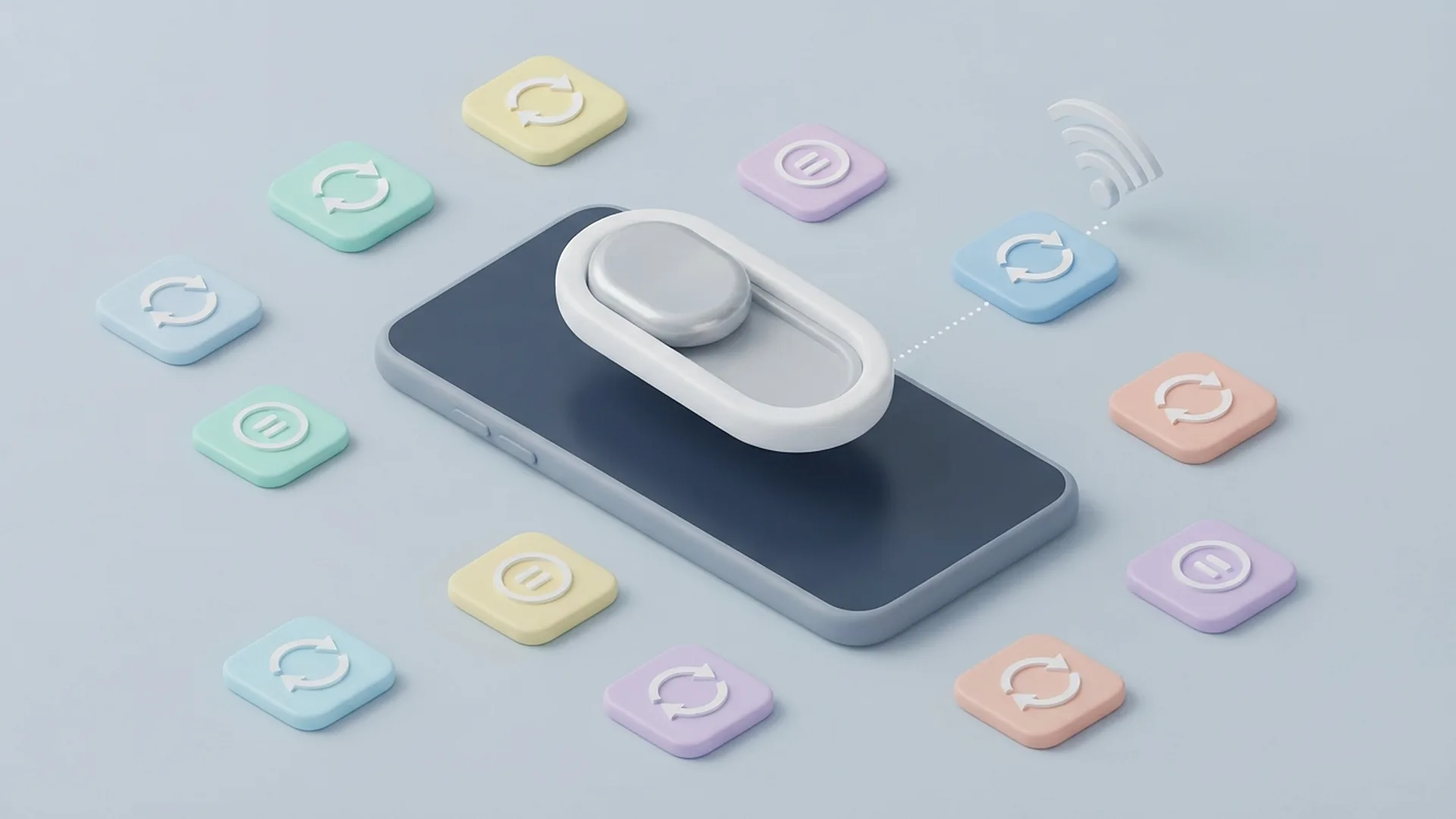
Кнопка перевода в приложении банка за ночь уехала в другой угол, а привычный пункт меню исчез. Вы ничего не нажимали: телефон обновил приложение сам, пока стоял на зарядке. На айфоне это выключается одним переключателем, на Android обычно несколькими, потому что магазин приложений в нём не один. А Google даже после выбора «Никогда» оставляет себе лазейку.
На iPhone (iOS 18 и новее) откройте «Настройки» → «Приложения» → App Store и выключите «Обновления приложений». Обновления самой iOS этим не отключаются, у них отдельная настройка в разделе «Основные». В Google Play путь такой: фото профиля → «Настройки» → «Настройки подключения» → «Автообновление приложений» → «Никогда». Там же можно запретить обновления только одному приложению. RuStore, Galaxy Store и Xiaomi GetApps обновляют свои приложения сами, и каждый выключается в собственных настройках. Полный запрет почти всегда перебор: хватает режима «только через Wi‑Fi».
Как отключить автообновление приложений на айфоне
Пункт App Store убрали из общего списка настроек ещё в iOS 18: теперь он лежит внутри раздела «Приложения». В iOS 27 всё так же, но по старым инструкциям его до сих пор ищут не там.
- Откройте «Настройки».
- Нажмите «Приложения», затем App Store.
- Выключите переключатель «Обновления приложений» (в некоторых русских описаниях он назван «Обновления ПО», об этом ниже).
Всё, теперь App Store ничего не ставит сам. Зато пришлёт уведомление, когда у приложения выйдет новая версия, — так пишет сама Apple.
Обновлять теперь придётся руками. Откройте App Store, нажмите на своё фото вверху экрана и выберите «Обновления приложений». Рядом с каждой программой будет кнопка «Обновить», а сверху — «Обновить все».
Если вас беспокоит только мобильный интернет, выключать всё целиком необязательно. В тех же настройках App Store есть раздел «Сотовые данные». Отключите там сотовые данные для App Store, и обновления будут приходить только по Wi‑Fi.
Пока на айфоне включён режим энергосбережения (жёлтая батарейка), автоматические загрузки не идут вообще. Apple перечисляет это среди того, что режим отключает. Поэтому если телефон весь день сидит в энергосбережении, а обновления приходят пачкой вечером на зарядке, вероятно, дело в нём.
Автообновление iOS — это другой переключатель
Тут путаются чаще всего, и Apple сама запутывает. В русской справке к iOS 27 переключатель внутри App Store назван «Обновления ПО», а в соседней статье поддержки тот же пункт называется «Обновления приложений». При этом в разделе «Основные» есть почти тёзка, «Обновление ПО», и он отвечает за саму iOS. Поэтому по названию не ориентируйтесь, смотрите, в каком разделе стоит переключатель.
Настройки разведены по разным углам:
- приложения из App Store: «Настройки» → «Приложения» → App Store → «Обновления приложений»;
- сама iOS: «Настройки» → «Основные» → «Обновление ПО» → «Автообновление».
Во втором разделе два блока: «Обновления iOS» и «Системные файлы», у каждого свой переключатель «Устанавливать автоматически». Если он включён, айфон ставит обновление ночью, когда стоит на зарядке и подключён к Wi‑Fi, и заранее об этом предупреждает. Подробности — в справке Apple.
Есть и третий переключатель, самый неочевидный: «Улучшения безопасности в фоновом режиме» в разделе «Конфиденциальность и безопасность». Он появился в iOS 26.1 и закрывает дыры в браузере и системе без полного обновления. Причин его трогать нет.
И ещё одна деталь из справки Apple: встроенные программы вроде «Заметок», «Фото» или Safari обновляются вместе с iOS, а не через App Store. Выключили автообновление системы — они тоже останутся на старой версии.
Можно ли запретить обновлять одно приложение на айфоне
Нельзя: в настройках iPhone такого выбора нет, переключатель один на все программы. iPhone не даст обновлять банк, а навигатор держать на старой версии.
Обходной путь только один, и он требует дисциплины. Выключаете автообновление целиком, а раз в неделю заходите в «Обновления приложений» и жмёте «Обновить» у всего, кроме той программы, которую хотите придержать. Кнопкой «Обновить все» тогда лучше не пользоваться.
Отката на iPhone тоже нет. Если новая версия приложения вышла неудачной, в App Store не найти кнопку вернуть прошлую. Остаётся ждать исправления или писать разработчику через страницу приложения.
Google Play: для всех приложений сразу или для одного
На Android всё гибче. Google Play умеет выключать обновления и целиком, и для отдельных приложений.
Для всех приложений:
- Откройте Google Play и нажмите на фото профиля в правом верхнем углу.
- Выберите «Настройки» → «Настройки подключения» → «Автообновление приложений».
- Отметьте нужный вариант.
Вариантов обычно четыре: «Обновление через Wi-Fi или мобильный интернет», «Обновление с ограниченным расходом трафика» (есть не на всех телефонах), «Обновление только через Wi-Fi» и «Никогда». Последний выключает автообновление полностью.
Для одного приложения:
- Нажмите на фото профиля → «Управление приложениями и устройством» → вкладка «Управление».
- Откройте нужное приложение.
- Нажмите «Ещё» (три точки вверху справа) и снимите флажок «Автообновление».
Все шаги — из справки Google Play. Если Play Маркет вдруг перестал ставить и обновлять что-либо вообще, это уже другая история, её мы разбирали в материале «Плей Маркет не скачивает приложения».
В той же справке Google есть строчка, которую мало кто дочитывает: если обновление устраняет серьёзную уязвимость, его поставят и так, Google решает это сам. То есть даже при «Никогда» критичное исправление безопасности может прийти само. Кроме того, сервисы Google Play — часть системы Android: по справке Google, их нельзя отключить или удалить, и обновляются они своим путём.
Мы каждую неделю объясняем такие вещи простым языком, без воды и заумных терминов. Подпишитесь на «Техпросто» в MAX, Telegram или Дзене, и новые разборы будут приходить сами.
RuStore, Samsung, Xiaomi: у каждого магазина своя галочка
Самый частый случай: автообновление в Google Play выключили, а приложения всё равно обновляются. Скорее всего, их обновляет другой магазин, реже это Google с критичным исправлением из предупреждения выше. На Samsung из коробки стоят Google Play и Galaxy Store, на Xiaomi рядом с ними GetApps, а многие сами ставят RuStore. Каждый магазин обновляет те программы, которые через него установлены, и реагирует только на свою настройку. Откуда взялась программа, обычно видно в настройках телефона: откройте «Приложения», выберите её и пролистайте карточку вниз — на многих телефонах там указан магазин, из которого она установлена.
RuStore. Откройте «Профиль» → «Настройки обновлений» и выключите автообновление. По умолчанию RuStore качает обновления только по Wi‑Fi. Для отдельных программ есть список исключений: «Профиль» → «Настройки обновлений» → «Исключения». Отмеченные там приложения сами не обновятся, а вручную их можно обновить со страницы программы, так описано на странице функции. В справке RuStore до сих пор написано, что так нельзя, — она просто отстала.
Galaxy Store на Samsung. Откройте магазин, нажмите «Меню», затем значок настроек в правом верхнем углу и пункт «Автообновление приложений». Samsung в своей справке отдельно подчёркивает, что приложения из Galaxy Store обновляются отдельно от приложений из Google Play.
GetApps на Xiaomi, Redmi и POCO. Откройте в магазине профиль и нажмите значок настроек вверху справа. По справке Xiaomi там две настройки автообновления: для системных приложений и для сторонних. Чтобы магазин не обновлял ничего, выключайте обе. Названия пунктов в разных версиях прошивки немного отличаются. Про другие сюрпризы оболочки Xiaomi есть отдельная инструкция — как убрать рекламу.
Если одна и та же программа стоит и из Google Play, и из RuStore, обновить её попробуют оба магазина. RuStore в справке советует выбрать в настройках телефона основной магазин обновлений, чтобы избежать конфликтов.
Когда отключать есть смысл, а когда это зря
- Роуминг и дорогой мобильный интернет. Обновления приходят пачкой, и в роуминге каждый скачанный мегабайт стоит денег. Мы мерили, сколько трафика съедает час видео: уходит он быстрее, чем кажется.
- Рабочая программа, которая не должна меняться. Навигатор у таксиста, касса у продавца, приложение для умного дома, где новая версия уже однажды сломала сценарии.
- Старый телефон с забитой памятью, где обновлению просто некуда встать. Хотя тут проще освободить место, чем вечно жить без обновлений.
Заметьте, кому выгодно, что автообновление включено по умолчанию. Разработчику удобнее, когда у всех одна свежая версия: старые не надо поддерживать, а новые экраны и функции сразу видят все. Поэтому выключатель и не лежит на виду. Ничего зловещего в этом нет, но и забота тут не только о вас.
Выключать всё навсегда и забывать всё-таки не надо. Обновления закрывают дыры в защите, особенно у банков, мессенджеров и браузера. Что происходит с телефоном, который годами сидит на старых версиях, мы подробно разбирали в материале «Что будет, если пять лет не обновлять телефон».
На телефоне родителей или бабушки автообновление лучше не выключать, если вы сами не готовы обновлять его за них раз в неделю. Сами они, как правило, не обновляют. И однажды приложение банка просто потребует новую версию и не пустит дальше, а дыры в защите всё это время будут открыты.
Вместо полного запрета включите обновление только через Wi‑Fi: в Google Play это пункт «Обновление только через Wi-Fi», в RuStore так настроено по умолчанию, на айфоне — запрет сотовых данных для App Store. Мобильный трафик не тратится, а защита не отстаёт. Если же держите одну программу на старой версии намеренно, в Google Play снимите флажок только у неё.
Обновление уже испортило приложение: можно ли откатить
На айфоне, как уже сказано, нельзя. На Android — частично.
У системных приложений, тех, что стояли на телефоне с завода, в настройках есть кнопка «Удалить обновления». Samsung в справке предупреждает о двух подвохах. Вернётся не предпоследняя версия, а заводская, та, что стояла в день покупки. И вместе с обновлениями удалятся данные приложения: настройки и файлы.
У приложений, которые вы скачали сами, такой кнопки нет. Остаётся удалить программу и искать установочный файл старой версии на стороннем сайте. Гарантий, что внутри нет вируса, там не даст никто. Мы бы так не делали ради одной переехавшей кнопки.
Поэтому действовать надо заранее. Нужна программа ровно такой, какая она сейчас, — снимите у неё автообновление в Google Play до выхода новой версии; на айфоне это получится только вместе со всеми. С Windows похожая история, только там Microsoft вообще не даёт отключить обновления насовсем. На телефоне выбор есть, и ответственность за защиту тоже на вас.
Если статья помогла — поделитесь с теми, кому может пригодиться. И заходите в наш канал в MAX, Telegram и Дзен — там анонсы новых материалов.
 MAX
MAX
 Дзен
Дзен
 Telegram