1. Роутер как домашний диск#
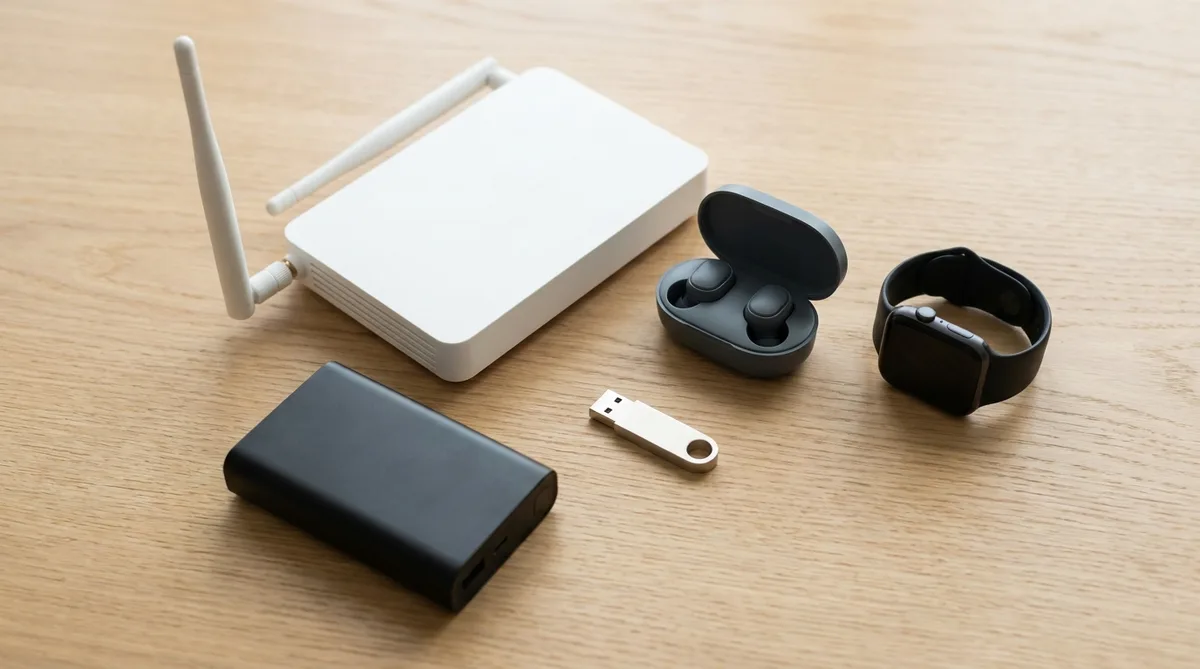
Если на задней панели есть USB-порт, туда можно воткнуть флешку или внешний диск — и содержимое станет видно всем устройствам в квартире. Телевизор возьмёт фильм, ноутбук — рабочие файлы, и всё это без единого провода между ними.
Телевизору при этом обычно не нужно ничего настраивать: он находит диск сам, в списке источников появляется медиасервер с именем роутера. Останется открыть папку с кино пультом.
У Keenetic накопитель монтируется сам, а вот доступ к папке по сети даёт отдельный компонент системы. Если в сетевом окружении пусто, проверьте, установлен ли он: раздел с обновлениями и компонентами в настройках роутера. У TP-Link путь другой — «Дополнительные настройки → Настройки USB → Общий доступ».
🐌 Чего ждать не стоит
Роутер — не файловый сервер. Процессор у него слабый, а порт часто медленной версии. Скорость чтения заметно ниже, чем у того же диска в компьютере, и разрыв бывает не в полтора раза, а в разы, особенно на мелких файлах. Для фильмов, музыки и документов хватает с запасом. Для монтажа видео прямо с такого диска — нет.
Ещё одна причина, по которой «флешка не работает»: формат. Часть роутеров не видит NTFS, а на FAT32 не положишь файл больше 4 ГБ — для фильма это приговор.
2. Роутер как принт-сервер#
Тот же USB-порт решает вечную проблему домашнего принтера: он подключён к одному компьютеру, и печатать с телефона или второго ноутбука нельзя. Подключите принтер к роутеру — и печать станет доступна всем в сети. Включается это там же, где настройки USB-накопителей.
Со сканером сложнее. Keenetic прямо предупреждает: печать работает, сканирование через роутер у МФУ не поддерживается. У TP-Link оно есть, но только через фирменную утилиту, которую придётся поставить на каждый компьютер. То есть на Keenetic сканировать придётся по старинке, а на TP-Link — с той самой программой.
3. Старый роутер — второй этаж сети#
Загляните в коробку на антресолях. У большинства она есть: старый роутер, блок питания от чего-то давно выброшенного, кабель неизвестного назначения и переходник, который однажды пригодится.
Роутер оттуда — готовый усилитель сети. Он подхватывает сигнал основного и раздаёт дальше: в дальнюю комнату, на кухню за двумя стенами, на лоджию.
У Keenetic для этого есть отдельный режим работы: роутер подключается к главной сети по кабелю или по воздуху и раздаёт её дальше. У TP-Link роли называются Range Extender и Access Point, у остальных брендов свои имена. Совсем старые модели такого режима могут не иметь вовсе — сначала обновите прошивку и поищите пункт в меню. И смените пароль на старом роутере, если он годами пылился с заводским.
4. Повербанк, который держит интернет в темноте#
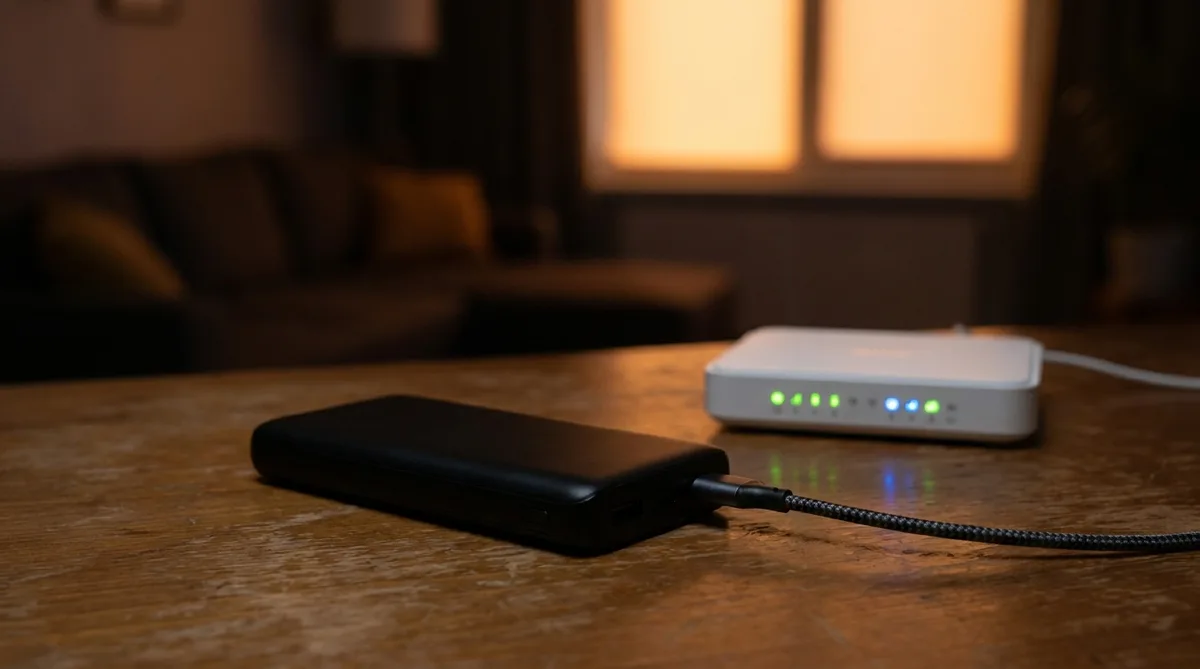
Отключили свет — и вместе с лампочками умер роутер, а с ним домашний интернет. Между тем роутеру нужно всего ничего: обычно 12 вольт и 5–8 ватт.
Отсюда трюк: повербанк с поддержкой Power Delivery и кабель-триггер, который просит у него 12 вольт и заканчивается круглым штекером под гнездо роутера. Такие кабели продаются отдельно. Перед покупкой сверьте две цифры: напряжение на блоке питания роутера (бывает и 9, и 15 вольт) и список напряжений на корпусе повербанка — 12 вольт в Power Delivery не обязательны, у части моделей их просто нет.
🔋 Сколько продержится
Прикинем на пальцах. Повербанк на 10 000 мА·ч — это около 37 ватт-часов, из которых после преобразования доступно примерно 31–33. При аппетите роутера в 6–7 ватт получается часа четыре-пять работы.
Это расчёт, а не замер: у вашего роутера может быть другой расход, а ёмкость повербанка на деле часто ниже заявленной на коробке. Но порядок величины такой, и на вечер без света этого хватает. Кстати, запитать от повербанка можно далеко не только телефон.
5. Телевизор как картинная галерея#
Большую часть суток самый дорогой экран в доме показывает чёрный прямоугольник. А мог бы показывать ваши фотографии или живопись.
У LG за это отвечает Gallery Mode: картины, свои снимки, настраиваемая скорость смены кадров. Это не эксклюзив дорогих OLED — с 2018 года режим добрался и до жидкокристаллических линеек вроде NanoCell. Но есть он не у всех моделей, так что ищите в списке приложений телевизора.
С Samsung история свежая и обидная. Интерьерный режим Ambient Mode годами показывал на выключенном экране фотографии и движущиеся сцены. Его отключили: уведомление о прекращении работы сервиса разослали владельцам через SmartThings, режим перестал работать после 1 августа 2026 года. Взамен предлагают Art Store — галерею по подписке, у которой есть и бесплатная вкладка, только управлять показом там почти нечем. Свои снимки на экран вывести всё ещё можно: галерея собирается в приложении SmartThings на телефоне и отправляется на телевизор.
А если ни того ни другого нет, остаётся способ, который работает у всех, — слайд-шоу с USB-флешки. Некрасиво по меркам интерьерных режимов, зато бесплатно и навсегда.
📲 Чтобы техника работала на вас
Мы каждую неделю так же разбираем технику — спокойно и по делу, без рекламных штампов. Подпишитесь на «Техпросто» в MAX, Telegram или Дзене, и разборы будут приходить сами.
6. Телевизор как второй монитор#
Способ с проводом очевиден: HDMI из ноутбука в телевизор, и вот у вас экран на пятьдесят пять дюймов. Менее очевидно, что провод не обязателен.
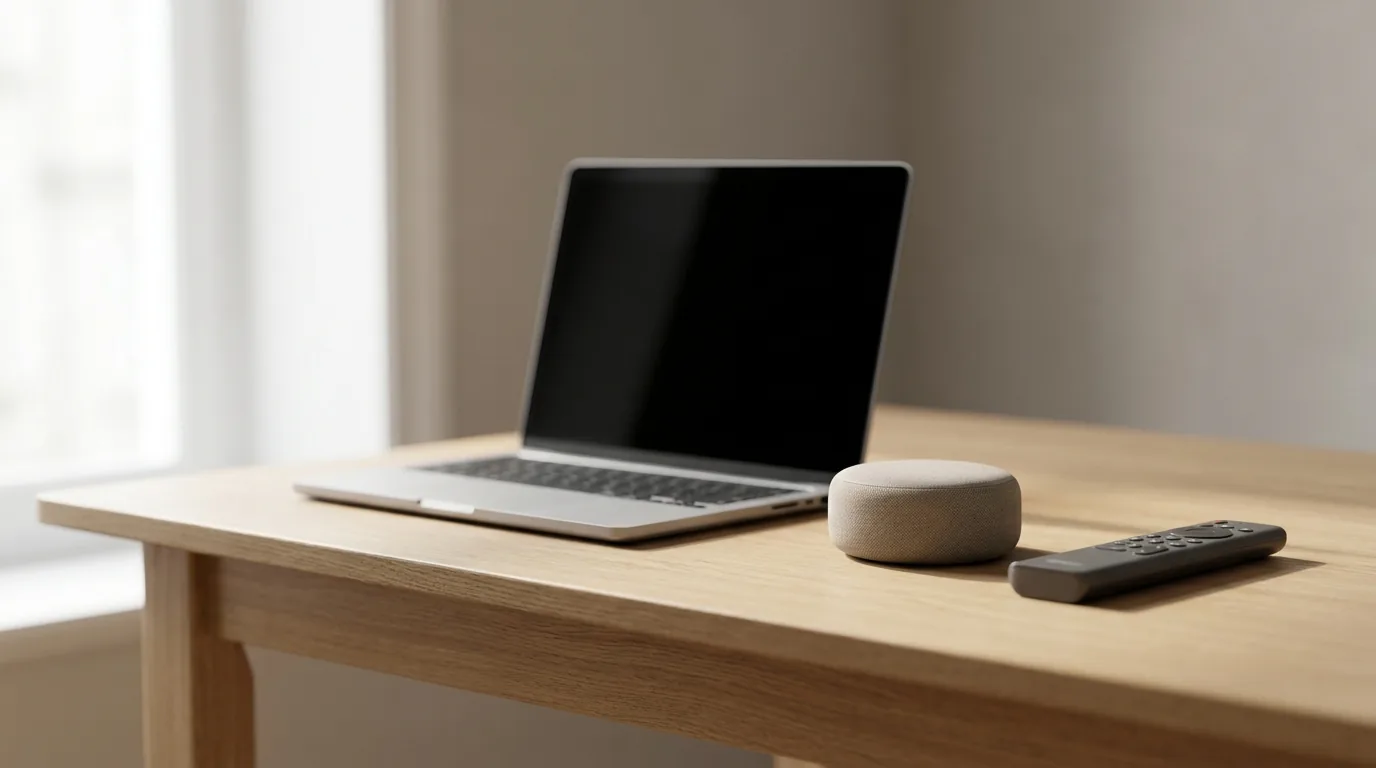
В Windows 11 есть встроенная передача картинки на беспроводной дисплей: нажмите Win+K и выберите телевизор в списке. У Samsung функция называется Screen Mirroring, у LG — Screen Share, и обе построены на одной технологии.
Беспроводная картинка идёт с ощутимой задержкой. Для сериала, презентации или рецепта на кухне это незаметно. Для игр и работы с мышью — мучительно. Звук при этом уходит на телевизор вместе с изображением, так что колонки ноутбука можно не выкручивать. И этот способ не для техники Apple: у макбуков и айфонов своя дорога через AirPlay, который поддерживают не все телевизоры. Если нужен именно телефон на большом экране, у нас есть подробный разбор всех способов.
7. Наушники вместо кнопки спуска#
Телефон стоит на другом конце комнаты, а снять надо всю компанию. Обычно это таймер и спринт к столу. Хотя спуск затвора уже висит у вас в ухе.
У Apple это официальная функция: нажатие на ножку наушника делает снимок или запускает видео. Работает не на всех моделях — нужны AirPods 4 или AirPods Pro 2 и свежая версия системы.
На Android такой функции нет, но того же можно добиться окольным путём: штатная камера часто снимает по кнопке громкости, а наушники именно команду громкости и шлют. Поэтому у одних наушников снимок получается, у других нет. Проверяется за десять секунд: открыть камеру и нажать громкость на гарнитуре.
А если на руке есть умные часы, всё ещё удобнее. Apple Watch показывают на экране то, что видит камера айфона: можно поправить кадр, не подходя к телефону, выставить таймер и зум. У Galaxy Watch так же, но только с флагманами Samsung. Групповое фото наконец получается с первого дубля.
8. Умная колонка как домофон между комнатами#
Кричать из кухни «ужин готов» — старая семейная традиция, но колонки умеют лучше.
У Яндекса это делается голосом: «Алиса, передай на кухню: ужин готов». Условие одно — устройства должны быть разложены по комнатам в приложении. У колонок Google команда своя — broadcast, то есть объявление: «Hey Google, broadcast» и дальше текст, который прозвучит по всему дому.
Ответить можно тем же способом — отправить сообщение обратно в ту комнату, откуда пришло. Разговора не выйдет, каждую реплику надо начинать заново, но «сейчас иду» так передаётся.
Особенно это ценят в квартирах с детьми и в двухэтажных домах: сообщение доходит туда, куда крик не долетает, и никто не хватается за телефон. Умная колонка вообще из тех устройств, которые используют процентов на двадцать, — несколько её умений мы уже разбирали.
9. МФУ, которому не нужен компьютер#
Домашнее МФУ давно работает само. Копию снимает кнопкой на корпусе любой аппарат, компьютер при этом может быть выключен или вообще отсутствовать.
А вот скан сразу на флешку — только если на панели есть отдельный USB-разъём. У офисных лазерников он обычный, у домашних струйников редкость: единственный USB там для кабеля к компьютеру.
У сетевых моделей список шире — они отправляют скан на почту, минуя любые провода. Но МФУ должен быть подключён к сети по Wi-Fi или кабелю, а не висеть на USB у одного компьютера.
10. Ноутбук как запасной роутер#
Обратная ситуация: интернет в квартире есть, а Wi-Fi умер вместе с роутером. Или вы в гостинице, где кабель в номере один, а устройств у вас три.
В Windows 11 для этого есть готовая функция: «Параметры → Сеть и Интернет → Мобильный хот-спот». Ноутбук раздаёт то, что получает сам — хоть кабель, хоть мобильный интернет модема. Имя сети и пароль задаются тут же.
Раздавать в диапазоне 5 ГГц умеет не каждый ноутбук: зависит от беспроводного модуля. А рабочее VPN-подключение так поделить получается не всегда — нужно, чтобы у клиента был собственный сетевой адаптер и чтобы это не запрещала политика компании.
Такой же трюк с телефоном мы разбирали отдельно, и он выручает чаще: телефон всегда с собой.
Во всех десяти случаях покупать почти нечего — кроме кабеля-триггера из четвёртого пункта. Остальное уже лежит в квартире и ждёт, пока в роутер воткнут флешку.

 MAX
MAX
 Дзен
Дзен
 Telegram