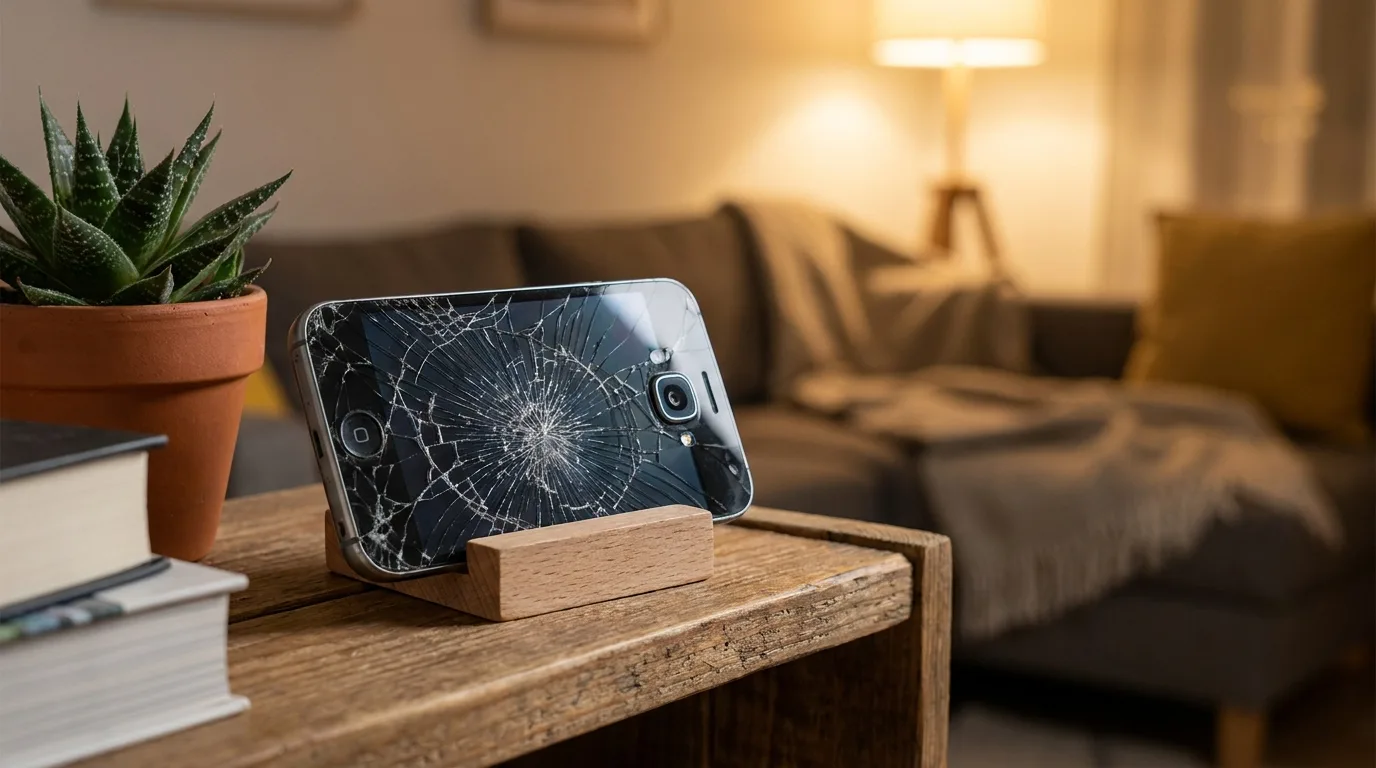
Открываете ящик стола в поисках зарядки — а там он. Старый телефон с паутиной трещин на стекле, кнопкой, которая западает, и батареей, что к обеду садится в ноль. Продать — дадут пару тысяч, овчинка выделки не стоит. А выбросить рука не поднимается: как-никак несколько лет служил верой и правдой.
А зря лежит. Внутри у этой развалюхи — процессор, который ещё пять лет назад считался мощным, приличная камера, экран, Wi-Fi, Bluetooth и целая горсть датчиков. По сути, готовый маленький компьютер. Ему просто нужна новая работа — попроще той, что была.
Коротко
Старый смартфон умеет заменить кучу отдельных гаджетов — причём бесплатно. Вот девять применений, которые реально работают:
- Камера видеонаблюдения — присмотреть за квартирой, дачей или подъездом.
- Видеоняня — следить за спящим ребёнком из соседней комнаты.
- Веб-камера для компьютера — часто лучше встроенной в ноутбук.
- Сканер документов — фото договора превращается в ровный PDF.
- Ретро-приставка — старые игры прямо в дорогу.
- Музыкальный центр — плеер на кухню или в машину, который не жалко.
- Цифровая фоторамка — семейные снимки крутятся на полке.
- Пульт для техники — если у телефона есть инфракрасный порт.
- Панель умного дома — управление лампами и розетками со стены.
Перед стартом — два шага (отвязать от телефона аккаунт Google или Apple ID и сбросить его до заводских настроек) плюс одно правило на будущее: не держать телефон вечно воткнутым в зарядку на 100%, иначе рискуете получить вздутую батарею. Про всё это — ниже, по порядку.
Почему старый телефон — это не хлам
Мы привыкли, что для каждой задачи есть свой отдельный гаджет: для наблюдения — камера, для ребёнка — видеоняня, для музыки — колонка. Всё это продаётся, и всё стоит денег.
А теперь представьте: покупаете вы за пару тысяч специальную коробочку-видеоняню. Внутри у неё слабенький процессор, мутная камера-глазок и три кнопки. И тут же в ящике лежит ваш телефон четырёхлетней давности, который по начинке эту коробочку кладёт на лопатки — камера резче, экран лучше, приложений тысячи. Немного обидно платить за то, что уже есть, правда?
С готовыми умными устройствами есть ещё засада, о которой в магазине помалкивают. Многие из них живут по подписке: камера-то пишет в облако, но архив за вчера вы уже не посмотрите без ежемесячной оплаты. Две-три сотни рублей в месяц — вроде мелочь, но за год набегает как раз на неплохой ужин в ресторане. И так каждый год, пока камера работает.
Самое ценное в старом смартфоне — даже не камера и не экран, а то, что он уже оплачен и уже ваш. За готовую умную технику часто платишь дважды: сначала за коробку, потом каждый месяц за подписку на облако. Прежде чем нести деньги в магазин, спросите себя: а не сделает ли то же самое телефон, который и так пылится в ящике?
1–2. Глаза дома: камера наблюдения и видеоняня
Самая народная профессия для отставного телефона. Ставите его на зарядку, направляете в нужную сторону — и смотрите картинку со своего основного смартфона хоть с работы, хоть из отпуска. Присмотреть за квартирой, дачей, входной дверью, спящим ребёнком или котом, который подозрительно тихо себя ведёт на кухне.
Устроено просто: на старый телефон ставится приложение-камера, на ваш нынешний — приложение-монитор, оба подключены к интернету. Дальше телефон-камера транслирует то, что видит.
Из бесплатного и работающего:
- Alfred Camera — работает и на Android, и на iPhone. Официально живёт в Google Play и App Store; в RuStore есть похожая сборка, но неофициальная, так что лучше ставить из родных магазинов. Бесплатной версии хватает для присмотра в реальном времени. Платная (Premium) снимает ограничения на облачный архив — и это ровно тот случай, когда подписку можно не брать: следить-то вы будете вживую.
- IP Webcam (только Android, есть в RuStore) — условно бесплатная: базовой версии с рекламой хватает, есть и платная Pro с расширенными функциями. Её главный козырь в другом — она умеет работать в домашней Wi-Fi-сети вообще без интернета: картинку смотрите через браузер по местному адресу телефона. Для дачи, где интернет то есть, то пропадает, или для тех, кто не хочет гонять видео через чужие серверы, — самый спокойный вариант.
Для видеоняни на iPhone удобна Cloud Baby Monitor — она кросс-платформенная (годится связка iPhone плюс Android) и продаётся за разовую цену, а не по подписке.
Телефон-камера сутками висит на зарядке — и вот тут кроется подвох, из-за которого через полгода можно получить вздутый корпус. Дело не в самой зарядке: современный телефон, дойдя до 100%, ток отключает и лишнего не берёт. Батарею убивает другое — сочетание постоянного полного заряда и тепла.
Литий-ионному аккумулятору вредит не столько прокрутка заряд-разряд, сколько долгое пребывание при максимальном напряжении, да ещё в нагретом корпусе (а телефон, работающий камерой круглые сутки, всегда тёплый — греются и процессор, и модуль зарядки). При высоком напряжении и нагреве электролит внутри медленно разлагается, выделяется газ — корпус батареи постепенно раздувает. Взрыва не будет, будет медленная химия на месяцы вперёд. И старая батарея с уже просевшим ресурсом раздувается охотнее.
Что делать: держать заряд не на 100%, а около 80%. На новых iPhone (15-й и свежее) и части современных Android есть настройка лимита заряда ~80–85%. Но у телефона-ветерана такой настройки, скорее всего, нет — и тогда главный ваш инструмент — умная розетка с таймером, которая обрывает питание по расписанию. И не суйте телефон-камеру в закрытый душный угол над батареей отопления: перегрев тут враг номер один.
3. Веб-камера для компьютера
Встроенная камера ноутбука почти всегда так себе: картинка мутная, в сумерках — сплошные шумы. А камера даже старого смартфона обычно на голову лучше. Превратить телефон в веб-камеру — дело пяти минут.
Схема одинаковая для всех приложений: маленькую программу ставите и на телефон, и на компьютер (её качаете с сайта приложения) — они находят друг друга по Wi-Fi или кабелю, и телефон появляется в списке камер Zoom или Teams как обычная веб-камера.
- DroidCam (Android, есть в RuStore) — бесплатно, без водяных знаков. Подключается и по Wi-Fi, и по USB-кабелю.
- Iriun Webcam (Android и iPhone) — тоже бесплатно, тянет вплоть до 4K, дружит с Zoom и Teams. В бесплатной версии поверх картинки будет маленький водяной знак, убирается он платно.
Практический момент: если камера нужна для важного созвона, подключайте телефон кабелем, а не по Wi-Fi. По воздуху картинка иногда рассыпается на квадратики в самый неподходящий момент. Провод — нет. Заодно телефон и заряжается.
4. Сканер документов, который всегда под рукой
Сфотографировать договор, чек или страницу паспорта так, чтобы вышел не кривой снимок, а ровный PDF без бликов, — обычная задача. Специальное приложение справляется с ней лучше обычной камеры: само находит границы листа, выравнивает перспективу и убирает засветку.
- Genius Scan (Android и iPhone, есть в RuStore) — бесплатной версии хватает для большинства домашних задач: снять несколько страниц и собрать их в PDF.
- Владельцам iPhone вообще ничего ставить не надо: сканер уже встроен в стандартные «Заметки». Открываете новую заметку, жмёте на скрепку — «Сканировать документы». Тот же случай, когда нужное уже лежит в кармане, просто спрятано.
Популярный когда-то CamScanner в 2019 году угодил в скандал: специалисты Kaspersky нашли в его рекламном модуле троян, и приложение временно выкинули из магазина (потом вычистили и вернули). Урок на будущее: если сканер или любое другое приложение просит подозрительно много разрешений — доступ к контактам, звонкам, местоположению, — задумайтесь, зачем это программе для фотографирования бумажек. Чем меньше приложение хочет знать о вас, тем спокойнее.
5. Ретро-приставка для игр из детства
Старый смартфон отлично тянет игры со старых консолей — тех самых, из детства. Занимаются этим программы-эмуляторы: телефон прикидывается старой приставкой и запускает её игры.
- На iPhone с 2024 года эмуляторы разрешили официально — в App Store есть и Delta (попроще, специализируется на играх Nintendo), и RetroArch (охватывает больше систем, но настраивается сложнее). Обе бесплатны.
- На Android есть RetroArch, но с оговоркой: версия в Google Play давно не обновлялась, поэтому сами разработчики советуют скачивать свежую сборку прямо с их сайта retroarch.com.
Управление рисуется прямо на экране, но играть пальцами по стеклу неудобно — для комфорта подключите к телефону любой Bluetooth-геймпад, эмуляторы их поддерживают. И ещё важный момент: сами эмуляторы легальны, а вот игры к ним — отдельная история. По закону играть можно в те игры, образы которых вы сделали со своих же старых картриджей. Скачивать чужие из интернета — уже серая зона.
6–7. Музыкальный центр и цифровая фоторамка
Не хочется таскать хороший телефон на кухню, где брызги и мука? Пусть там живёт старый — как плеер. Подключаете его к колонке по Bluetooth или проводом, и вот у вас выделённый музыкальный центр, который не страшно облить водой. Тот же расклад — для машины или для детской: ребёнку можно отдать старый телефон под мультики и музыку, не трясясь за флагман.
А если поставить телефон на подставку и запустить слайд-шоу из фотографий — получится цифровая фоторамка. Семейные снимки будут неспешно сменять друг друга на полке. Фотографии проще всего перекинуть по USB-кабелю с компьютера или сгрузить из облака (Яндекс.Диск, Google Фото) — эту папку фоторамка и будет показывать. Приложений для слайд-шоу хватает, но их названия и наличие в магазинах меняются — наберите в Google Play или RuStore «фоторамка» или «слайд-шоу» и выберите то, что живо и хорошо оценено.
Мы каждую неделю так же разбираем технику — спокойно и по делу, без рекламных штампов и уговоров что-нибудь купить. Подпишитесь на «Техпросто» в MAX, Telegram или Дзене, и такие разборы будут приходить сами.
8–9. Пульт для техники и панель умного дома
Тут есть важная развилка, из-за которой многие разочаровываются. Управлять обычным телевизором или кондиционером телефон может, только если у него есть инфракрасный порт (ИК-порт) — тот самый глазок, которым светит любой пульт.
Такой порт остался далеко не у всех. Он есть в основном у Xiaomi и её родни — Redmi и POCO, а также у части моделей OnePlus. У Pixel и у всех без исключения iPhone инфракрасного порта нет и никогда не было. А вот с Samsung история хитрее: в старые флагманы серий Galaxy S и Note примерно до 2016 года он ставил ИК-порт, а потом убрал. Так что если у вас пылится Samsung тех лет — считайте, повезло, а на свежих его уже не найти.
Если ИК-порт есть, ставите приложение-пульт (у Xiaomi это встроенный Mi Remote с огромной базой кодов) — и старый телефон заменяет ворох потерявшихся пультов от телевизора, кондиционера, приставки.
Если ИК-порта нет — не отчаивайтесь, но и не ждите чудес. Такой телефон сможет управлять только умной техникой, у которой есть свой Wi-Fi или Bluetooth: современным телевизором, умными лампами и розетками. Обычный старый телевизор без интернета им не переключить — это ограничение железа, а не приложения.
И отдельная роль для телефона без ИК-порта — настенная панель умного дома. Закрепляете старый смартфон на стене в прихожей, выводите на него приложение вашей системы (Яндекс, Xiaomi Home, Home Assistant) — и вот вам пульт от всего дома: свет, розетки, сценарии, погода. Одним касанием, не доставая основной телефон.
Что сделать перед тем, как дать телефону работу
Прежде чем настраивать телефон под новую роль (а особенно — если отдаёте его родственнику), проделайте два обязательных шага. Иначе рискуете превратить рабочий аппарат в бесполезный кирпич.
Шаг 1. Отвяжите аккаунт. И у Android, и у iPhone есть встроенная защита от воров: если сбросить телефон, не выйдя из аккаунта, после сброса он потребует пароль от прежнего аккаунта — и без него не включится.
- Android (защита называется FRP): тут порядок строгий — сначала Настройки → Аккаунты → выбрать Google-аккаунт → «Удалить аккаунт», и только потом сброс. Если сбросить, забыв удалить аккаунт, — как раз и получите кирпич.
- iPhone (защита называется Activation Lock): здесь проще. Полный сброс через Настройки → Основные → «Перенести или сбросить iPhone» → «Стереть контент и настройки» снимает привязку к Apple ID сам, отдельно заранее выходить из аккаунта не обязательно.
Шаг 2. Сделайте сброс до заводских настроек. Он сотрёт ваши фото, переписки и пароли — то, что новому владельцу или домашнему телефону видеть незачем. Как это правильно сделать на разных телефонах, мы подробно разбирали в отдельном материале (ссылка ниже).
Если аккумулятор уже заметно просел — телефон живёт полчаса и вырубается, — для мобильных ролей (плеер в дорогу, ретро-игры) он не годится. Зато для стационарных, где он постоянно на проводе (камера, фоторамка, панель на стене), это не помеха: держите заряд около 80%, и слабая батарея проработает ещё долго.
Когда телефону всё-таки пора на покой
Честно говоря, не каждый старый телефон стоит реанимировать. Если экран не отзывается, батарея вздулась и распирает корпус, а сам аппарат греется без нагрузки — не мучайте ни его, ни себя. Вздутая батарея — это уже вопрос безопасности, её нельзя ни давить, ни прокалывать.
Но и на помойку такой телефон нести нельзя: внутри тяжёлые металлы, которым не место на свалке. Правильный путь — пункт приёма электроники (они есть в крупных магазинах техники) или программа trade-in, где старый аппарат примут в зачёт нового. Перед сдачей выньте SIM-карту и карту памяти и сделайте сброс — данные не должны уехать вместе с телефоном.
Частые вопросы
Со старым iPhone это тоже работает? Да. Камера, веб-камера, сканер, ретро-игры, фоторамка — всё есть и под iPhone. Единственное, чего у iPhone не будет никогда, — роли ИК-пульта: инфракрасного порта в них нет.
Нужен ли телефону-камере постоянный интернет? Смотря как смотрите. Если хотите видеть картинку издалека (с работы, из отпуска) — да, нужен интернет на обоих телефонах. Если достаточно наблюдать в пределах квартиры — приложения вроде IP Webcam работают по домашнему Wi-Fi вообще без выхода в интернет.
Не съест ли это весь мобильный трафик? Может, если гонять видео через мобильную сеть. Для стационарных ролей (камера дома, панель, фоторамка) держите старый телефон на домашнем Wi-Fi — тогда мобильный трафик вообще не тратится. SIM-карта такому телефону обычно и не нужна.
Безопасно ли отдать старый телефон ребёнку или родственнику? Да, если перед этим отвязали свой аккаунт и сделали сброс (см. раздел выше). Тогда на телефоне не останется ни ваших фото, ни паролей, ни доступа к вашей почте и банку.
Тот самый телефон в ящике стола сегодня стоит меньше, чем месяц назад, и завтра будет стоить ещё меньше — старая техника в цене не растёт. Так, может, пусть лучше поработает фоторамкой на полке, чем тихо дешевеет в темноте?
 MAX
MAX
 Дзен
Дзен
 Telegram