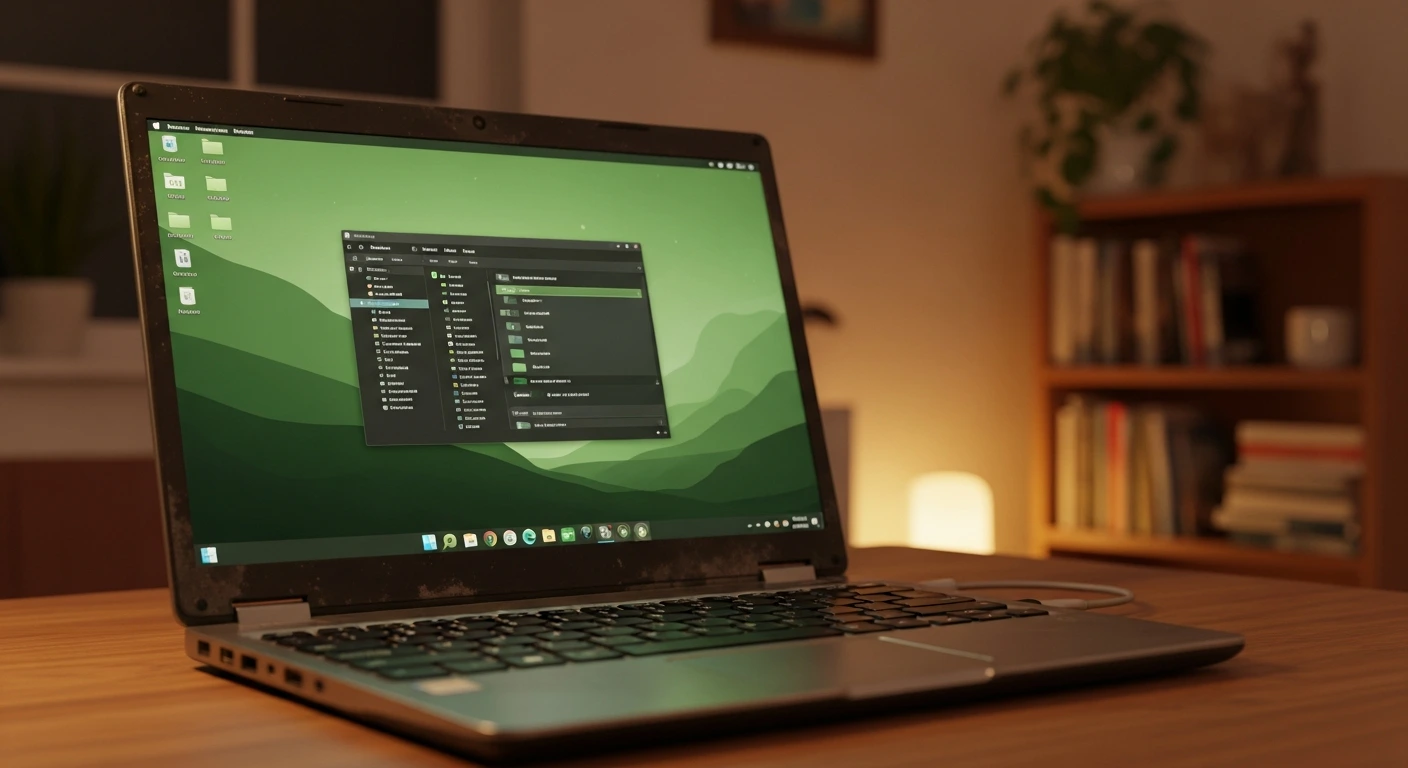
Ноутбук пятилетней давности открывается медленно, тормозит на Chrome с двадцатью вкладками, и Windows умоляет обновиться до версии, которая требует процессор в три раза быстрее. Знакомая ситуация? Рука тянется продать его за три копейки или убрать в шкаф навсегда.
Подождите. Такой ноутбук ещё вполне работоспособен — просто он устарел для привычного сценария. Под Linux он снова оживёт. Как сервер — будет работать круглосуточно. Как второй монитор — заменит покупку дисплея за 15 000 рублей. Вот семь конкретных идей, что с ним делать.
TL;DR: Поставьте Linux Mint или Lubuntu — и старый ноутбук снова будет работать быстро, бесплатно. Если нужен только браузер — ChromeOS Flex ещё проще. Не нужен совсем — сделайте домашний сервер, второй монитор или медиаплеер. Совсем лишний — продайте на Авито.
Установить Linux на старый ноутбук и вернуть скорость
Главная причина, по которой старые ноутбуки кажутся медленными — это Windows. Система за годы обновлений стала требовательней к железу, а фоновые процессы съедают треть ресурсов ещё до того, как вы открыли первое приложение. Linux устроен по-другому.
Для слабых ноутбуков лучше всего подходят Lubuntu или Linux Mint LXDE — они потребляют 400–600 МБ оперативной памяти в простое, а не 2–3 ГБ. На ноутбуке с 4 ГБ ОЗУ и процессором Core i5 2012–2015 годов это разница между «тормозит» и «летает». Браузер, офис, мессенджеры, YouTube — всё это работает без проблем.
Установка несложная: скачиваете образ с официального сайта, записываете на флешку через Rufus (Windows) или Etcher, загружаетесь с флешки и следуете инструкциям. Весь процесс занимает 20–30 минут. Если не хотите полностью удалять Windows — можно поставить Linux рядом и выбирать систему при включении.
Поставить ChromeOS Flex и получить «хромбук»
Google выпустила бесплатную версию ChromeOS специально для старых компьютеров — называется ChromeOS Flex. По сути, ноутбук превращается в хромбук: быстрая загрузка (10–15 секунд), только браузер и веб-приложения, автоматические обновления от Google.
Подойдёт тем, кто использует ноутбук преимущественно для браузера, почты, YouTube, Google Документов и Zoom. Если не нужно устанавливать «настольные» программы — ChromeOS работает заметно быстрее Windows и требует минимум внимания. Система поддерживает Android-приложения из Play Store, так что и здесь не будет пустоты.
Минус — привязанность к Google и интернету. Без сети работать можно, но ограниченно. Для тех, кто хочет сохранить возможность работать офлайн, лучше выбрать Linux.
Сделать из ноутбука домашний сервер или NAS
Старый ноутбук с подключённым жёстким диском на 1–2 ТБ — это полноценное домашнее хранилище данных (NAS), медиасервер и точка синхронизации для всей семьи. Причём у ноутбука есть преимущество перед настольным ПК: встроенный аккумулятор защищает от скачков напряжения.
Nextcloud позволяет хранить фотографии, документы и видео у себя дома — аналог Яндекс.Диска, только полностью под вашим контролем. Plex или Jellyfin превращают ноутбук в медиасервер: фильмы и сериалы с него можно смотреть на телевизоре, планшете и телефоне. Настройка занимает несколько часов, но потом система работает сама.
Для серверной роли лучше поставить Ubuntu Server или Debian — без графического интерфейса, зато потребляет 200–300 МБ ОЗУ и работает годами без перезагрузки. Ноутбук при этом можно держать с закрытой крышкой — нужно только настроить, чтобы он не уходил в сон при закрытии.
- Nextcloud — облачное хранилище у себя дома
- Plex / Jellyfin — медиасервер для фильмов и музыки
- Home Assistant — управление умным домом
- Pi-hole — блокировка рекламы на всей домашней сети
Всё это устанавливается через Docker за несколько команд в терминале.
Превратить старый ноутбук во второй монитор
Если у вас уже есть основной компьютер или ноутбук, старый ноутбук можно использовать как второй экран — без всяких кабелей и докстанций. Приложение Deskreen (бесплатное, открытый код) создаёт виртуальный дисплей через локальную сеть Wi-Fi. На старом ноутбуке открываете браузер, на основном — запускаете Deskreen, и готово.
Это удобно для работы с документами, когда на одном экране — текст, на другом — исходники или браузер. Или для просмотра референсов при редактировании фото. Задержка есть, но для статичного контента практически не заметна. Для игр или видео не подойдёт — слишком большой лаг.
Альтернатива — SpaceDesk (только Windows), работает похоже, но через специальный драйвер на основном ПК. Немного быстрее Deskreen, если оба компьютера под Windows.
Подключить ноутбук к телевизору как медиаплеер
Ноутбук с HDMI-выходом — это уже почти телевизионная приставка. Подключаете к телевизору через HDMI, ставите Linux с минимальным интерфейсом или Windows, и получаете полноценный медиаплеер: YouTube, стриминговые сервисы, локальное видео в любом формате.
Главный плюс перед смарт-ТВ или Android-приставкой — мощность. Старый ноутбук с Core i5 и 4 ГБ ОЗУ легко тянет 4K-видео через браузер и не зависает при переключении между сервисами. Пультом можно управлять через телефон — приложение KDE Connect или Remote Mouse превращает смартфон в беспроводной пульт.
Если ноутбук остаётся у телевизора постоянно — стоит поставить что-то вроде Kodi: это специализированный медиацентр с красивым интерфейсом под пульт, поддержкой всех форматов видео и плагинами для стриминга.
Сделать из ноутбука умный экран или фоторамку
Старый ноутбук с рабочим экраном — отличная основа для информационной панели на кухне или в коридоре. На нём постоянно может быть открыт браузер с нужными виджетами: погода, расписание, новости, семейный календарь.
Для этого подходит сервис Dakboard — веб-страница, которая превращается в красивую информационную доску. Или более простой вариант — открыть Google Calendar и оставить в полноэкранном режиме. Если хочется цифровую фоторамку — есть специализированный дистрибутив Linux под названием DietPi с приложением для слайд-шоу.
Крышку ноутбука можно оставить открытой или снять, если хватает смелости — тогда получается планшетоподобный дисплей. Главное отключить спящий режим и настроить автоматическое включение по расписанию.
Продать старый ноутбук или отдать — но грамотно
Если ноутбук всё равно не нужен, не выбрасывайте его. На Авито такой аппарат уходит за 3 000–8 000 рублей в зависимости от комплектации — и для кого-то это первый компьютер или запасной рабочий инструмент. Перед продажей обязательно сбросьте систему до заводских настроек или установите чистую ОС.
Ещё вариант — отдать в школу, библиотеку или знакомым, которым нужен компьютер для учёбы. Старый ноутбук с Linux отлично справляется с браузером, LibreOffice и работой с документами — то, что нужно большинству школьников.
Какой сценарий подойдёт именно вашему ноутбуку
- Ноутбук тормозит, хочу им пользоваться → ставьте Linux Mint или Lubuntu. Бесплатно, быстро, всё работает.
- Нужен только браузер и видеосвязь → ChromeOS Flex. Легче и стабильнее.
- Хочу домашнее облако или медиасервер → Ubuntu Server + Nextcloud/Plex.
- Нужен второй монитор → Deskreen через Wi-Fi, бесплатно.
- Ноутбук совсем старый и медленный → к телевизору через HDMI как медиаплеер.
- Не нужен вообще → продать на Авито или отдать, предварительно сбросив данные.
Частые вопросы про старый ноутбук
Можно ли поставить Linux рядом с Windows, не удаляя её? Да, это называется «dual boot». При установке Linux выбираете опцию «Установить рядом с Windows». При каждом включении ноутбука появляется меню, где выбираете систему. Полезно, если ещё не уверены.
С какого года ноутбуки ещё поддаются на вторую жизнь? Практически любой ноутбук с Intel Core i3/i5/i7 первого–восьмого поколений (2010–2018 годы) и минимум 4 ГБ ОЗУ хорошо работает под Linux. Ноутбуки на AMD Ryzen — тем более. Главное — чтобы аккумулятор держал заряд или ноутбук стоял подключённым.
Нужно ли платить за Linux? Нет. Ubuntu, Linux Mint, Lubuntu, Debian — все бесплатны. ChromeOS Flex тоже бесплатный. Платных лицензий нет.
А если ноутбук совсем старый — Core 2 Duo? Такому ноутбуку подойдёт Lubuntu или Debian с LXDE. На 2 ГБ ОЗУ с лёгким дистрибутивом можно работать в браузере и редактировать документы. В медиаплеер тоже годится — для Full HD видео хватит.
Что делать, если не знаю, как поставить Linux? На YouTube масса пошаговых видео на русском языке по установке Linux Mint. Ищите «Установить Linux Mint 2025 пошагово» — там буквально каждый шаг показан на экране.
Если статья пригодилась — поделитесь с теми, у кого дома пылится старый ноутбук. И заходите в наш канал в MAX, Telegram и Дзен — там анонсы новых материалов.


 MAX
MAX
 Дзен
Дзен
 Telegram