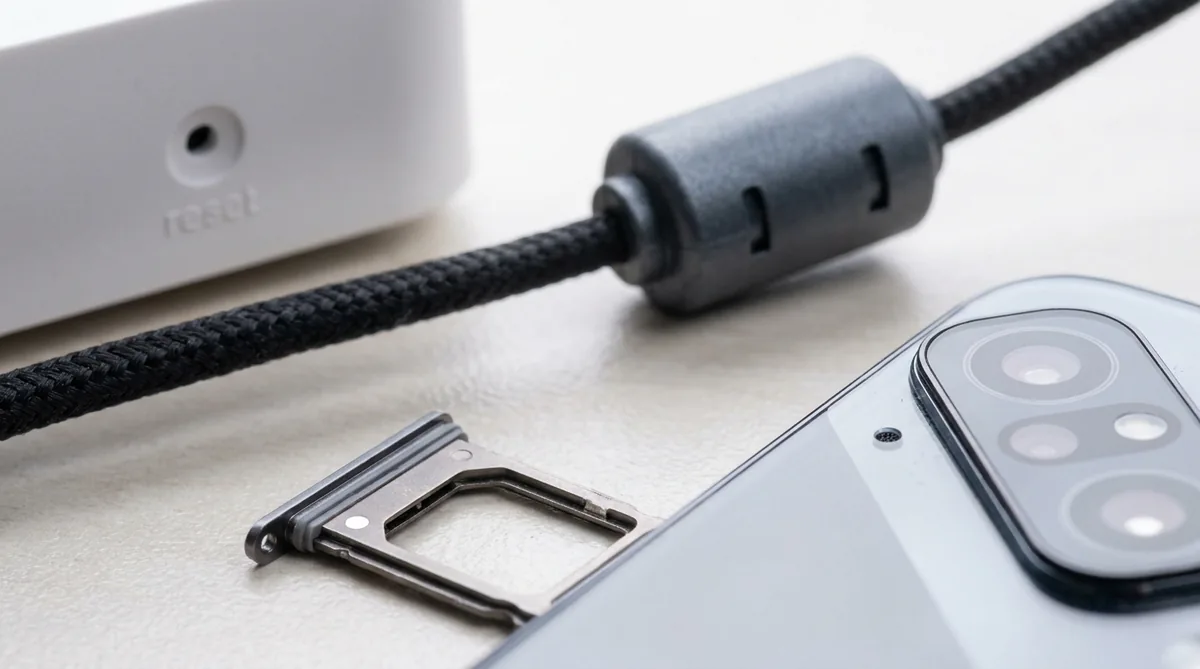
Возьмите телефон в руки и посмотрите не на экран, а на корпус. Дырочка в доли миллиметра у камеры, тонкие вставки на металлической рамке, а под лотком для симки — белая точка размером с маковое зерно. Ни одна из этих мелочей не сделана для красоты. А из-за этой точки вам однажды откажут в бесплатном ремонте — и вы даже не поймёте, при чём тут она.
Что можно найти за пять минут
Семь деталей, которые есть почти на любой технике дома:
- Дырочка у камеры — микрофон или датчик, и снаружи не отличить.
- Белый кружок в лотке SIM — индикатор влаги; покраснел, значит, телефон видел воду.
- Вставки на металлической рамке — окна для антенн, без них металл глушил бы сигнал.
- Цилиндр на кабеле — ферритовый фильтр от помех.
- Квадрат в квадрате на зарядке — знак двойной изоляции.
- Утопленная кнопка на роутере — сброс к заводским настройкам.
- Буквы SS у USB-порта — быстрый разъём, а не обычный.
Дырочка рядом с камерой
Начнём с той, которую видели все. Рядом с блоком камер, чуть в стороне, есть аккуратное отверстие в доли миллиметра.
Чаще всего это микрофон. У современного смартфона их несколько: один снизу для разговора, второй сверху и третий рядом с камерой — они пишут звук при съёмке видео и помогают гасить шум вокруг, сравнивая, что слышит каждый.
Вот только угадать нельзя. За таким же отверстием прячутся датчик лазерного автофокуса, датчик мерцания искусственного света, датчик освещённости. Внешне они неразличимы — ни по размеру, ни по форме, и ни один продавец в магазине вам не скажет, что там у конкретной модели. Узнать наверняка можно двумя способами: заглянуть в подробные характеристики или найти разбор своей модели, где кто-то уже снял заднюю крышку.
И раз уж вы туда посмотрели — не затыкайте это отверстие пальцем во время съёмки видео. Именно так чаще всего и появляется глухой звук в домашних роликах.
Белый кружок в лотке SIM
Вытащите лоток симки скрепкой и посмотрите внутрь корпуса. Там наклеена крошечная точка — белая или серебристая. Это индикатор контакта с жидкостью, и он не просто украшение.
Точка покрыта краской, которая необратимо краснеет при контакте с водой. Не потемнеет, не выцветет — станет полностью красной и такой останется навсегда. Apple ставит такие индикаторы во все iPhone и прямо пишет: повреждения от жидкости гарантией не покрываются.
Сценарий обычный. Телефон уронили в раковину, быстро вытащили, он высох и работает. Через месяц отказал динамик — казалось бы, не связано. Вы несёте его по гарантии, мастер вынимает лоток симки, смотрит на красную точку и отказывает: жидкость.
Наклейка стоит копейки, а производителю экономит огромные деньги на гарантийном ремонте. Бизнес-логика понятна. Смущает другое: решение о вашем ремонте принимается по кружку размером с маковое зерно.
Что с этим делать. Не разворачивайтесь на пороге: попросите письменный отказ, где будет сказано, какая именно неисправность вызвана жидкостью. По российскому закону в гарантийный срок доказывать, что поломка возникла по вине владельца, должен продавец — и экспертизу он проводит за свой счёт. Результат экспертизы вы вправе оспорить.
Истерику при этом устраивать не надо: если телефон действительно нырял, шансов немного. Но красная точка сама по себе ещё не доказательство того, что сломался именно динамик и именно из-за воды.
Обычная влажность индикатор не активирует — Apple прямо оговаривает это в своей инструкции, пока телефон живёт в нормальных комнатных условиях. А вот густой пар, который оседает на корпусе каплями, из этих условий уже выходит, и на такой случай оговорка не действует.
Если точка уже красная. Хуже телефон работать от этого не станет, и бежать никуда не надо. Просто имейте в виду: на бесплатный ремонт по гарантии рассчитывать не стоит, закладывайте платный сервис. При покупке с рук красная точка — не повод сразу отказываться от сделки, но железный повод сбить цену и проверить всё, что страдает от воды первым: динамики, микрофоны, зарядку и камеры на запотевание изнутри.
У Samsung, Xiaomi и других производителей индикаторы тоже есть. У части моделей они стоят там же — в лотке или в гнезде рядом, смотреть надо с фонариком. Но если в лотке ничего белого не видно, это не значит, что индикатора нет: у многих он спрятан внутри, на плате, и добраться до него может только мастер.
Вставки на металлической рамке
Возьмите телефон боком. Если рамка металлическая, её обязательно разрезают тонкие вставки из пластика или стекла — обычно по паре сверху и снизу. Дизайнеры их не любят и с каждым поколением маскируют всё старательнее. Убрать не могут.
Причина в физике: сплошной металл экранирует радиоволны — телефон в такой коробке не поймает ни сотовую сеть, ни Wi-Fi, ни GPS. Вставки работают окнами, через которые антенны разговаривают с внешним миром.
Иногда антенну делают из самого корпуса — и тогда вылезает другая беда. Классика жанра случилась в 2010 году с четвёртым поколением iPhone: стальная рамка там сама работала антенной, и стоило накрыть ладонью стык в нижнем углу, как связь проваливалась. История вошла в учебники под названием Antennagate, а следующие поколения получили переработанную схему антенных вставок.
Цилиндр на кабеле монитора
Пластиковый цилиндр на кабеле у самого разъёма — не защита от перегиба. Внутри ферритовое кольцо, и оно гасит помехи, которые лезут в технику по кабелю.
Дело в том, что длинный провод работает антенной. Он тянет в себя весь электромагнитный мусор, который летает по квартире: перфоратор у соседа, микроволновка на кухне, блок питания старого ноутбука. Всё это по кабелю доходит до монитора и портит картинку.
Феррит работает как войлочная прокладка на входной двери. Низкий гул с лестницы она пропустит, а визгливые верхние частоты съест. Так и здесь: чем выше частота помехи, тем сильнее сопротивление кольца, и энергия помехи рассеивается в тепло, не доходя до монитора.
Отсюда практический вывод. Если на кабеле из комплекта цилиндр есть, а на дешёвой замене с рынка его нет — это не мелочь, особенно для кабеля монитора и блока питания ноутбука.
Разбираем технику вокруг нас — спокойно и по делу, без рекламных штампов. «Техпросто» есть в MAX, Telegram и Дзене — выбирайте, где удобнее читать.
Квадрат в квадрате на зарядке
Переверните блок питания от телефона или ноутбука. Среди мелких значков найдёте два квадрата, вложенных друг в друга.
Это знак класса защиты II — двойная изоляция. Внутри такой зарядки ток отделён от корпуса двумя независимыми слоями изоляции: пробить оба разом практически невозможно, поэтому заземление ей не нужно. Отсюда и вилка с двумя штырьками, без третьего контакта.
Заодно понятно, почему блоки питания ноутбуков бывают двух видов. Три штырька означают класс I — там безопасность держится на заземлении.
Вилка с тремя штырьками в старой розетке без земли — это не «подойдёт и так». Защита такого блока построена именно на заземлении, и без него она не работает, а переходник, срезающий третий контакт, превращает исправную технику в опасную.
Выход есть. У большинства блоков питания ноутбуков сетевой шнур съёмный: если на самом блоке нарисованы два квадрата, вместо трёхконтактного шнура можно поставить обычную «восьмёрку» с двумя — это штатный вариант, а не самодеятельность.
Если же двух квадратов на блоке нет, заземление ему действительно необходимо. Правильное решение тут одно — розетка с землёй, а не переходник-обманка.
Утопленная кнопка на роутере
На задней стенке роутера есть отверстие, куда влезает только скрепка или зубочистка. Внутри кнопка сброса.
Её прячут намеренно: обычная кнопка на этом месте означала бы, что домашний интернет отваливается каждый раз, когда роутер задели шваброй или до него добрался ребёнок.
А вот что она делает — зависит от производителя. У одних короткое нажатие перезагружает роутер, у других не делает ничего, а там, где кнопка совмещена с WPS, короткое нажатие ненадолго открывает сеть для чужих устройств. Подержали дольше — роутер сбросится к заводским настройкам.
И вот тут главное, о чём предупреждают редко. Вместе с именем сети и паролем от Wi-Fi слетают настройки подключения к интернету: логин и пароль, которые выдал провайдер, тип соединения, настройки телевидения. После сброса роутер будет раздавать Wi-Fi, но интернета в нём не будет. Если этих данных нет под рукой, сначала найдите договор или позвоните провайдеру, а уже потом беритесь за скрепку. Заводские имя сети и пароль напечатаны на наклейке снизу.
Сброс вообще нужен в двух случаях: вы забыли пароль от настроек роутера или он стабильно чудит. Если интернет просто пропал на минуту, хватит выдернуть роутер из розетки и включить снова.
Буквы SS у разъёма USB
Посмотрите на USB-разъёмы ноутбука. У некоторых рядом с привычным значком-трезубцем приписаны две буквы SS.
Это SuperSpeed — так обозначали порты USB 3.0, которые передают данные в разы быстрее обычных. Внутри такие порты часто ещё и подкрашены синим, хотя цвет — вольность производителя, а не стандарт.
Только скорость определяется самым медленным звеном. Старая флешка USB 2.0 в порту с буквами SS быстрее не станет: поколение 3.0 нужно и порту, и накопителю, и кабелю. Если ни букв, ни цвета у разъёмов нет, посмотрите характеристики ноутбука — там скорость обычно указана для каждого порта отдельно.
Букв SS на новой технике становится всё меньше: с 2022 года организация, которая заведует стандартом USB, отказалась от названия SuperSpeed и перешла на маркировку по реальной скорости — «USB 5Gbps», «USB 10Gbps». Встретить старые буквы всё ещё можно: маркировка рекомендательная, и перешли на новую не все. По названию порта стало понятнее, а вот легче не стало: скорость по-прежнему тянет пара «порт плюс кабель», и про кабель на коробке обычно ни слова.
Отдельная история — значок молнии или батарейки. У обычного прямоугольного разъёма USB-A он и правда означает зарядку при выключенном ноутбуке, правда, у многих моделей эту функцию сначала надо включить в настройках BIOS. А молния у разъёма USB-C чаще всего означает совсем другое: либо Thunderbolt, либо то, что через этот порт заряжается сам ноутбук.
Пять минут и скрепка — и вы узнаете о своей технике больше, чем из инструкции:
- вытащите лоток симки и посмотрите на цвет индикатора, если он у вашей модели снаружи;
- переверните зарядку и найдите два квадрата;
- проведите пальцем по кабелю монитора — есть ли цилиндр у разъёма;
- посмотрите на USB-разъёмы ноутбука: у каких стоят буквы SS или синяя вставка.
С корпусом разобрались, теперь можно заглянуть в сам телефон. Он умеет проверять пульт от телевизора камерой и служить строительным уровнем — эти и ещё семь приёмов собраны в подборке что ещё умеет ваш смартфон.
Что ещё спрашивают про мелочи в технике
Можно ли по индикатору влаги понять, что телефон восстановленный? Напрямую нет: при ремонте индикатор меняют вместе с деталью. Но белая точка в телефоне, у которого залипают кнопки и мутнеет камера изнутри, — повод задать продавцу пару вопросов.
Правда ли, что от пара в ванной индикатор краснеет? Обычная влажность и перепады температуры точку не красят, производители это прямо оговаривают. А вот густой пар, оседающий каплями, из нормальных условий уже выходит — тут гарантий никто не даёт.
Стоит ли переплачивать за кабель с ферритовым цилиндром? Для зарядки телефона разница обычно незаметна. А для кабеля монитора, длинного USB-удлинителя или блока питания ноутбука лучше брать с фильтром — помехи в таких линиях реальны.
Если у моего телефона нет вставок на рамке, у него хуже связь? Нет. Вставки нужны там, где рамка металлическая. У аппаратов с пластиковым корпусом сигнал проходит сквозь него насквозь, и разрезать нечего.
Начните с лотка для симки — там самое интересное, и заодно узнаете кое-что про свой телефон, чего не знали при покупке. А потом эти мелочи начинаешь замечать в каждой вещи в доме, от зарядки до роутера. Ещё десяток похожих открытий — в подборке неожиданных фактов о технике, а если ваш телефон уже познакомился с водой, начните с инструкции по спасению.
 MAX
MAX
 Дзен
Дзен
 Telegram