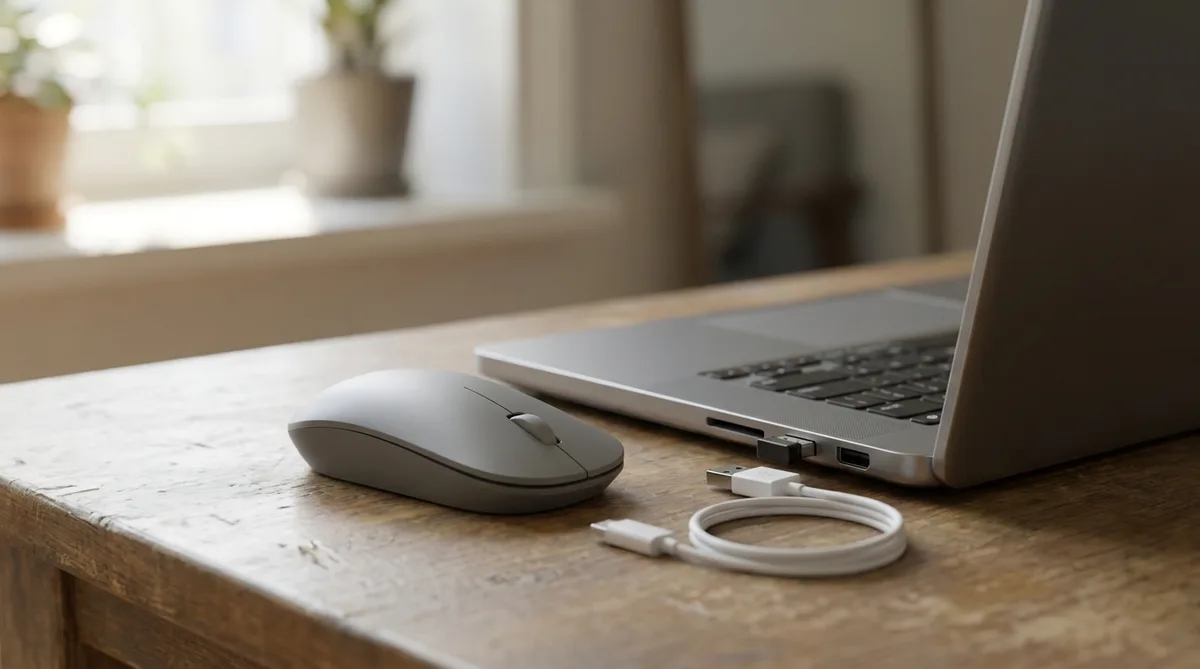
Вы двигаете мышь, а курсор стоит на месте. Или дёргается рывками — то поедет, то замрёт на полсекунды. Ничего не роняли, ничего не устанавливали, вчера всё работало.
Чаще всего виновата ерунда: севшая батарейка, задетый выключатель на днище или приёмник, воткнутый не в тот USB-порт. Начнём с проверки, которая занимает пять секунд.
- Проверьте, не завис ли сам ноутбук. Нажмите Ctrl+Alt+Delete: экран сменился — значит система жива, дело в мыши.
- Проводная — переставьте в другой порт, не через удлинитель и не через разветвитель.
- Беспроводная — выключатель снизу, свежая батарейка, приёмник в другой порт.
- Встроенная (тачпад) — «Параметры» → «Bluetooth и устройства» → «Сенсорная панель», тумблер должен быть включён.
- Bluetooth — удалить мышь из списка устройств и подключить заново.
- Мышь тормозит, а не молчит — переставьте приёмник подальше от синего порта USB 3.0. Это реальная и очень частая причина.
Шаг 0. Убедитесь, что это мышь, а не зависший ноутбук
Замерший курсор одинаково выглядит и при отказе мыши, и при зависшей системе. Проверка занимает пять секунд: нажмите Ctrl+Alt+Delete.
Появился синий экран со списком (блокировка, диспетчер задач) — система работает, ищем проблему в мыши. Ничего не изменилось, экран замер намертво — завис сам ноутбук, и мышь тут ни при чём.
Второй способ, если клавиатура под рукой: нажмите Win. Открылось меню «Пуск» — Windows жива. Заодно проверьте, не отказала ли заодно клавиатура: когда молчат сразу обе, дело обычно не в них, а в системе.
Проводная мышь ломается скучно — и потому чинится за минуту
Порт. Переставьте мышь в другой USB-разъём — и обязательно напрямую в ноутбук, а не через разветвитель, удлинитель или док-станцию. Дешёвые разветвители не тянут питание на все гнёзда сразу, и мышь отваливается первой. Заработала в другом порту — значит, проблема в самом гнезде, а не в мыши.
Сенсор. Переверните мышь. У части моделей снизу горит красный огонёк — тогда вопрос закрыт, питание доходит. Но у многих мышей светодиод инфракрасный: не видно ничего и у полностью исправной мыши, так что судить по свечению нельзя. Надёжнее подключить мышь к другому компьютеру.
Кабель. Слабое место всегда одно и то же — у самого корпуса мыши, где провод сгибается тысячи раз. Пошевелите его пальцами возле входа: курсор дёрнулся и ожил на секунду — внутри перелом жилы. Чинить бессмысленно, проще купить новую.
Беспроводная мышь: начните с выключателя на днище
Его задевают, когда убирают ноутбук в сумку, — и потом полчаса ищут причину в драйверах.
Дальше батарейка. Садится она не разом, а постепенно, и последние дни жизни выглядят именно как рывки и залипания курсора. Даже если батарейку меняли недавно, поставьте заведомо свежую — это одна минута, и чаще всего на этом всё и заканчивается.
Не помогло — вытащите приёмник, подождите пять секунд и вставьте обратно, лучше в другой порт. Windows заново подхватит устройство.
Вот причина, о которой почти никто не знает, а встречается она постоянно.
Беспроводные мыши работают на частоте 2,4 ГГц. Ровно в этот же диапазон USB 3.0 выплёскивает свои радиопомехи: по спецификации данные там передаются в перемешанном виде, и побочный широкополосный шум попадает в 2,4–2,5 ГГц.
Насколько это серьёзно, измерили в Intel и опубликовали в документе для консорциума USB-IF ещё в 2012 году. Цифры оттуда: подключённый внешний диск USB 3.0 поднимает уровень шума в диапазоне 2,4 ГГц почти на 20 дБ. В том же тесте мышь работала нормально в 60 см от ноутбука, а уже с 90 см и с полутора метров начинала заметно запаздывать.
Самое показательное — про размещение приёмника. Когда его воткнули в разъём прямо над портом USB 3.0, мышь перестала отвечать вообще, на всех расстояниях. Стоило переставить приёмник в порт с другой стороны корпуса — всё заработало на всех дистанциях.
Документ открытый, лежит четырнадцать лет. А порты в ноутбуках как ставили в ряд по одной грани, так и ставят.
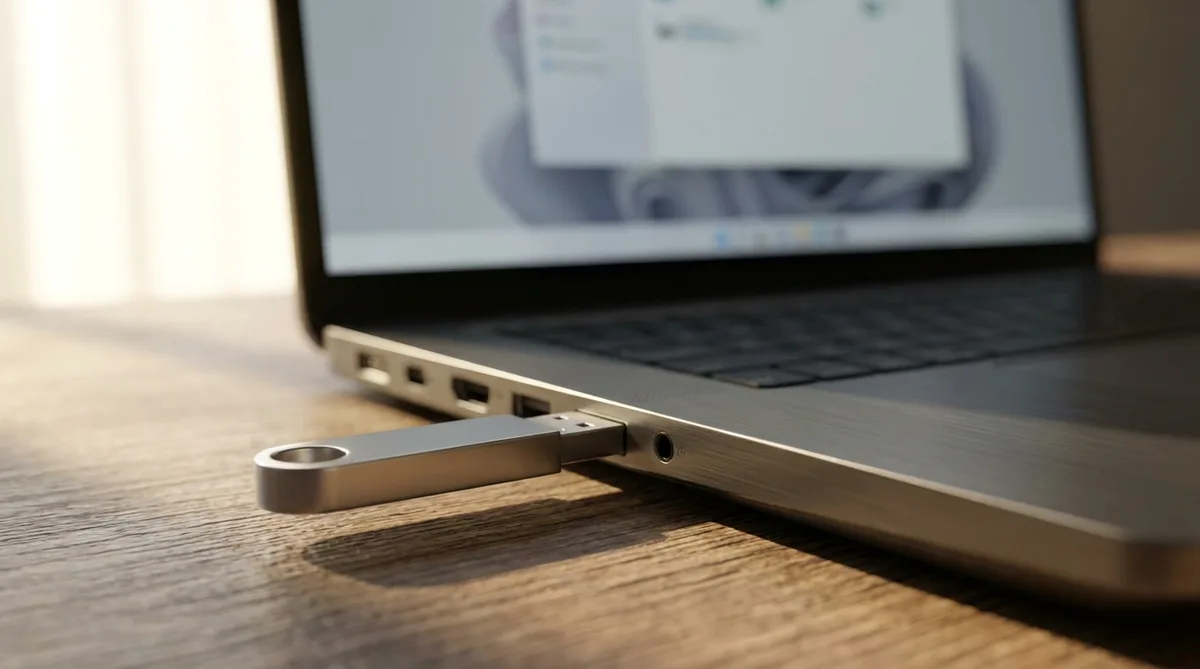
Что делать: переставьте приёмник в порт подальше от синего разъёма USB 3.0, лучше на противоположную грань ноутбука. Свободных портов нет — воткните приёмник в короткий USB-удлинитель и отведите в сторону от корпуса.
Мы каждую неделю так же разбираем поломки, которые выглядят страшно, а лечатся за пять минут — спокойно и по делу, без рекламных штампов. Подпишитесь на «Техпросто» в MAX, Telegram или Дзене, и разборы будут приходить сами.
Не работает встроенная мышка на ноутбуке — то есть тачпад
Здесь всё чаще всего заканчивается одним тумблером.
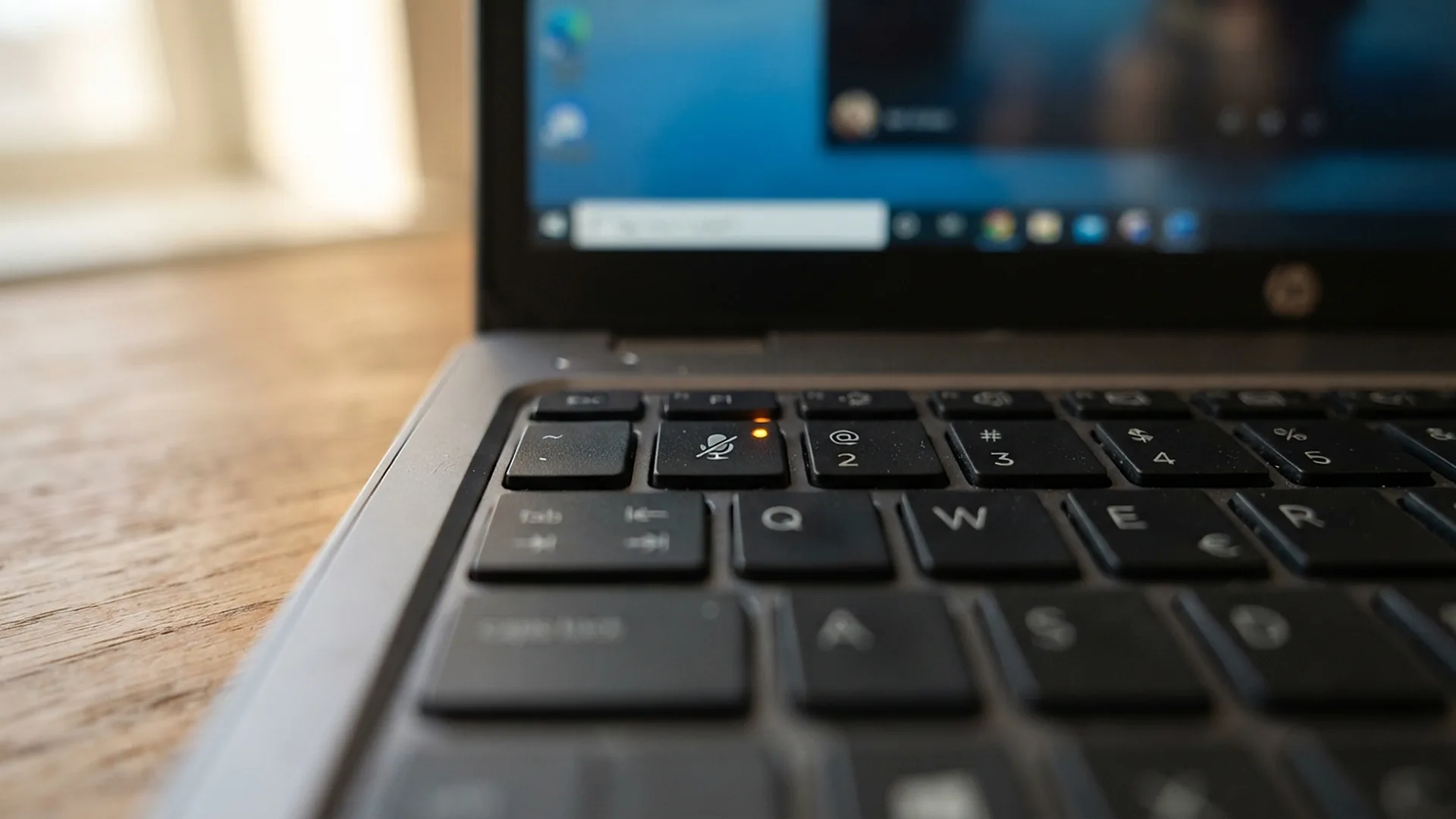
Сенсорную панель легко выключить случайно. На ноутбуках для этого есть клавиша в верхнем ряду — со значком прямоугольника, перечёркнутого линией. Нажимается она вместе с Fn, а у некоторых моделей и без неё. Клавиша везде своя: посмотрите на ряд F1–F12 и найдите нужный значок глазами, гадать не нужно. У части ноутбуков HP переключатель прячется не на клавиатуре, а в самом углу панели — там маленькая точка или ямка, по которой надо дважды быстро стукнуть пальцем.
Если клавиша не помогла, загляните в настройки. В Windows 11 это «Параметры» → «Bluetooth и устройства» → «Сенсорная панель»: первым же пунктом идёт тумблер включения. В Windows 10 путь другой — «Параметры» → «Устройства» → «Сенсорная панель».
Там же лечится обратная ситуация: панель работает, но отключается, стоит воткнуть мышь. Отвечает за это галочка «Оставлять сенсорную панель включённой при подключении мыши» — она раскрывается стрелкой рядом с названием панели. Поставьте её, и тачпад будет работать вместе с мышью.
Bluetooth-мышь чаще всего теряет сопряжение — сама, без причины
Симптом узнаваемый: в списке устройств она числится, а курсор не двигается.
Откройте «Параметры» → «Bluetooth и устройства», найдите мышь в списке, удалите её и подключите заново — на большинстве моделей для этого надо задержать кнопку сопряжения на 3–5 секунд, пока не замигает индикатор. Заодно проверьте, что сам Bluetooth включён: его иногда выключает режим полёта, задетый случайно.
Помехи от USB 3.0 бьют и по Bluetooth — он работает в том же диапазоне 2,4 ГГц. Если мышь тормозит именно тогда, когда подключён внешний диск, отсоедините диск и посмотрите, изменилось ли что-то.
Мышь работает, но курсор дёргается или прыгает
Отдельная история, когда мышь жива, а курсор ведёт себя странно.
Начните с поверхности. Мышь ориентируется как пассажир в поезде: смотрит вниз и по убегающей картинке понимает, что поехала. Поставьте её на стекло или на глянцевый чёрный стол — за окном белая стена, картинка не меняется, и мышь честно считает, что вы стоите. Подложите обычный лист бумаги: ушла проблема — дело было в столе.
Вторая причина — грязь. Загляните в окошко сенсора: волос или катышек пыли поперёк объектива перекрывает часть кадра, и мышь начинает промахиваться. Пыль вычищают сухой ватной палочкой, заодно почистите и клавиатуру — грязь у них общая.
Третья — сам ноутбук. Если рывками ходит не только курсор, а всё вообще, мышь ни при чём: ноутбук просто не успевает.
Остаются драйвер и экономия энергии
Драйвер. Откройте «Диспетчер устройств» (правой кнопкой по «Пуску»), раздел «Мыши и иные указывающие устройства». Жёлтый треугольник рядом с устройством означает, что драйвер не встал. Удалите устройство и перезагрузите ноутбук — Windows поставит драйвер заново сама.
Экономия энергии. Windows отключает питание USB-портов, если устройство долго простаивает. Обычно это незаметно, но с беспроводными приёмниками даёт знакомую картину: мышь отвечает с задержкой в секунду после паузы. В «Диспетчере устройств» разверните «Контроллеры USB» и откройте свойства составного USB-устройства или корневого USB-концентратора. На вкладке «Управление электропитанием» снимите галочку «Разрешить отключение этого устройства для экономии энергии».
- Ставить сборники драйверов. Сайты с драйвер-паками обещают починить всё разом, а приносят рекламу и чужие драйверы под чужое железо. Драйвер мыши Windows ставит сама, и другого не требуется.
- Переустанавливать Windows. Из-за мыши — почти никогда не оправдано: вы потратите вечер и не проверите ни порт, ни батарейку.
- Нести ноутбук в сервис, не проверив мышь отдельно. Пять минут на другом компьютере отвечают на главный вопрос: кто из двоих сломался.
- Разбирать мышь. Внутри нет ничего, что чинится дома, а стоит она дешевле часа работы мастера.
Таблица: симптом → что проверять
| Что происходит | Скорее всего | Что делать |
|---|---|---|
| Курсор замер, экран не реагирует | Завис ноутбук | Ctrl+Alt+Delete, при отсутствии реакции — перезагрузка |
| Проводная мышь молчит | Порт или кабель | Другой порт напрямую, пошевелить провод у корпуса |
| Беспроводная работает рывками | Батарейка на исходе | Поставить свежую |
| Беспроводная тормозит рядом с внешним диском | Помехи от USB 3.0 | Приёмник в дальний порт или на удлинитель |
| Тачпад не реагирует, мышь работает | Панель выключена | Клавиша со значком панели или тумблер в «Параметрах» |
| Bluetooth-мышь в списке, но не двигает курсор | Слетело сопряжение | Удалить из списка и подключить заново |
| Курсор прыгает по столу | Поверхность или грязь на сенсоре | Лист бумаги под мышь, вычистить окошко сенсора |
Частые вопросы
Как управлять ноутбуком, пока мышь не работает? Клавишами. Tab переключает между элементами окна, стрелки двигают по списку, Enter подтверждает, Alt+F4 закрывает окно. В Windows есть и полноценная замена мыши: сочетание левый Alt + левый Shift + Num Lock включает управление курсором с цифрового блока. Работает это, только если блок справа на клавиатуре есть — на компактных ноутбуках его не бывает.
Мышь работает в другом ноутбуке. Значит, дело в моём? Да, и это хорошая новость — мышь исправна. Проверяйте по очереди: другой USB-порт, экономию энергии в свойствах порта, драйвер в «Диспетчере устройств».
Почему тачпад отключается, когда подключаю мышь? Обычно Windows так не делает — панель остаётся включённой, эта настройка стоит по умолчанию. Отключает её либо снятая галочка «Оставлять сенсорную панель включённой при подключении мыши», либо фирменная утилита производителя: у Synaptics и ELAN настройка своя.
Стоит ли менять батарейку на аккумулятор? Для мыши это разумно, если вы меняете батарейки чаще двух раз в год. Но учтите разницу: у обычной щелочной батарейки напряжение 1,5 В, у аккумулятора 1,2 В — мышь на нём начнёт предупреждать о низком заряде раньше, а иногда и вовсе не заведётся.
Что в итоге
Замерший посреди работы курсор выглядит как поломка. На деле поломкой он оказывается редко — чаще виноваты севшая батарейка, задетый выключатель, случайно нажатая клавиша в верхнем ряду или приёмник в неудачном порту. Идите по списку сверху вниз: до драйверов и экономии энергии дело доходит нечасто.
Не помогло ничего — подключите мышь к другому ноутбуку. Молчит и там: дело в самой мыши, и ремонт обойдётся дороже новой.
Если статья помогла — поделитесь с теми, кому может пригодиться. И заходите в наш канал в MAX, Telegram и Дзен — там анонсы новых материалов.

 MAX
MAX
 Дзен
Дзен
 Telegram