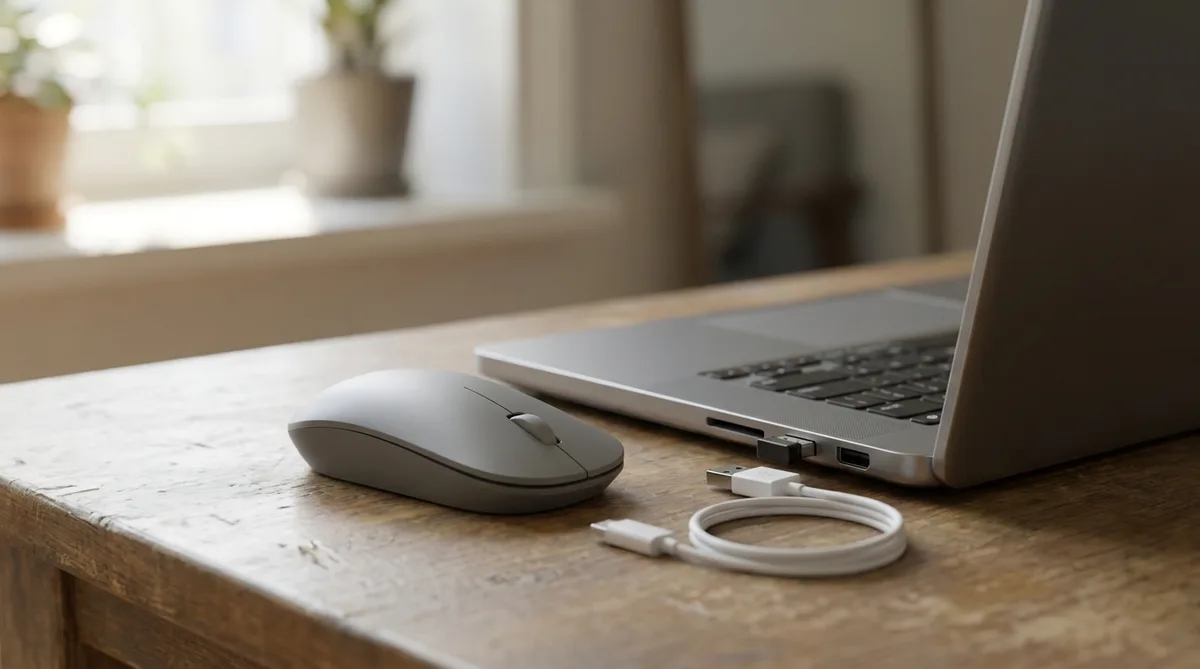
Не работает мышка на ноутбуке: что делать — 7 причин от батарейки до соседнего USB-порта
Вы двигаете мышь, а курсор стоит на месте. Или дёргается рывками — то поедет, то замрёт на полсекунды. Ничего не роняли, ничего не устанавливали, вчера всё работало. Чаще всего виновата ерунда: севшая батарейка, задетый выключатель на днище или приёмник, воткнутый не в тот USB-порт. Начнём с проверки, которая занимает пять секунд. 📌 Коротко: с чего начать Проверьте, не завис ли сам ноутбук. Нажмите Ctrl+Alt+Delete: экран сменился — значит система жива, дело в мыши. Проводная — переставьте в другой порт, не через удлинитель и не через разветвитель. Беспроводная — выключатель снизу, свежая батарейка, приёмник в другой порт. Встроенная (тачпад) — «Параметры» → «Bluetooth и устройства» → «Сенсорная панель», тумблер должен быть включён. Bluetooth — удалить мышь из списка устройств и подключить заново. Мышь тормозит, а не молчит — переставьте приёмник подальше от синего порта USB 3.0. Это реальная и очень частая причина. Шаг 0. Убедитесь, что это мышь, а не зависший ноутбук Замерший курсор одинаково выглядит и при отказе мыши, и при зависшей системе. Проверка занимает пять секунд: нажмите Ctrl+Alt+Delete. ...
 MAX
MAX
 Дзен
Дзен
 Telegram