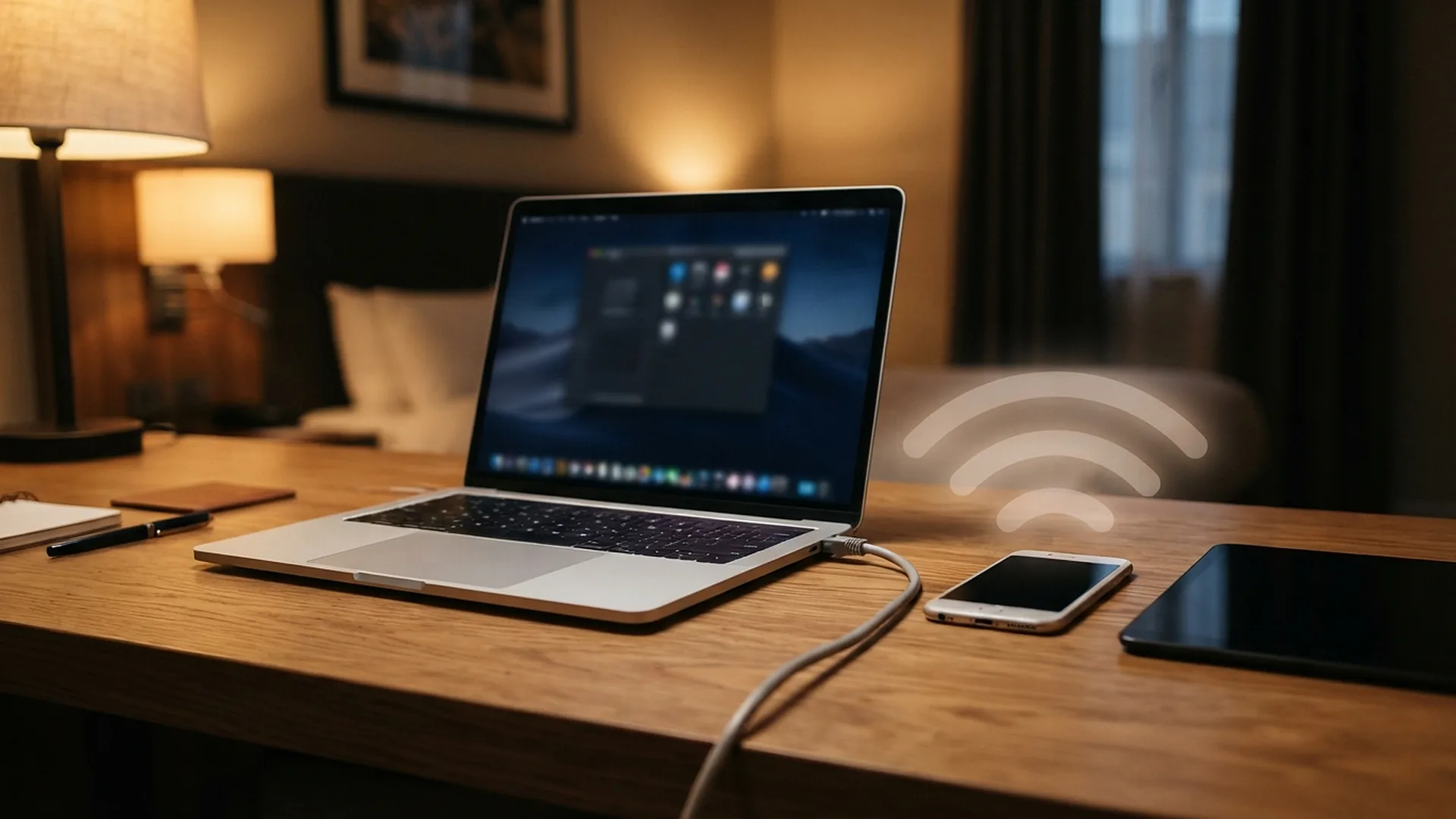
В номере гостиницы Wi-Fi не добивает, зато из стены торчит сетевой кабель. Ноутбук с ним в интернете, а телефон и планшет остались ни с чем. Качать ничего не нужно: Windows и macOS умеют раздать интернет сами, а Windows поделится даже тем Wi-Fi, который ловит.
На Windows 11 и 10 откройте Параметры → Сеть и Интернет → Мобильный хот-спот, задайте имя сети и пароль и включите переключатель. Ноутбук раздаёт интернет, который пришёл по кабелю или через USB-модем, и часто даже Wi-Fi, к которому он подключён сам. На Mac это делается в разделе «Общий доступ» → «Общий интернет»: он раздаёт кабельный интернет или USB-модем, но не Wi-Fi, к которому подключён сам. Программы скачивать не нужно. Если раздача не включается или телефон подключился, а сайты не открываются, причины разбираем ниже по порядку.
Windows 11 и 10: включаем мобильный хот-спот
Мобильный хот-спот есть в Windows 10 и 11 из коробки, он там с 2016 года. Если ноутбук ещё на десятке, раздача работает и на ней, но саму систему пора обновлять: поддержка Windows 10 кончилась в октябре 2025-го, а продлённые обновления для домашних пользователей истекают в октябре 2026-го.
- Откройте Пуск → Параметры → Сеть и Интернет → Мобильный хот-спот.
- В строке «Поделиться моим подключением к Интернету» выберите, какой интернет раздавать: Ethernet (кабель), Wi-Fi или сотовую сеть, если в ноутбуке есть SIM-карта.
- Ниже выберите, как раздавать: по Wi-Fi или по Bluetooth. Wi-Fi быстрее, он стоит по умолчанию.
- Откройте «Свойства» → «Изменить». Задайте имя сети и пароль не короче восьми символов, выберите диапазон.
- Включите переключатель «Мобильный хот-спот» вверху страницы.
На телефоне сеть появится в обычном списке Wi-Fi под тем именем, которое вы задали. Подключаетесь по паролю, как к домашнему роутеру. Включать и выключать раздачу потом удобнее из быстрых настроек в углу экрана, рядом со значками Wi-Fi и звука: там есть плитка «Мобильный хот-спот».
В Windows 10 путь тот же: Пуск → Параметры → Сеть и Интернет → Мобильный хот-спот. Главный переключатель там подписан «Предоставить мое подключение к Интернету другим устройствам».
В свойствах хот-спота Windows предлагает 2,4 ГГц, 5 ГГц или «Любой доступный». Старый телевизор, умная колонка, дешёвый планшет часто видят только 2,4 ГГц. На телевизоре сеть ищут в настройках сети, как обычный Wi-Fi; не находит — переключите хот-спот на 2,4. Если телефон лежит рядом с ноутбуком, на 5 ГГц скорость выше. Через стену 2,4 ГГц часто держится лучше. В Windows 11 24H2 и новее при подходящем адаптере и драйвере появился ещё диапазон 6 ГГц, но его ловят только новые телефоны и ноутбуки с Wi-Fi 6E. На «Любой доступный» полагаться не стоит: он не обещает, что выберется диапазон, который видит ваш телевизор. Сеть не нашлась — ставьте 2,4 ГГц, телефон рядом — 5 ГГц.
Под переключателем есть пункт «Энергосбережение». Он выключает хот-спот, если к нему пять минут никто не подключается. Удобно, чтобы раздача не висела зря. Но если вы включили хот-спот заранее, ушли ставить чайник, а телефон потом сети не видит, скорее всего, дело в нём. Мешает — выключите этот пункт.
Можно ли раздать Wi-Fi, к которому ноутбук подключён сам
Да, Windows так умеет: Microsoft разрешает делиться подключением к Wi-Fi, Ethernet или сотовой сети. Ноутбук ловит гостиничный или дачный Wi-Fi и тут же раздаёт его своим. Но работает это не на каждом ноутбуке.
В большинстве ноутбуков стоит один Wi-Fi-модуль, и работать он умеет только на одной частоте за раз, как приёмник, настроенный на одну радиостанцию. А тут ему надо держать сразу две сети: принимать интернет от чужого роутера и раздавать свою. Если обе сети на одном канале, всё просто: модуль слушает одну частоту. Если на разных, модулю приходится метаться между ними, по долям секунды на каждую. Microsoft в документации для производителей драйверов предупреждает: такой многоканальный режим работает хуже одноканального. Некоторые адаптеры его вообще не умеют, и тогда Windows либо не даёт выбрать диапазон, либо хот-спот просто не включается. Какой модуль стоит у вас, заранее не узнать: списков таких адаптеров производители не публикуют. Проверяется только включением. Заработало — хорошо, нет — берите кабель.
Поэтому раздача Wi-Fi через Wi-Fi почти всегда медленнее исходного интернета: модуль делит своё время на приём и отдачу. Для мессенджеров и почты на телефоне хватит. Для фильмов на телевизор в 4K — вряд ли.
Если в номере, на даче или в офисе есть сетевая розетка, подключите ноутбук к ней кабелем, а Wi-Fi-модуль оставьте только для раздачи. Модулю больше не нужно делить себя на две сети, и скорость на телефоне вырастет. По кабелю интернет приходит без помех от соседских роутеров. Если у ноутбука нет сетевого разъёма, подойдёт недорогой переходник USB-C → Ethernet.
Как раздать интернет с MacBook
На Mac раздача называется «Общий интернет». Apple описывает путь так: меню Apple → Системные настройки → Основные → Общий доступ. На macOS Monterey и старее раздела «Основные» нет, там просто Системные настройки → Общий доступ.
- Включите «Общий интернет» и нажмите кнопку «i» или «Настроить» рядом с ним.
- В меню «Общее подключение» выберите, откуда берётся интернет: например, Ethernet или USB-модем.
- В разделе «На устройства, использующие» отметьте Wi-Fi.
- Нажмите «Параметры Wi-Fi», задайте имя сети, канал и пароль. В меню «Безопасность» оставьте WPA2/WPA3 Personal: так подключатся и старые устройства. Apple советует чистый WPA3 Personal, только если его поддерживают все ваши гаджеты.
- Нажмите «Готово» и включите переключатель «Общий интернет».
Главное отличие от Windows: раздать по Wi-Fi тот же Wi-Fi, к которому подключён сам, MacBook не умеет. Его единственный Wi-Fi-модуль либо принимает интернет, либо раздаёт его. Apple в справке приводит пример именно с кабелем: Mac подключён к интернету через Ethernet и делится им по Wi-Fi. Если у вас MacBook без сетевого разъёма, понадобится тот же переходник USB-C → Ethernet.
Windows и Mac: что откуда можно раздать
| Откуда берётся интернет | Windows 11 и 10 | macOS |
|---|---|---|
| Сетевой кабель (Ethernet) | Да, по Wi-Fi или Bluetooth | Да, по Wi-Fi |
| Wi-Fi, к которому подключён ноутбук | Да, если адаптер справляется | Нет |
| SIM-карта в ноутбуке или USB-модем | Да | Да, по Wi-Fi |
| Нужна сторонняя программа | Нет | Нет |
Мы каждую неделю разбираем такие вещи по шагам — спокойно и без заумных терминов. Подпишитесь на «Техпросто» в MAX, Telegram или Дзене, и новые инструкции будут приходить сами.
Хот-спот не включается
Самая частая причина банальная: у ноутбука в этот момент нет интернета. Раздавать нечего, и Windows так и пишет. Проверьте, открываются ли сайты на самом ноутбуке.
Если интернет есть, а переключатель серый или сразу отщёлкивается обратно:
- Выключен Wi-Fi. Хот-споту нужен включённый Wi-Fi-модуль, даже если интернет идёт по кабелю. Проверьте режим «в самолёте» и сам Wi-Fi в быстрых настройках. Если ноутбук вообще перестал видеть беспроводные сети, начните с нашей инструкции про то, почему ноутбук не видит Wi-Fi.
- Отключены службы. Нажмите Win+R, введите
services.msc, найдите «Служба мобильной точки доступа Windows» и «Общий доступ к подключению к Интернету (ICS)». Когда раздача выключена, обе в норме остановлены, так и должно быть. Смотрите столбец «Тип запуска»: если там стоит «Отключена», откройте свойства службы, поставьте «Вручную» и снова включите хот-спот. - Старый или кривой драйвер Wi-Fi. Обновите его с сайта производителя ноутбука, в разделе поддержки вашей модели. Сборники «все драйверы одной кнопкой» не нужны.
Когда ничего из этого не помогло, остаётся сброс сети: Параметры → Сеть и Интернет → Дополнительные сетевые параметры → Сброс сети (в Windows 10 — Сеть и Интернет → Состояние → Сброс сети). Windows удалит и заново поставит все сетевые адаптеры и перезагрузится. Сохранённые пароли от Wi-Fi тоже пропадут, так что заранее найдите пароль от своей сети. Как его посмотреть на ноутбуке, мы показывали в материале как узнать пароль от Wi-Fi.
Многие статьи до сих пор советуют раздавать Wi-Fi через командную строку: netsh wlan set hostednetwork, потом netsh wlan start hostednetwork. Это способ времён Windows 7. В Windows 10 Microsoft перевела драйверы Wi-Fi на новую модель (WDI), и многие драйверы на ней режим размещённой сети уже не поддерживают: вместо него как раз мобильный хот-спот. Проверить просто: введите в командной строке netsh wlan show drivers и найдите строку «Поддержка размещённой сети». Если там «Нет», команда бесполезна, чинить нечего. На старых адаптерах она иногда ещё срабатывает. Мобильному хот-споту это обычно не мешает, он устроен по-другому.
Телефон подключился, а интернета нет
Значок Wi-Fi на телефоне есть, а сайты не открываются. Причин обычно три.
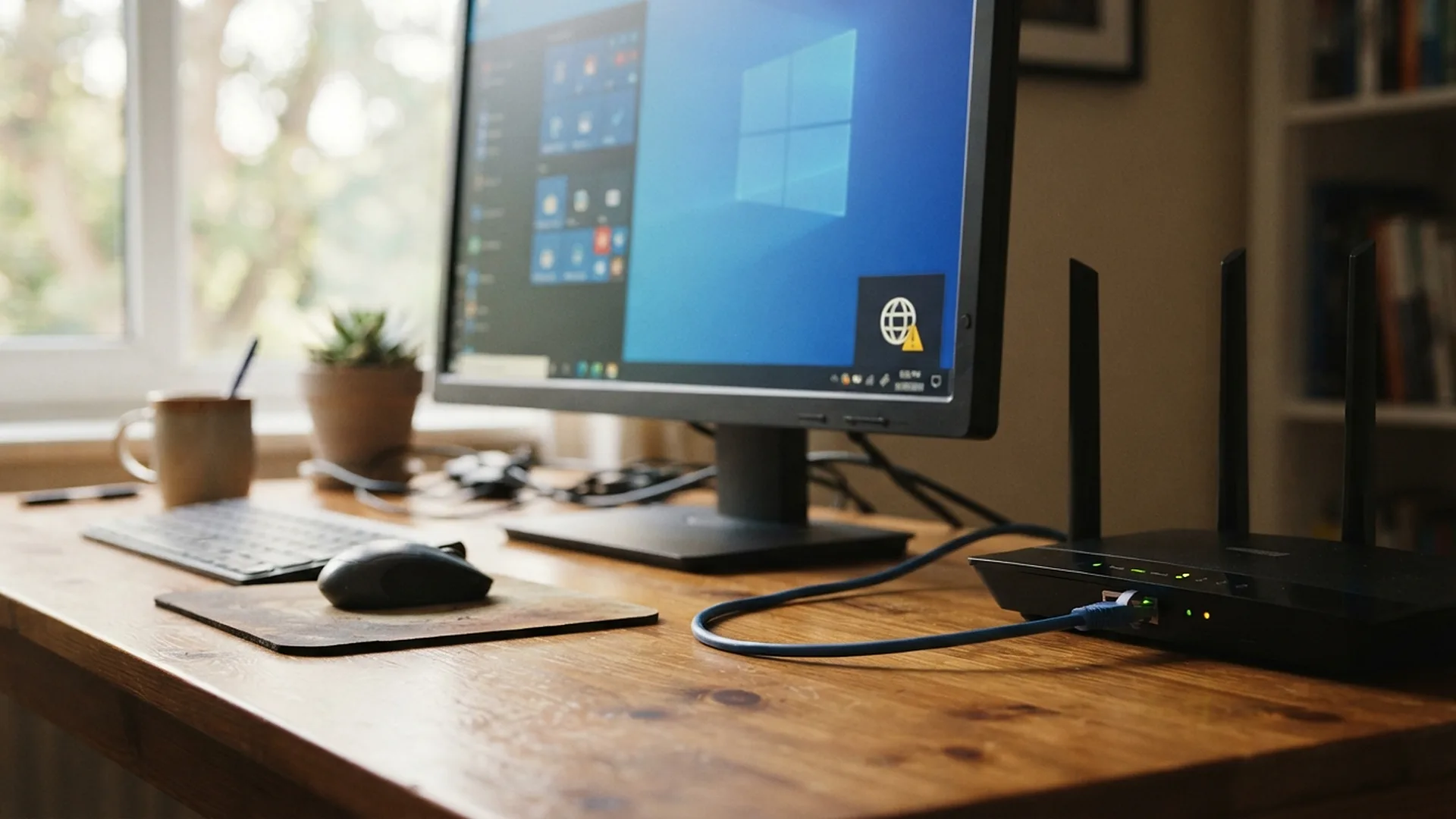
Чаще всего в списке «Поделиться моим подключением к Интернету» выбран не тот интернет. Хот-спот включается, телефон подключается, а ноутбук раздаёт пустое подключение. Например, Ethernet, в котором кабель давно выдернут, хотя сам ноутбук сидит в Wi-Fi. Выберите то подключение, через которое ноутбук реально выходит в интернет.
Бывает и антивирус со своим сетевым экраном. Kaspersky, ESET и другие иногда считают чужой телефон в сети ноутбука подозрительным и режут ему трафик. Для проверки временно отключите сетевой экран антивируса на пару минут. Заработало — добавьте сеть хот-спота в доверенные в его настройках, а экран включите обратно.
И самое обидное — гостиничный или кафешный Wi-Fi со страницей входа. Телефон за ноутбуком такую страницу обычно не видит: весь его трафик уходит под адресом ноутбука. Зато вход у таких сетей истекает по таймеру. Ноутбук молча теряет доступ, а телефон остаётся подключён к хот-споту и не понимает, почему ничего не грузится. Откройте любой сайт на самом ноутбуке, пройдите вход заново, и телефон заработает.
Если телефон всё равно не открывает сайты, выключите и включите хот-спот, а на телефоне удалите сеть и подключитесь заново. Похожие симптомы бывают и у обычного роутера, разбор причин есть в материале роутер не раздаёт интернет.
Когда ноутбук в роли роутера — плохая идея
Хот-спот на ноутбуке выручает в гостинице, на даче на выходные, в поезде с USB-модемом. Но держать ноутбук роутером постоянно не стоит. Он должен быть всё время включён. Чтобы раздача не пропадала при закрытой крышке, откройте Панель управления → Электропитание → «Действие при закрытии крышки» и выберите «Действие не требуется». И антенны у ноутбука спрятаны в рамку экрана, поэтому бьёт он заметно слабее нормального роутера. В соседней комнате скорость упадёт сильно, через две стены сеть пропадёт совсем. Почему так происходит, мы подробно разбирали в статье куда девается скорость Wi-Fi.
Если интернет нужен на даче всё лето, дешевле и спокойнее поставить простой 4G-роутер с SIM-картой: варианты мы собрали в материале про интернет на дачу. А если под рукой только телефон с мобильным интернетом, раздавайте прямо с него, без ноутбука-посредника. Как это сделать по Wi-Fi, кабелю или Bluetooth, есть в инструкции как раздать интернет с телефона.
Следите и за трафиком: если интернет идёт с SIM-карты или модема, телевизор с планшетом вытянут гигабайты за вечер.
И про батарею. Раздача держит Wi-Fi-модуль в работе без пауз, поэтому от аккумулятора ноутбук сядет быстрее обычного. Если ноутбук раздаёт интернет днями от розетки, включите в фирменной утилите ограничение заряда: у ASUS в MyASUS есть режим, который останавливает зарядку на 80%. Аккумулятор, который неделю стоит на ста процентах, стареет быстрее того, что держится на восьмидесяти.
Если статья помогла — поделитесь с теми, кому может пригодиться. И заходите в наш канал в MAX, Telegram и Дзен — там анонсы новых материалов.

 MAX
MAX
 Дзен
Дзен
 Telegram