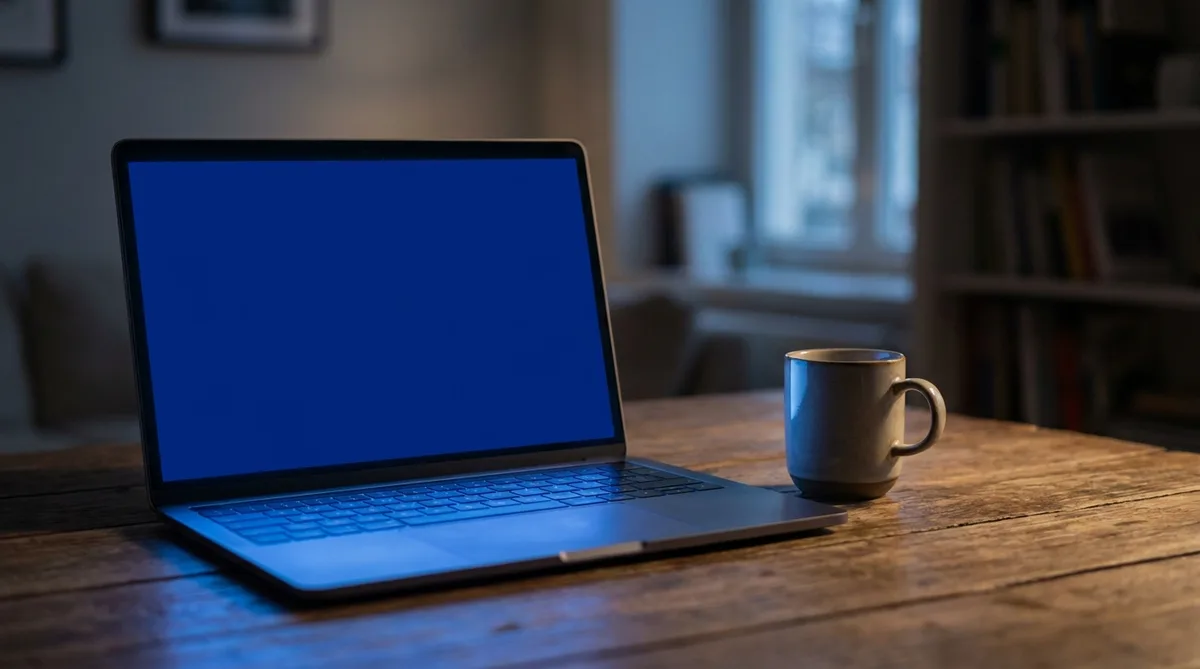
Вы работали, ничего не трогали — и экран заливается синим. Счётчик процентов, перезагрузка, через минуту всё как ни в чём не бывало, только несохранённый файл пропал. Первое, что стоит знать: после одного такого вылета чинить обычно нечего. Опасен не первый синий экран, а третий — с тем же самым кодом.
- Разовый вылет — не поломка. Microsoft прямо пишет: в большинстве случаев проблема решается самой перезагрузкой, и делать больше ничего не нужно.
- Тревожный признак другой — экран повторяется, и повторяется с тем же самым стоп-кодом.
- Стоп-код — это строчка вроде PAGE_FAULT_IN_NONPAGED_AREA внизу экрана. Её проще всего сфотографировать. Не успели — код найдётся позже в «Просмотре событий».
- В Windows 11 экран теперь чёрный. Цвет сменили намеренно, заодно убрали грустный смайлик и QR-код, а имя виноватого драйвера, наоборот, вывели на видное место.
- Виноват чаще всего драйвер — свежеустановленный или обновившийся вместе с системой. Железо и программы идут следом.
Один раз — это ещё ни о чём
Синий экран пугает сильнее, чем следует. Выглядит он как приговор технике, а на деле это защитный механизм: система заметила ошибку, которую нельзя обработать на ходу, и остановилась, чтобы не испортить данные на диске.
Примерно как автомат в щитке. Включили разом чайник, обогреватель и микроволновку — свет вырубило, в квартире темно и обидно. Но автомат не сломался: он выбил пробки раньше, чем расплавилась проводка. Синий экран работает так же.
У Microsoft на этот счёт формулировка спокойная: в большинстве случаев после неожиданной перезагрузки проблема решается сама и никаких действий не требуется. Разбираться нужно тогда, когда компьютер вылетает часто и с одним и тем же стоп-кодом.
Что вообще написано на этом экране
Строчек там немного, и одна из них по-настоящему важна.
Сообщение — «На вашем устройстве возникла проблема, и его необходимо перезагрузить». Информации ноль, это просто вежливость.
Счётчик процентов — система собирает дамп памяти, то есть снимок того, что происходило в момент сбоя. Раньше это тянулось долго, теперь у большинства занимает пару секунд.
Стоп-код — вот он и нужен. Выглядит как слово из заглавных букв с подчёркиваниями: CRITICAL_PROCESS_DIED, IRQL_NOT_LESS_OR_EQUAL, PAGE_FAULT_IN_NONPAGED_AREA. У специалистов это называется bug check, а по-русски прижилось «стоп-код».
Важная тонкость, которую мало кто понимает. Стоп-код называет не виновника, а симптом — то, на чём именно система споткнулась. Один и тот же PAGE_FAULT_IN_NONPAGED_AREA может означать и сбойную планку памяти, и кривой драйвер, который полез не в свою область. Поэтому искать в интернете «как исправить ошибку такую-то» бесполезно: универсального исправления у симптома нет. Код полезен другим — он позволяет заметить, что вылеты повторяются одинаково, а значит, причина одна.
Почему синий экран стал чёрным
Если у вас Windows 11 посвежее, экран при сбое будет уже не синим, а чёрным — и это не глюк.
Microsoft переделала его, когда взялась укреплять устойчивость системы — после истории с обновлением CrowdStrike, которое разом положило около 8,5 миллиона компьютеров по всему миру. Новый экран проще: короткое сообщение и стоп-код.
Заодно исчез QR-код — единственное, что раньше вело растерянного человека хоть куда-то. А сам редизайн приехал следом за мировой аварией: цвет экрана поменяли быстрее, чем причину, по которой чужое обновление способно уронить миллионы машин разом.
Одно изменение вышло по-настоящему полезным: имя драйвера, из-за которого всё упало, теперь показывают прямо на экране. Раньше его выводили не всегда — чаще приходилось лезть в дамп памяти. Если увидите там название видеокарты или антивируса, вы уже знаете, с чего начинать.
Чёрный экран вместо синего пришёл в Windows 11 версии 24H2 — со сборкой 26100.4770 и обновлением KB5062660.
В Windows 10 и в более ранних сборках Windows 11 экран остался синим. На суть это не влияет: и там и там это одна и та же остановка системы, а порядок действий совпадает.
Мы каждую неделю так же разбираем компьютерные неприятности, которые выглядят страшно, а лечатся за десять минут — спокойно и по делу, без рекламных штампов. Подпишитесь на «Техпросто» в MAX, Telegram или Дзене, и разборы будут приходить сами.
Если экран возвращается: порядок от самой Microsoft
Сбой повторился, стоп-код тот же. Дальше идём по шагам — они взяты из инструкции Microsoft и расставлены в таком порядке не случайно: сначала то, что чаще всего виновато и легче всего проверяется.
1. Вспомните, что нового появилось в компьютере. Ставили планку памяти, меняли видеокарту, подключали внешнюю звуковую карту? Выключите компьютер, отсоедините новое железо и попробуйте поработать без него.
2. Загрузитесь в безопасном режиме. Это режим, в котором Windows стартует с минимальным набором драйверов. Путь такой: «Параметры» → «Система» → «Восстановление» → «Расширенные параметры запуска» → «Перезагрузить сейчас». Дальше «Поиск и устранение неисправностей» → «Дополнительные параметры» → «Параметры загрузки» → «Перезагрузить», и на появившемся списке клавиша 4. Если в безопасном режиме вылетов нет — почти наверняка виноват один из драйверов, которые в него не загружаются.
3. Загляните в «Диспетчер устройств». Правой кнопкой по «Пуску» → «Диспетчер устройств». Ищите устройства с восклицательным знаком: с ними у системы проблемы. На таком устройстве правой кнопкой → «Обновить драйвер». Не помогло — отключите или удалите его и посмотрите, прекратились ли вылеты. Тот же «Диспетчер устройств» выручает и в куда более мирных случаях — например, когда перестала работать мышка.
4. Проверьте свободное место на диске. Системе нужен запас для файла подкачки и служебных операций. В той же инструкции Microsoft советует держать свободными 10–15% объёма диска. Забитый под завязку системный раздел умеет устраивать самые загадочные сбои.
5. Установите обновления Windows. «Пуск» → «Параметры» → «Центр обновления Windows» → «Проверить наличие обновлений» (в Windows 10 этот раздел лежит внутри «Обновление и безопасность»). Обновления везут в том числе свежие драйверы — и ровно тот, что у вас падает, производитель мог уже починить.
6. Откатитесь назад. Если ничего не помогло — верните систему на точку восстановления: Win+R, команда rstrui. Если точек нет, в «Параметры» → «Система» → «Восстановление» остаётся возврат компьютера в исходное состояние.
Кто обычно виноват на самом деле
Причина неожиданной перезагрузки — либо железо, либо его драйвер, либо программа. Практика сужает круг: чаще всего это драйвер.
Логика простая. Драйвер работает в самой глубине системы, наравне с ядром Windows. Обычное приложение, если ошибётся, просто закроется: система его изолирует, остальное продолжит работать. У драйвера такой прослойки нет — он и есть часть ядра. Его ошибка становится ошибкой всей системы, и остановить её можно только целиком.
Отсюда практический вывод: вспоминайте не «что я делал за секунду до вылета», а что менялось в компьютере за последние недели. Обновилась видеокарта, поставили новый принтер, приехало большое обновление Windows, установили программу с собственным драйвером — антивирус, средство записи экрана, эмулятор дисковода. Совпадение по времени тут говорит больше, чем любой стоп-код.
Железо выдаёт себя иначе. Вылеты хаотичные, с разными стоп-кодами, часто под нагрузкой или после того, как компьютер прогрелся. Оперативную память можно проверить встроенным средством: нажмите Win+R, введите mdsched.exe и согласитесь на перезагрузку. Проверка идёт около получаса, компьютер в это время недоступен — запускайте, когда он не нужен. Если ноутбук вдобавок стал заметно медленнее, это ещё один довод в пользу версии про железо.
- Переустанавливать Windows сразу. Это ответ на все вопросы разом, и он стоит вам вечера и всех настроек. Если виновато железо, переустановка не поможет вообще — вылеты вернутся на чистой системе.
- Ставить сборники драйверов с сайтов-помощников. Они подсовывают чужие драйверы под непроверенное железо и добавляют рекламу. Драйверы берут либо через центр обновлений, либо с сайта производителя ноутбука.
- Скачивать «исправлятели ошибок» по стоп-коду. Первое, что выдаёт поиск по коду, — обычно страницы с программой, которая «починит всё за один клик». Чинить там нечего, а вот подцепить лишнее легко.
- Отключать обновления совсем. Соблазн понятный, особенно если вылеты начались после очередного обновления. Но так вы остаётесь без исправлений безопасности. Если конкретное обновление действительно ломает систему, его можно удалить точечно, не выключая всё.
Если компьютер вообще не загружается
Худший вариант — вылет происходит до входа в систему, и вы попадаете в круг: экран, перезагрузка, снова экран.
Windows такое замечает сама. После нескольких неудачных попыток она перестаёт пробовать и уходит в среду восстановления — это отдельная маленькая система на том же диске, которая работает, даже когда основная не стартует. Оттуда доступны безопасный режим, откат к точке восстановления и удаление последнего обновления.
Если экран восстановления сам не появился, вызвать его можно принудительно: включите компьютер и, как только увидите логотип, удерживайте кнопку питания до выключения. Повторите два-три раза — на следующем включении Windows решит, что с загрузкой беда, и предложит варианты восстановления сама.
В свежих версиях Windows 11 появился и автоматический сценарий: система уходит в среду восстановления, сама определяет, что именно сломалось, и подтягивает исправление через центр обновлений. Придуман он в первую очередь для массовых аварий — когда одно неудачное обновление роняет разом множество компьютеров и чинить каждый руками невозможно.
Что спрашивают чаще всего
Данные на диске могли пострадать? Обычно нет — синий экран для того и придуман, чтобы остановить систему до того, как она успеет испортить файлы. Пропадает то, что не было сохранено, и иногда портится документ, который в момент сбоя как раз записывался на диск.
Стоп-код я не успел прочитать. Где его посмотреть потом?
Нажмите Win+R, введите eventvwr.msc, дальше «Журналы Windows» → «Система». Ищите ошибку BugCheck со временем сбоя: код там записан числом, вида 0x00000050, — по нему и сверяйте, одинаковые ли у вас вылеты. Снимок памяти для мастера лежит в папке C:\Windows\Minidump.
Помогает ли увеличить файл подкачки? Это народный совет из нулевых, и к вылетам он отношения почти не имеет. Единственный связанный момент — свободное место на диске: если его меньше десятой части, система начинает вести себя странно, и вот тут уборка действительно помогает.
У меня вылетает только в играх — это тот же случай? Скорее всего, дело в видеокарте или её драйвере: в играх нагрузка на неё максимальная, а значит, слабое место вылезает первым. Начните с чистой переустановки драйвера видеокарты, а если ноутбуку несколько лет — проверьте, не забились ли пылью решётки охлаждения.
Может ли синий экран быть от вируса? Может, но это редкий вариант, и проверять его стоит не первым, а последним — после драйверов, памяти и диска.
Главное, что стоит запомнить
Разовый вылет чинить не надо. А вот повторяющийся с тем же кодом — уже улика, и разгадка почти всегда там, где что-то поменялось: новый драйвер, обновление Windows, только что поставленная планка памяти.
Начните с того, что появилось в компьютере последним. До переустановки системы дело доходит куда реже, чем принято думать, — обычно всё заканчивается на третьем шаге, в «Диспетчере устройств».
Если статья помогла — поделитесь с теми, кому может пригодиться. И заходите в наш канал в MAX, Telegram и Дзен — там анонсы новых материалов.


 MAX
MAX
 Дзен
Дзен
 Telegram