До видеозвонка минута, вы открываете камеру — а там чёрный прямоугольник, перечёркнутый значок или бодрое сообщение, что камеру найти не удалось. Вчера всё работало, никто ничего не переставлял. Куда она делась?
Коротко: в большинстве случаев камера цела, а мешает что-то одно из трёх — закрытая шторка, запрет в настройках Windows или другая программа, которая держит камеру занятой. Всё это чинится за пару минут и без мастера. Ниже — порядок от самого частого к самому редкому, а в конце таблица с расшифровкой кодов ошибок, которые показывает приложение «Камера».
Шторка, клавиша и выключатель — самое частое и самое обидное
Начните не с настроек, а с самого ноутбука. Производители добавили столько способов выключить камеру физически, что запутаться легко.
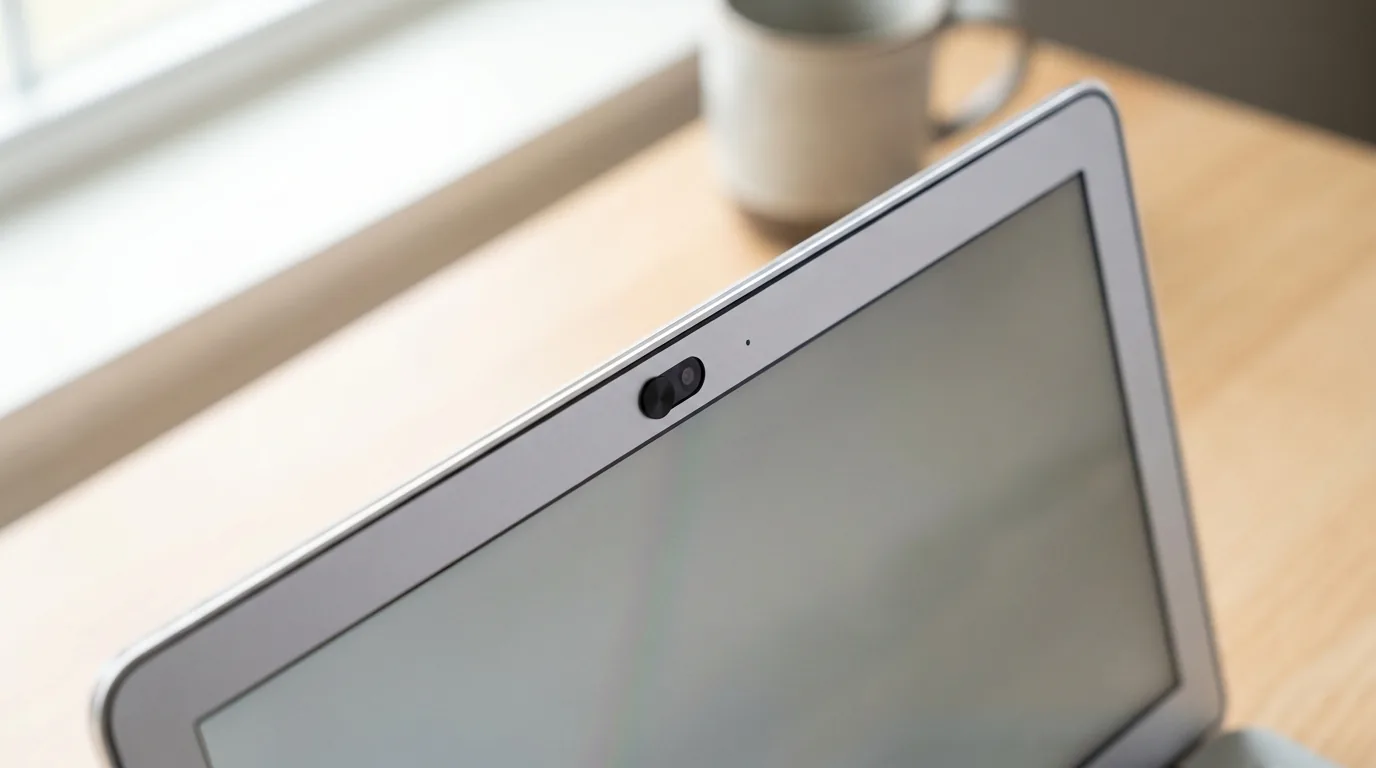
Посмотрите на рамку над экраном. У многих моделей рядом с объективом есть крошечный ползунок: сдвинули — и камеру закрыла пластиковая шторка. Работает она так же, как заклеенный скотчем глазок, только аккуратнее. В приложении это выглядит как чёрный кадр, будто камера сломалась.
Дальше клавиатура. На верхнем ряду у многих ноутбуков есть клавиша с перечёркнутой камерой — иногда она срабатывает сама по себе, иногда в паре с Fn. Нажали случайно, задели рукавом — и камера отключена на уровне железа. Windows при этом честно говорит, что камеры нет.
И третье место, куда почти никто не смотрит, — торец корпуса. У части моделей там стоит физический переключатель, который выключает камеру целиком.
Закрытая шторка даёт равномерно чёрный кадр, но приложение «Камера» при этом работает: интерфейс живой, кнопки нажимаются. Если же система пишет, что камеру не удалось найти, шторка ни при чём — дело в настройках или драйвере.
Windows запретил доступ к камере
Второй по частоте случай: камера цела, но система не пускает к ней программы. Такое случается после крупных обновлений и после чужих советов «отключите слежку».
Откройте Параметры → Конфиденциальность и защита → Камера и проверьте два переключателя сверху вниз:
- Доступ к камере — общий выключатель для всего компьютера. Выключен — не поможет ничего.
- Разрешить приложениям доступ к камере — второй уровень, ниже первого.
Оба должны стоять во включённом положении. Только после этого имеет смысл смотреть список программ ниже.
Почему в списке приложений нет вашего Zoom
Вот момент, на котором люди сдаются и несут ноутбук в сервис. Вы включили доступ, листаете список программ — а той самой, из-за которой всё затевалось, там нет. Ни Zoom, ни Chrome, ни Skype.
Дело не в сбое. В этом списке Windows показывает только приложения, установленные из Microsoft Store. Всё остальное — а это почти все привычные программы, включая браузеры и мессенджеры для звонков, — относится к классическим приложениям, и по отдельности их переключать нельзя. За них отвечает один общий тумблер: Разрешить классическим приложениям доступ к камере.
Лежит он в самом низу той же страницы, под всем списком. До него надо долистать, и именно поэтому его так часто не находят. Включите его — и камера появится и в браузере, и в программах для звонков.
Общий доступ к камере и доступ для классических приложений — разные настройки, и включать надо оба. Ситуация, когда приложение «Камера» показывает картинку, а браузер и Zoom не видят ничего, почти всегда означает ровно это: нижний тумблер выключен.
Мы каждую неделю так же разбираем бытовые поломки — спокойно и по делу, без рекламных штампов. Подпишитесь на «Техпросто» в MAX, Telegram или Дзене, и разборы будут приходить сами.
Камеру держит другая программа
У веб-камеры есть особенность: по умолчанию одновременно ей пользуется только одна программа. Если Skype висит в трее с прошлого созвона, а вы открываете Zoom — камера уже занята, и второй программе достаётся чёрный экран или ошибка.
Закройте все приложения, которые умеют звонить, и обязательно проверьте область уведомлений возле часов: сворачиваются туда они охотно, а закрываться забывают. Не помогло — перезагрузите ноутбук, это надёжнее любой ручной чистки.
Симптом узнаваемый: камера прекрасно работает в одной программе и не работает во всех остальных.
Слово «по умолчанию» тут появилось недавно и не случайно. В свежих сборках Windows 11 многолетнее ограничение наконец сняли: в Параметрах есть раздел Bluetooth и устройства → Камеры, там выбираете свою камеру, открываете дополнительные параметры и включаете разрешение нескольким приложениям пользоваться камерой одновременно. Переключатель выключен, пока вы сами его не тронете, — поэтому на большинстве ноутбуков правило «одна программа за раз» всё ещё в силе.
Антивирус закрыл камеру
Многие защитные программы умеют перекрывать доступ к камере, и это их штатная функция, а не поломка. В интерфейсе она обычно называется защитой веб-камеры.
Если камера перестала работать сразу после установки или обновления антивируса — загляните в его настройки и посмотрите список заблокированных программ. Для проверки защиту можно ненадолго выключить: заработала камера — причина найдена, дальше просто добавьте нужную программу в разрешённые.
Камера отключена в диспетчере устройств
Бывает, что камеру отключили на уровне системы — иногда это делают программы для настройки ноутбука, иногда сам пользователь.
Нажмите «Пуск», наберите «Диспетчер устройств» и откройте его. Раскройте раздел «Камеры» и щёлкните по своей правой кнопкой. Дальше маленькая хитрость, которая экономит нервы: если в меню есть пункт «Отключить устройство», значит камера уже включена и причина не здесь. А если вы видите «Включить устройство» — вот она, разгадка.
Камеры нет ни в «Камерах», ни в «Устройствах обработки изображений»? Откройте меню «Действие» и выберите «Обновить конфигурацию оборудования» — Windows пересканирует железо и подтянет драйвер заново.
Перестала работать после обновления Windows
Если всё сломалось ровно после обновления системы, виноват, скорее всего, драйвер: свежий встал поверх рабочего и не подошёл.
В диспетчере устройств щёлкните по камере правой кнопкой, выберите «Свойства», вкладку «Драйвер» и нажмите «Откатить». Кнопка активна не всегда — если драйвер её не поддерживает, она будет серой. Тогда удалите драйвер там же и снова выполните «Обновить конфигурацию оборудования»: Windows поставит его с нуля.
После любого из этих действий ноутбук надо перезагрузить, иначе камера может остаться в подвешенном состоянии. Кстати, если после того же обновления начались проблемы и с другими устройствами, посмотрите отдельные разборы — что делать, когда не работает клавиатура ноутбука и когда пропал звук.
Что означают коды ошибок
Приложение «Камера» редко объясняет проблему словами, зато показывает код. Вот что за ним стоит.
| Код | Что случилось | С чего начать |
|---|---|---|
| 0xA00F4244 | Система не видит камеру | Шторка и клавиша, затем диспетчер устройств |
| 0xA00F4243, 0xA00F4289 | Камеру занимает другая программа | Закрыть звонилки, проверить трей |
| 0x80070005 | Доступ к камере запрещён | Оба переключателя в настройках конфиденциальности |
| 0xA00F4292 | Доступ ограничен политикой | Настройки организации на рабочем ноутбуке |
| 0xA00F4246 | Камеру заблокировала защитная программа | Настройки антивируса |
| 0x800705AA | Не хватает системных ресурсов | Закрыть лишние программы, перезагрузиться |
| 0x80070490 | Ошибка обнаружения устройства | Переустановка драйвера камеры |
| 0xA00F4294 | Не удалось запустить видео | Обновить драйвер, проверить программу |
| 0x80004005 | Общая ошибка железа или драйвера | Драйвер, затем подозрение на шлейф |
Когда виновато железо
До этого пункта доходят немногие, и это хорошая новость. Но если пройдено всё, а камеры нет даже в диспетчере устройств после пересканирования — похоже на обрыв шлейфа. Он идёт через петлю крышки, и страдает у ноутбуков, которые часто открывают и закрывают одной рукой за угол.
Косвенная примета: камера то появляется, то пропадает в зависимости от угла наклона крышки.
Ремонт тут разумный по деньгам, но требует разбора — самостоятельно лезть стоит, только если вы уже вскрывали этот ноутбук. И промежуточное решение на день созвонов: внешняя камера по USB. Если компьютер её не увидит, причина может быть в самом разъёме — этот случай мы разбирали отдельно.
Короткие ответы
Камера работает в приложении «Камера», но не работает в браузере. Классический признак выключенного тумблера «Разрешить классическим приложениям доступ к камере». Он в самом низу страницы настроек камеры.
Как понять, что камера включена аппаратно? Проверьте ползунок у объектива, клавишу с перечёркнутой камерой на верхнем ряду и торцы корпуса. Если Windows пишет, что камера не найдена, а в диспетчере устройств её нет вовсе, дело обычно в этом.
Нужно ли ставить драйвер с сайта производителя? Обычно нет: Windows ставит драйвер встроенной камеры сама. Идти на сайт производителя стоит, когда камера определяется как неизвестное устройство.
Помогает ли переустановка Windows? Как средство от неработающей камеры — почти никогда, а времени отнимает несколько часов. Сначала пройдите весь список выше.
Можно ли заклеить камеру вместо шторки? Можно, но лучше тонкой наклейкой, а не толстым скотчем: у современных ноутбуков зазор между крышкой и корпусом маленький, и толстая заплатка со временем оставляет след на экране.
Что объединяет почти все пункты выше: камера в них исправна. Её либо закрыли пластиковой шторкой, либо запретили в настройках, либо занял чужой процесс, либо заблокировал антивирус. Получается забавная вещь: чем старательнее производители и Microsoft защищают вашу камеру от посторонних, тем чаще она не открывается вам самим — и тем больше рабочих ноутбуков едет в сервис из-за сдвинутого на два миллиметра ползунка.
Если статья помогла — поделитесь с теми, кому может пригодиться. И заходите в наш канал в MAX, Telegram и Дзен — там анонсы новых материалов.


 MAX
MAX
 Дзен
Дзен
 Telegram