Способ первый: прямо из меню «Пуск»#
Самый короткий путь, о котором почему-то реже всего вспоминают.
- Нажмите «Пуск» и откройте «Все приложения».
- Найдите программу в списке.
- Нажмите на неё правой кнопкой (или задержите палец, если экран сенсорный) и выберите «Удалить».
Дальше Windows либо сразу запустит удаление, либо перебросит вас в «Программы и компоненты» — это зависит от того, как программа была установлена. Оба варианта нормальны.
Способ хорош, когда вы точно знаете название и видите значок. Если же надо посмотреть, что вообще стоит на компьютере, идите вторым путём.
Способ второй: «Параметры» — основной список#
Это то место, где Windows показывает установленное с размерами и датами.
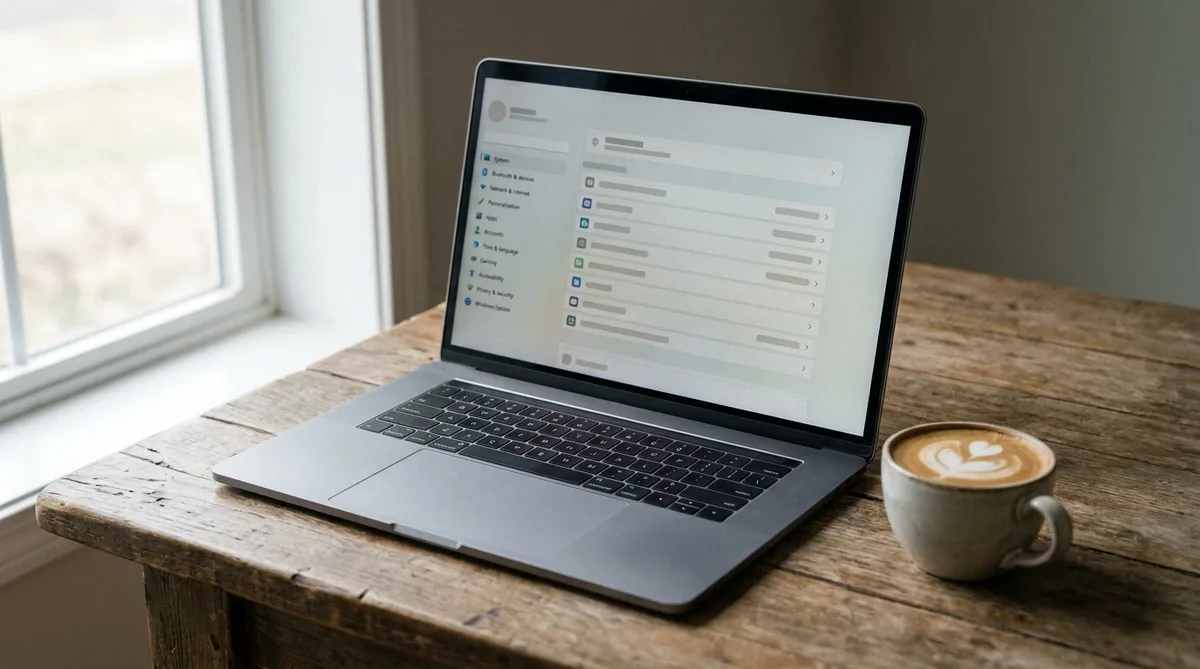
- «Пуск» → «Параметры» → «Приложения» → «Установленные приложения».
- Найдите нужную строку — сверху есть поиск, а список можно отсортировать по размеру, чтобы увидеть самых тяжёлых.
- Справа у строки нажмите кнопку с тремя точками и выберите «Удалить».
В Windows 10 раздел называется чуть иначе — «Приложения и возможности», но логика та же.
Здесь же удобно оценить масштаб: сортировка по размеру часто вскрывает пару забытых игр на десятки гигабайт. Если место на диске кончается, начинать разумно именно отсюда: эффект куда заметнее, чем от чистки временных файлов.
⚠️ Почему в «Параметрах» видно не всё
Microsoft в своей же инструкции пишет прямо: часть приложений из «Параметров» удалить нельзя, и для них нужно идти в «Панель управления».
Причина в том, что в Windows уживаются два разных мира программ. Приложения из Microsoft Store система ставит и удаляет сама, аккуратно, целиком. А классические программы, которые вы скачали установщиком с сайта, приносят с собой собственный деинсталлятор — и Windows умеет только позвать его.
Отсюда и расхождение списков: в «Параметрах» показывается не всё, а в «Панели управления» нет приложений из Store. Примерно как в доме, где половину проводки меняли: старая идёт под штукатуркой, новая в коробе, обе рабочие — но щитки у них разные, и лампочку в коридоре чинят не в том, куда полез хозяин.
Способ третий: «Панель управления» для упрямых случаев#
Старый раздел никуда не делся, и именно он выручает, когда программы нет в «Параметрах» или удаление там не срабатывает.
- Нажмите поиск на панели задач, введите «Панель управления» и откройте её.
- Выберите «Программы» → «Программы и компоненты».
- Нажмите на нужную программу правой кнопкой и выберите «Удалить» или «Удалить/Изменить», дальше следуйте подсказкам.
Пункт «Удалить/Изменить» встречается у крупных пакетов — он позволяет либо снести пакет целиком, либо поменять набор установленных компонентов. Если нужно убрать всё, выбирайте удаление.
📲 Чтобы не искать инструкцию каждый раз
Мы каждую неделю разбираем такие бытовые компьютерные задачи — спокойно и по делу, без рекламных обещаний. Подпишитесь на «Техпросто» в MAX, Telegram или Дзене, и разборы будут приходить сами.
Отдельно про Office и Microsoft 365#
Офисный пакет удаляется не так, как обычная программа, и у него есть пара особенностей.
Штатный путь по инструкции Microsoft — через «Панель управления»: «Программы» → «Программы и компоненты», выбрать в списке свой продукт Microsoft 365 или Office и нажать «Удалить».
Дальше две тонкости, на которых спотыкаются чаще всего.
Ищите название пакета, а не приложения. Если у вас установлен целый набор, в списке будет строка вроде «Microsoft 365» или «Office для дома и учёбы», а не отдельные Word и Excel. Отдельное приложение ищите по имени только в том случае, если покупали его само по себе.
Убрать один Word из пакета нельзя. Microsoft пишет об этом прямо: удалить отдельное приложение можно, лишь если оно куплено отдельно. В составе пакета они ставятся и удаляются вместе.
Если Office в «Панели управления» не находится — скорее всего, он установлен из Microsoft Store, и удалять его надо через «Параметры». Если обычное удаление обрывается на полпути, у Microsoft есть собственная утилита удаления Office — она лежит на сайте поддержки.
Что делать, если программа не удаляется#
Порядок от простого к сложному.
Закройте программу. Не сверните, а именно закройте, включая значок в трее у часов. Многие деинсталляторы отказываются работать, пока процесс запущен.
Перезагрузитесь и попробуйте снова. Скучный совет, который закрывает добрую половину случаев: после перезагрузки файлы больше ничем не заняты.
Поищите деинсталлятор в папке программы. У классических программ он лежит рядом с самим приложением и называется uninstall.exe или unins000.exe. Запустите его правой кнопкой → «Запуск от имени администратора» — это снимает больше случаев, чем повторная попытка обычным способом.
Попробуйте починить вместо удаления. Microsoft советует сначала попытаться восстановить программу, если она просто работает неправильно, — в «Установленных приложениях» у некоторых программ есть пункт «Изменить» или «Восстановить».
Проверьте, не встроенная ли это программа. Часть приложений Windows удалить нельзя в принципе — так задумано системой, и обходить это ради пары мегабайт не стоит.
Про хвосты и программы-чистильщики#
После удаления в системе остаются следы: папка в профиле пользователя, записи в реестре, иногда служба. На этом построена целая индустрия полных деинсталляторов, обещающих вычистить всё до последнего байта.
Обычному пользователю эта чистка не нужна. Остатки почти всегда весят единицы мегабайт и ни на что не влияют — ощущение, что система засорилась, от них не возникает. Windows тормозит по другим причинам, и они куда прозаичнее.
Риск при этом реальный. Программы, которые чистят реестр, работают в системных областях, и цена ошибки там несопоставима с выигранными мегабайтами: в худшем случае вы получите систему, которая не загружается, и экран с кодом ошибки вместо рабочего стола.
Исключение одно: если программа удалилась криво и мешает поставить себя заново, специализированный деинсталлятор уместен. Из бесплатного обычно берут Revo Uninstaller Free — он сначала запускает родной деинсталлятор программы, а потом ищет то, что осталось. Но это разовый ремонт под конкретную поломку, и держать такое на компьютере для профилактики смысла нет.
Как убедиться, что программа действительно ушла#
Деинсталлятор отрапортовал об успехе — это ещё не всё. Две минуты проверки избавляют от сюрпризов.
Обновите список установленных. Закройте и снова откройте «Установленные приложения»: строка должна исчезнуть. Если она на месте, удаление не завершилось — обычно помогает перезагрузка и повторная попытка.
Загляните в автозагрузку. Откройте «Диспетчер задач» сочетанием Ctrl+Shift+Esc и перейдите на вкладку «Автозагрузка приложений». Иногда программа уходит, а её запись остаётся и при каждом старте система пытается запустить то, чего нет. Такую строку можно спокойно отключить.
🔁 Если программа возвращается сама
Отдельный случай, который стоит отличать от обычного сбоя: вы удаляете программу, а через день она снова на месте.
Так ведут себя две категории. Первая — приложения, которые ставятся вместе с чем-то ещё: удалили дочернее, а родительский пакет поставил его обратно. Ищите, что вы устанавливали в тот же день.
Вторая — нежелательное ПО, которое приехало прицепом к бесплатной программе с сайта-агрегатора и специально умеет восстанавливаться. Здесь обычное удаление бесполезно, нужна проверка антивирусом. И правило на будущее: качать программы с сайта разработчика, а не из первой строчки поисковой выдачи с кнопкой «Скачать бесплатно».
Куда идти в каком случае#
| Ситуация |
Где удалять |
| Программа на виду, название знаете |
«Пуск» → «Все приложения» → правой кнопкой |
| Хотите посмотреть всё установленное и размеры |
«Параметры» → «Приложения» → «Установленные приложения» |
| Программы нет в «Параметрах» |
«Панель управления» → «Программы и компоненты» |
| Office или Microsoft 365 |
«Панель управления»; версия из Store — «Параметры» |
| Приложение из Microsoft Store |
«Параметры» или «Пуск» (в «Панели управления» их нет) |
| Не удаляется ничем |
Закрыть, перезагрузиться, искать uninstall.exe в папке |
Что об этом спрашивают#
Удаление программы удалит мои файлы?
Обычно нет: документы, проекты и сохранения лежат отдельно от самой программы. Но исключения бывают — например, некоторые игры хранят сохранения в своей папке. Если файлы важны, скопируйте их в другое место до удаления.
Можно ли просто удалить папку программы?
Так делать не стоит. Программа при установке прописывается в системе, и удаление папки оставит все эти записи, а сама она продолжит числиться установленной. Порядок обратный: сначала штатное удаление, и только если оно невозможно — ручная зачистка папки.
После удаления место на диске не освободилось.
Загляните в папку профиля C:\Users\<Имя>\AppData — крупные кэши игр и мессенджеров деинсталлятор часто не трогает. И перезагрузитесь: часть данных удаляется только при следующем запуске, когда файлы наконец свободны.
Программу поставил кто-то другой, и её не удалить — просит пароль.
Пароль просят программы, установленные на весь компьютер. А те, что при установке выбрали вариант «только для меня», — многие мессенджеры, браузеры, приложения из Microsoft Store — убираются без пароля. Если программа из первой категории, спросите пароль у того, кто настраивал компьютер: обойти это нельзя, и не нужно.
Стоит ли удалять предустановленные программы от производителя ноутбука?
Часть из них полезна: фирменные утилиты управляют питанием, звуком и клавишами. Рекламные приложения и пробные антивирусы удалять можно смело. Если сомневаетесь в назначении программы, наберите её название в поиске до того, как нажмёте «Удалить», а не после.
Коротко о главном#
Не нашли программу в одном месте — посмотрите в другом, прежде чем ставить сторонние чистильщики. Чаще всего она находится в «Программах и компонентах», куда обычно не доходят.




 MAX
MAX
 Дзен
Дзен
 Telegram