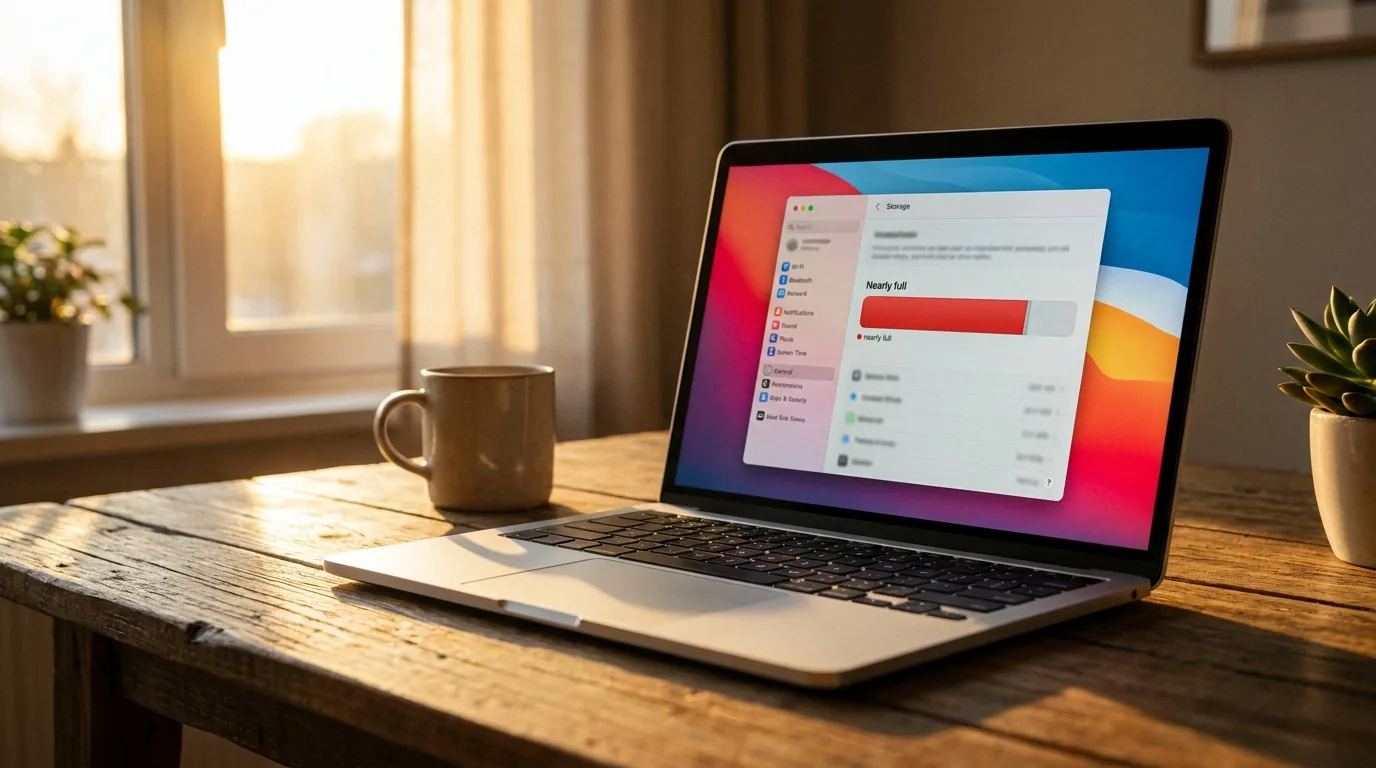
Полоска диска C стала красной, Windows пишет, что места мало, а обновления отказываются ставиться. Хорошая новость: почти всегда несколько гигабайт лежат на поверхности, и добраться до них можно за пять минут штатными средствами, без установки чистилок. Плохая — в интернете полно советов удалить папку, после удаления которой систему придётся переустанавливать.
Начнём с безопасного и по нарастающей.
Сначала посмотрите, чем занят диск
Не удаляйте ничего вслепую. Windows умеет показать разбивку по категориям, и часто уже на этом шаге становится понятно, куда ушло место.
Откройте Параметры → Система → Память. Через несколько секунд появится список: приложения, временные файлы, документы, картинки, «Другое». Щёлкнув по категории, вы провалитесь внутрь и увидите подробности.
Смотреть стоит именно сюда, а не в свойства диска через проводник: проводник покажет только общую цифру, а Параметры — из чего она сложилась.
Временные файлы: первое и самое безопасное
Это тот случай, когда чистить можно смело.
В том же разделе «Память» выберите «Временные файлы». Windows покажет список с галочками: кэш обновлений, эскизы, отчёты об ошибках, содержимое корзины, файлы оптимизации доставки. Отметьте нужное и нажмите «Удалить файлы».
Обычно тут набирается от одного до нескольких гигабайт, а на давно не чищенных компьютерах — заметно больше. Ничего важного в этом списке нет: всё перечисленное Windows создаёт заново по мере надобности.
Единственное, на что посмотрите внимательно, — галочка «Загрузки». Она удаляет содержимое одноимённой папки целиком, а там у многих лежат нужные файлы.
Windows.old: десятки гигабайт после обновления
Вот главный тайник. После крупного обновления Windows складывает предыдущую версию системы в папку Windows.old — на случай, если вы захотите вернуться назад. Весит она обычно от пятнадцати до тридцати гигабайт.
Ищите её там же, во «Временных файлах», под названием «Предыдущие установки Windows». Отметьте галочкой и удалите.
Важная деталь, которая экономит нервы: через десять дней после обновления Windows удаляет эту папку сама. Так что если вы наткнулись на неё через месяц — значит, обновление было недавно, и место скоро освободится без вашего участия. А если гигабайты нужны прямо сейчас, удаляйте вручную, но помните: откатиться на прежнюю версию системы после этого будет нельзя.
Контроль памяти: чтобы не убираться руками
Чтобы не повторять всё это каждые полгода, включите автоматику.
В разделе «Память» есть переключатель «Контроль памяти». Включённый, он сам подчищает временные файлы, когда на диске становится тесно. В его настройках можно задать, как часто очищать корзину и удалять ли давно не открывавшиеся файлы из «Загрузок» — второе включайте осознанно.
Работает он только с системным диском, то есть как раз с C. Для остальных дисков придётся убираться самому.
Файл гибернации: несколько гигабайт разом
Windows держит на диске файл, куда сбрасывает содержимое оперативной памяти при уходе в спящий режим. Размер его зависит от объёма памяти и на современных машинах измеряется гигабайтами.
Отключить можно одной командой: запустите командную строку от имени администратора и введите powercfg /h off. Файл исчезнет сразу.
Вместе с ней выключится быстрый запуск Windows — компьютер станет включаться заметно медленнее, особенно если система стоит на обычном жёстком диске. На ноутбуке вы вдобавок потеряете режим, в котором машина может лежать закрытой сутками почти без расхода батареи. Если места не хватает совсем чуть-чуть, поищите его в другом месте.
Загрузки, корзина и кэш браузера
Скучная тройка, на которую приходится больше всего забытых гигабайтов.
Папка «Загрузки» у большинства людей превращается в свалку: установщики программ, архивы, документы, скачанные однажды. Отсортируйте её по размеру и пройдитесь сверху вниз — установщики после установки не нужны совсем.
Корзина считается свободным местом только после очистки. Файл, удалённый клавишей Delete, физически остаётся на диске.
Кэш браузера редко бывает огромным, но у тех, кто годами не перезапускал профиль, набирает по несколько гигабайт. Чистится в настройках самого браузера.
Мы разбираем такие вещи спокойно и по делу, без рекламных штампов и чистилок сомнительного происхождения. Подпишитесь на «Техпросто» в MAX, Telegram или Дзене, и разборы будут приходить сами.
Почему папка Windows «весит» 40 гигабайт
А вот тут начинается самое интересное, и именно на этом месте люди ломают себе систему.
Откройте свойства папки Windows, и проводник насчитает что-нибудь пугающее — тридцать, сорок, пятьдесят гигабайт. Больше всего места внутри займёт папка WinSxS. В интернете полно советов её почистить, а то и удалить целиком. Делать этого нельзя ни в коем случае, и вот почему.
WinSxS — хранилище компонентов системы. Настоящий файл лежит в ней ровно в одном экземпляре, а во всех остальных местах, где он нужен, Windows создаёт жёсткую ссылку: указатель, который выглядит как обычный файл, но не занимает места. Проводник же считать ссылки не умеет и честно приплюсовывает размер файла каждый раз, когда его встречает.
Microsoft объясняет это на конкретном примере. Файл размером семьсот килобайт, который лежит в хранилище компонентов и одновременно виден в системной папке, проводник посчитает дважды и покажет тысячу четыреста килобайт. А физически на диске он занимает всё те же семьсот.
Отсюда простой вывод: цифра, которая вас напугала, наполовину выдумана. И удаление этой папки уносит не копии, а сами оригиналы файлов, из которых состоит Windows.
Запустите командную строку от имени администратора и введите Dism.exe /Online /Cleanup-Image /AnalyzeComponentStore. Windows посчитает реальный объём хранилища и сама скажет, рекомендуется ли очистка. Если да — команда Dism.exe /Online /Cleanup-Image /StartComponentCleanup удалит устаревшие версии компонентов штатно и безопасно. Система, к слову, делает это и сама, но выжидает не меньше месяца после установки обновления — на случай, если его придётся откатить.
Что удалять нельзя
| Что | Почему нельзя |
|---|---|
| Папка Windows и всё внутри неё | Это и есть операционная система |
| WinSxS | Хранилище оригиналов системных файлов, а не копий |
| Program Files и Program Files (x86) | Установленные программы; удалять их надо через «Приложения» |
| pagefile.sys | Файл подкачки, Windows пересоздаст его сама, а без него начнутся сбои |
| Папки System Volume Information | Точки восстановления и служебные данные |
| Файлы с незнакомыми расширениями в корне диска | Обычно системные; освободят мало, сломают много |
Отдельная строка — сторонние программы-чистильщики. Пользы от них в современной Windows немного: всё то же самое система умеет сама, а вот вычистить лишнее, снести нужные ключи реестра или притащить рекламу такие программы вполне способны. Если ставите — берите только с официального сайта разработчика и не разрешайте им «оптимизировать» реестр.
Если место кончается снова и снова
Значит, дело не в мусоре, и чистка тут лечит симптом.
Посмотрите в «Памяти», сколько занимают приложения — игры и профессиональные программы легко забирают десятки гигабайт, и их можно переустановить на другой диск. Проверьте, не синхронизируется ли облако целиком на компьютер: в настройках облачных дисков обычно есть режим, при котором файлы хранятся в сети и скачиваются по требованию.
И держите запас. Забитый под завязку диск не только мешает обновлениям — он замедляет работу, а компьютер начинает подтормаживать без видимой причины. Для SSD свободное место вдобавок продлевает жизнь: контроллеру нужно куда-то перекладывать данные, и чем плотнее забит накопитель, тем быстрее он изнашивается. Единого канонического числа тут нет, но советы сходятся в диапазоне: держите свободными примерно от десяти до двадцати процентов объёма.
Если же диску просто мало лет и мало гигабайт, никакая уборка это не исправит: разница между жёстким диском и SSD тут в том, что второй проще и дешевле поставить дополнительно.
Любопытная вещь напоследок. Почти все советы «почистить компьютер», которые вы найдёте в сети, написаны для Windows, которой уже нет: тогда система действительно копила мусор и не умела прибираться сама. Нынешняя убирается за собой сама и почти всё лишнее показывает в одном окне настроек. Так что чаще всего вопрос не в том, что удалить, а в том, чтобы один раз посмотреть, куда на самом деле ушло место, — и обнаружить там не таинственный системный мусор, а собственную папку «Загрузки».
Если статья помогла — поделитесь с теми, кому может пригодиться. И заходите в наш канал в MAX, Telegram и Дзен — там анонсы новых материалов.


 MAX
MAX
 Дзен
Дзен
 Telegram