Вечером компьютер работал, утром вы нажимаете кнопку на системном блоке — и ничего. Ни шороха вентиляторов, ни лампочки на корпусе. Первая мысль одна: сгорел.
На деле сгоревший блок — далеко не первая версия. Чаще кто-то задел ногой кнопку на удлинителе, выключился тумблер на задней стенке или отошёл тонкий проводок от кнопки. Бывает и так, что вентиляторы гудят, а экран чёрный, или старая прошивка платы не знает только что купленный процессор. Ниже все случаи по порядку, и начинать в любом из них надо с розетки, а не с магазина.
- Поймите, какой у вас случай: полная тишина, гул без картинки, писк или включение на секунду.
- При полной тишине идите по цепочке питания: розетка, удлинитель, тумблер на блоке питания, кабель.
- Загляните внутрь корпуса: горит ли огонёк на материнской плате. Горит — питание есть, подозревайте кнопку.
- Вентиляторы крутятся, а экрана нет — смотрите на лампочки CPU, DRAM, VGA и BOOT на плате и не выключайте новый ПК первые 15 минут.
- После сборки или замены процессора первым делом проверьте версию BIOS — программы в микросхеме на плате, которая запускает компьютер.
Почему не включается компьютер: сначала определите свой случай
«Не включается» — это шесть разных поломок, и каждую проверяют по-своему. Нажмите кнопку и секунд десять просто смотрите и слушайте. Крутятся ли вентиляторы, пискнуло ли что-то внутри?
| Что происходит | Скорее всего | Куда смотреть |
|---|---|---|
| Полная тишина, ни одного огонька | Питание не доходит до компьютера | Розетка, удлинитель, тумблер, кабель |
| Тишина, но внутри на плате горит огонёк | Кнопка или её провода | Запуск отвёрткой |
| Вентиляторы крутятся, монитор пустой | Память, процессор, видеокарта или BIOS | Лампочки на плате, сброс BIOS |
| Компьютер пищит и не включается | Плата сообщает код ошибки | Таблица сигналов в инструкции к плате |
| Включается на секунду и гаснет | Сработала защита от замыкания или перегрева | Разъёмы питания, замыкание, кулер |
| Не запускается после сборки или замены железа | BIOS не знает новый процессор | Обновление BIOS без процессора |
Бывает иначе: вентиляторы шумят, Windows по звуку грузится, а монитор пишет «Нет сигнала». Это уже другая история. Её мы разобрали в статье монитор пишет «Нет сигнала»: что делать. А если не включается ноутбук, у него свои причины — батарея, блок питания, зависший контроллер. Для него есть отдельная инструкция.
Полная тишина: проверьте питание по цепочке
Когда системный блок не подаёт никаких признаков жизни, ток до него просто не доходит. Идите от розетки к компьютеру, по одному звену.
Розетка. Воткните в неё настольную лампу или зарядку от телефона. Звучит глупо, но розетка с отгоревшим контактом снаружи выглядит совершенно целой.
Удлинитель или сетевой фильтр. У многих есть собственная клавиша, и её легко задеть ногой под столом. ASUS и Intel в своих инструкциях ставят эту проверку одной из первых. Надёжнее всего на время включить компьютер прямо в стену, без удлинителя.
Тумблер на задней стенке блока питания. Рядом с гнездом для кабеля почти у всех блоков стоит клавиша с символами I и O. В положении O блок обесточен, что бы вы ни нажимали спереди. Её задевают при уборке, при переезде стола, когда тянут провода.
Кабель питания. Он толстый, его редко ломают, зато он часто выходит из гнезда на пару миллиметров. Вытащите и вставьте до упора с обеих сторон.
На некоторых старых блоках рядом с тумблером есть красный ползунок с надписью 115 или 230. Для нашей розетки ползунок должен стоять на 230. В положении 115 блок рассчитан на вдвое меньшее напряжение и при включении в нашу розетку может сгореть. Нашли там 115 — не включайте компьютер, переключите на 230, а если его уже пытались запускать, покажите блок мастеру. У современных блоков такого переключателя нет, они сами подстраиваются под сеть.
Последнее, что можно сделать бесплатно, — сбросить защиту. Блок питания отключается сам при скачке напряжения или коротком замыкании и иногда так и остаётся выключенным. Выключите тумблер, выньте вилку из розетки и подождите около минуты. Dell советует в это время подержать кнопку включения секунд 15–20, чтобы ушёл остаточный заряд. Потом всё обратно — и пробуйте.
Компьютер не включается с кнопки, а огонёк на плате горит
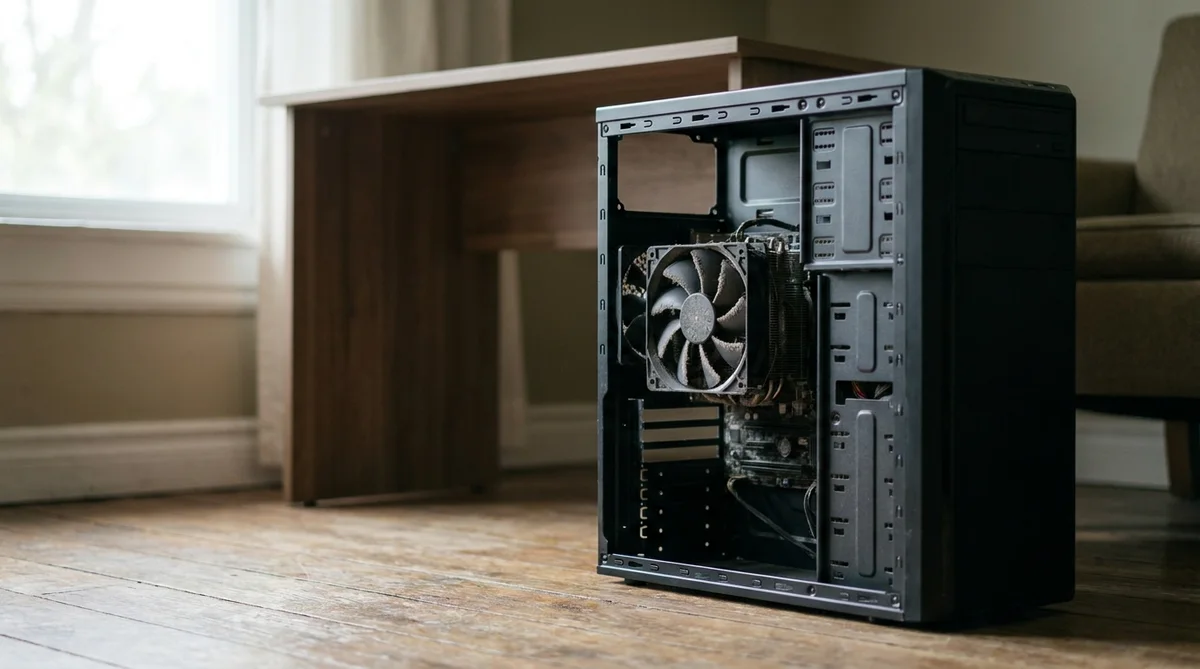
Снимите боковую крышку корпуса — у большинства корпусов она на двух винтах сзади или вообще на защёлках. Если компьютер подключён к сети, посмотрите на материнскую плату — большую плату, к которой прикручено всё остальное. На многих платах горит маленький светодиод, даже когда компьютер выключен.
Блок питания в выключенном компьютере обесточен не весь: одна слабая линия на 5 вольт остаётся под током, её называют дежурным питанием. От неё работает крошечная схема на плате. Устроено это как дверной звонок: сам звонок в квартире всегда подключён к сети, а кнопка у двери лишь на мгновение замыкает контакт. Кнопка на системном блоке тоже ничего не включает сама — она на долю секунды соединяет два контакта, и по этому сигналу плата даёт блоку питания команду подать полную мощность.
Огонёк горит — значит, розетка, кабель и хотя бы часть блока питания живы, а сигнал теряется где-то между кнопкой и платой. Огонька нет — либо на вашей плате его просто не предусмотрели, либо блок питания не отдаёт даже дежурное напряжение.
Как проверить кнопку отвёрткой
Кнопка на корпусе соединяется с платой тонкими проводками. Их разъём обычно в нижнем правом углу платы, рядом с надписями PWR_SW, PWRBTN или просто PW. Проводки могут отойти после чистки или переезда, а сама кнопка со временем изнашивается.
Производители предлагают проверку, которая выглядит рискованной, хотя она безопасна: запустить плату без кнопки. MSI и Intel описывают её так. Сначала выключите тумблер на блоке питания и снимите проводки кнопки с двух контактов. Потом включите тумблер обратно и на секунду коснитесь обоих контактов металлическим концом отвёртки. Напряжение там крошечное, током вас не ударит. Трогайте только эти два штырька и ничего вокруг.
Компьютер запустился от отвёртки — плата и блок питания в порядке, виновата кнопка или её провод. Разъём можно поправить самому, а на крайний случай временно поменять местами проводки кнопок включения и перезагрузки: вторая нужна редко.
Мы каждую неделю объясняем такие поломки спокойно и по порядку — без паники и заумных терминов. Подпишитесь на «Техпросто» в MAX, Telegram или Дзене, и новые разборы будут приходить сами.
Вентиляторы крутятся, но компьютер не включается и экран чёрный
Здесь плата как раз жива: блок питания отработал, вентиляторы получили ток. Компьютер спотыкается на следующем шаге — самопроверке, которую плата проводит до загрузки Windows: на месте ли процессор, память и видеокарта.
Сначала убедитесь, что монитор включён, на нём выбран правильный вход, а кабель сидит плотно с обеих сторон. Только потом открывайте корпус.
На большинстве плат последних лет рядом с разъёмами памяти стоят четыре маленькие лампочки с подписями CPU, DRAM, VGA и BOOT. У ASUS они называются Q-LED, у MSI — EZ Debug LED. При запуске они загораются по очереди, а та, что застряла и горит постоянно, показывает, на чём проверка остановилась.
Прежде чем что-то вынимать или переставлять внутри корпуса, выключите тумблер на блоке питания и достаньте вилку из розетки: дежурные 5 вольт никуда не делись.
- CPU — процессор или его питание. Проверьте, что в верхнем левом углу платы воткнут толстый разъём питания процессора (4 или 8 контактов, на дорогих платах их два). Без него вентиляторы крутятся, а загрузки нет.
- DRAM — оперативная память. Выньте планки, вставьте обратно до щелчка защёлок. Не помогло — оставьте одну планку и пробуйте по очереди.
- VGA — видеокарта. Проверьте её дополнительное питание и защёлку слота.
- BOOT — плата прошла проверку, но не нашла, откуда грузить систему. Смотрите диск и его кабели.
Компьютер на памяти DDR5 при самом первом запуске подбирает настройки для планок — это называют тренировкой памяти. Всё это время экран чёрный, а вентиляторы шумят. Crucial пишет, что процесс иногда занимает до 15 минут, и просит просто не выключать компьютер. Второй раз ждать обычно не приходится, а вот после сброса BIOS или замены памяти тренировка может пройти заново.
Если лампочки ни на что не указывают, сбросьте настройки BIOS. Обычно это помогает после неудачного разгона (принудительного ускорения памяти или процессора) или смены памяти. ASUS описывает три способа: кнопка CLR_CMOS на задней панели платы, перемычка CLRTC на самой плате или круглая батарейка CR2032, которую вынимают на несколько минут, чтобы настройки стёрлись. Всё это делайте при выдернутой вилке.
Компьютер пищит и не включается
Писком плата сообщает об ошибке. Показать её на экране она не может, раз видеокарта ещё не запущена, поэтому подаёт звуковой код: столько-то длинных, столько-то коротких сигналов.
Один короткий писк при включении — норма, самопроверка пройдена. Всё остальное придётся расшифровать, и здесь есть подвох: коды отличаются у разных производителей BIOS. Например, у плат ASUS один длинный и два коротких сигнала указывают на память, один длинный и три коротких — на видеокарту, а один длинный и четыре коротких — на проблему с процессорным вентилятором, температурой или напряжением. У других производителей те же сочетания могут значить совсем другое. Точную таблицу берите в инструкции к своей плате или на сайте производителя.
У многих современных компьютеров пищалки нет вовсе: маленький динамик покупают отдельно и втыкают в разъём на плате. Так что тишина при запуске сама по себе ничего не значит. Если она есть, а компьютер не запускается, ориентируйтесь на лампочки, о которых шла речь выше.
Компьютер включается и сразу выключается
Вентиляторы дёрнулись, лампочки мигнули — и всё погасло. Так обычно срабатывает защита — блока питания или самой платы: они замечают замыкание, перегрузку или перегрев и мгновенно отключают компьютер, чтобы ничего не сгорело.
Проверьте три вещи. Сначала разъёмы питания: 24-контактный широкий и 8-контактный для процессора должны сидеть до щелчка. Дальше замыкание: Intel прямо пишет, что плату нельзя прикручивать к корпусу без стоек, а оторвавшаяся стойка или винт, закатившийся под плату, дают тот самый короткий старт. И процессорный кулер. Если он сдвинулся или его ставили без термопасты, процессор перегревается за секунды, и плата выключает компьютер ради его же безопасности.
Если компьютер выключается не сразу, а через несколько минут работы или уходит в перезагрузку по кругу, это уже другой набор причин. Его мы разбирали в статье о том, почему компьютер сам перезагружается.
Компьютер не включается после сборки или замены процессора
Вы купили новый процессор, поставили его в плату, которая по разъёму подходит, — а компьютер гудит и молчит. Чаще всего дело в прошивке платы.
Именно BIOS при включении знакомится с процессором. Если плату выпустили раньше процессора, она его просто не знает. Intel прямо пишет, что платам на чипсетах 600-й и 700-й серии нужно обновить BIOS, чтобы запустить процессоры 13-го и 14-го поколений, и так бывает почти с каждым новым поколением. AMD тоже предупреждает: если BIOS не поддерживает установленный процессор, компьютер может не загрузиться.
Раньше в такой ситуации приходилось искать старый процессор, чтобы обновить прошивку. Сейчас у многих плат есть кнопка, которая прошивает BIOS вообще без процессора. У ASUS это USB BIOS Flashback, у MSI — Flash BIOS Button, у Gigabyte — Q-Flash Plus. Принцип у всех одинаковый: скачиваете файл прошивки с сайта производителя на флешку, отформатированную в FAT32, переименовываете, как сказано в инструкции, вставляете в отмеченный USB-порт и нажимаете кнопку. MSI уточняет, что процессор и память для этого не нужны, а вот оба разъёма питания платы должны быть подключены.
На сайте производителя платы у каждой модели есть страница «Поддержка процессоров» (CPU Support). Там видно, с какой версии BIOS плата понимает ваш процессор. Если в магазине вам не могут сказать, какая версия стоит на плате, заранее проверьте, есть ли у неё кнопка прошивки без процессора.
Когда пора нести компьютер в сервис
Сразу несите, не экспериментируя, если из корпуса пахнет гарью, внутри что-то щёлкнуло с искрой или компьютер перестал включаться после грозы. Здесь самостоятельные попытки могут добить то, что ещё живо.
В остальных случаях блок питания надёжнее всего проверить чужим: одолжите у друга заведомо рабочий и подключите на время. Тест скрепкой, который ходит среди сборщиков, обычному человеку не советую. Способ рабочий, но Corsair прямо предупреждает: ошибка в контактах может повредить блок и травмировать вас. Да и проверяет он только то, что крутится вентилятор, — под нагрузкой блок всё равно может отказать. А главный подозреваемый среди блоков питания — дешёвый безымянный, который шёл в комплекте с корпусом.
С собой в сервис возьмите короткую сводку: что происходит при нажатии кнопки, горит ли огонёк на плате, какая лампочка застряла, сколько раз пищит. С ней диагностика займёт минуты, а платить придётся за ремонт, а не за поиск поломки.
Частые вопросы
Может ли компьютер не включаться из-за батарейки на материнской плате? Производители плат такую связь не подтверждают. Севшая батарейка CR2032 сбрасывает дату, время и настройки BIOS: компьютер начинает при каждом старте просить нажать F1 или показывает неверное время. Поменять её стоит — она недорогая, — но если компьютер не подаёт признаков жизни, ищите причину в питании.
Компьютер не включается после чистки от пыли — что могли задеть? Чаще всего проводки кнопки, планки памяти и разъём питания процессора: их сдвигают, когда продувают корпус. Переустановите их по очереди. Почему бытовым пылесосом внутри системного блока лучше не работать — в отдельном разборе.
Компьютер включается, но Windows не грузится — это та же проблема? Нет. Если вы видите логотип производителя платы или меню BIOS, железо уже запустилось, дальше дело в системе или диске. Если при загрузке появляется синий экран с ошибкой, начните со статьи синий экран смерти: что делать.
Компьютер не включается после отключения электричества — что делать? Начните с того же порядка: удлинитель, тумблер, вилка из розетки на минуту, чтобы блок питания сбросил защиту. Если после скачка он так и не включился, а огонька на плате нет, скорее всего, пострадал блок питания. На будущее поставьте сетевой фильтр: от сильного скачка он защищает лишь частично, поэтому для дома с частыми отключениями надёжнее источник бесперебойного питания со стабилизатором напряжения.
Полная тишина чаще всего означает обрыв питания где-то снаружи корпуса, а гул с чёрным экраном — это уже разговор о памяти, процессоре и прошивке. Поэтому начинайте с самого простого: вытащите вилку из удлинителя и воткните её прямо в стену.
Если статья помогла — поделитесь с теми, кому может пригодиться. И заходите в наш канал в MAX, Telegram и Дзен — там анонсы новых материалов.


 MAX
MAX
 Дзен
Дзен
 Telegram