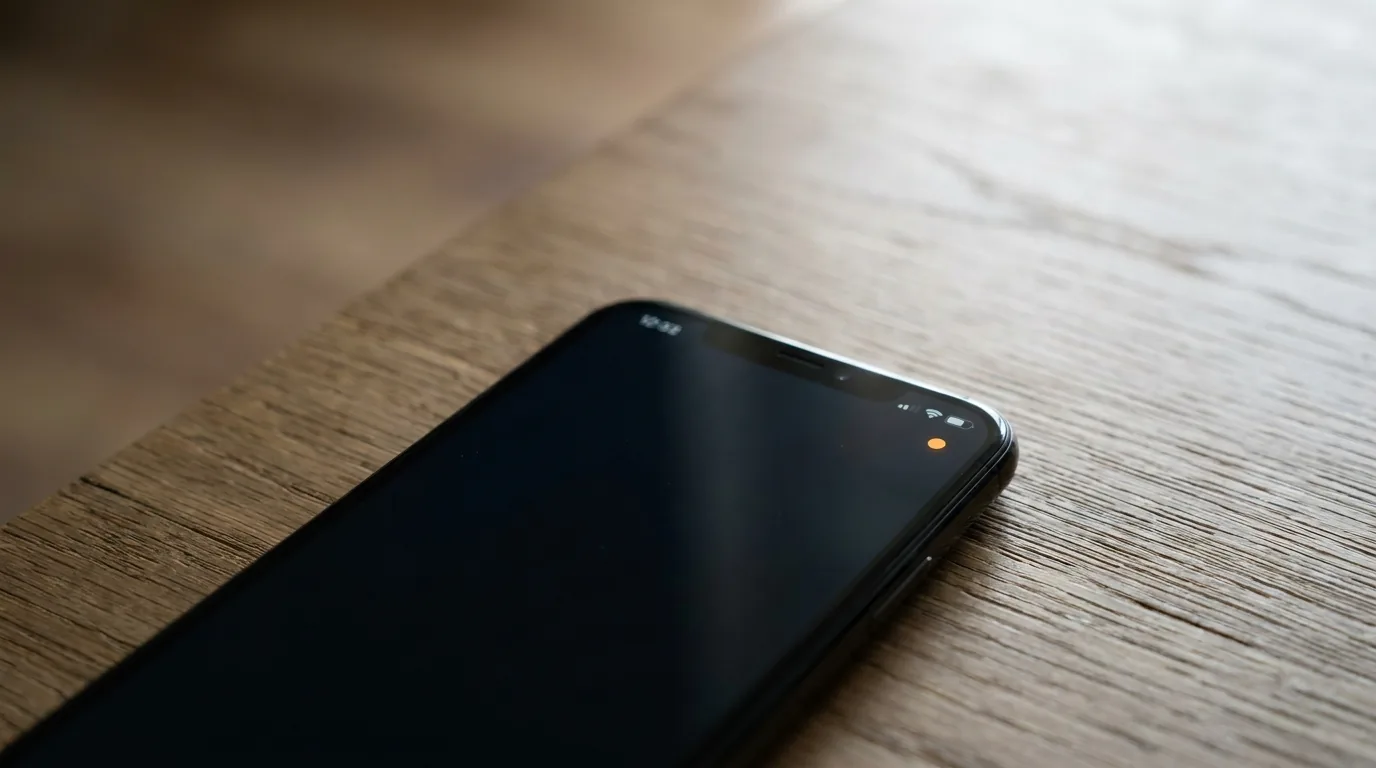
Вы берёте телефон со стола — просто глянуть, сколько времени, — и замечаете вверху, рядом с часами и зарядом, крохотную оранжевую точку. Никто не звонил, никакое приложение вы не открывали. Первая мысль неприятная: за мной что, следят?
Эта точка — не признак того, что вас взломали. Скорее наоборот: телефон сам показывает, что кто-то потянулся к микрофону. Правда, показать — не значит запретить, и об этой оговорке мы поговорим отдельно.
TL;DR. Оранжевая точка вверху экрана iPhone означает, что прямо сейчас работает микрофон. Зелёная — что включена камера (или камера с микрофоном вместе). На Android то же самое показывает зелёный значок камеры или микрофона в правом верхнем углу. Это индикаторы приватности: их рисует сама операционная система, и обычное приложение из магазина не может их спрятать или подделать. Если точка загорелась, когда вы ничего не запускали, откройте Пункт управления или шторку — там будет видно, какое приложение обратилось к микрофону или камере.
Дальше — что значит каждый цвет, насколько этим точкам можно верить, и как за минуту вычислить приложение, которое подслушивает без вашего ведома.
Откуда вообще взялись эти точки
Ещё несколько лет назад приложение могло включить микрофон или камеру совершенно незаметно. Вы об этом никак не узнавали — никакой лампочки, как на веб-камере ноутбука, у телефона нет. Приходилось просто верить, что фонарик не подслушивает, а игра не подсматривает.
Apple закрыла эту дыру в iOS 14 — той версии, что вышла осенью 2020 года. Google подтянулся годом позже, в Android 12. Идея у обеих компаний одна и та же: как только приложение включает микрофон или камеру, система обязана зажечь заметный огонёк. Не спрятать где-то в настройках, а показать прямо вверху экрана, поверх всего остального.
Смысл простой. Раз уж лампочки на корпусе нет, её роль играет цветная точка на экране. Теперь тайком добраться до микрофона нельзя: включил — засветился. Это часть той же большой темы — сколько всего телефон знает о вас и кому это уходит; о ней мы говорили в материале что происходит с вашими данными после удаления аккаунта.
Если такой точки вы у себя никогда не видели, скорее всего телефон старше: на iOS 13 и Android 11 индикаторов ещё не было. Тогда их отсутствие ничего не гарантирует — просто система не умеет показывать, кто лезет к датчикам.
Оранжевая и зелёная точки на iPhone: микрофон и камера
На айфоне всё сводится к двум цветам, и запомнить их легко.
Оранжевая точка — работает микрофон. Её иногда называют жёлтой, но сути это не меняет: что-то вас слушает. Диктофон, звонок, голосовое сообщение, ассистент — всё, что связано со звуком, зажигает оранжевый.
Зелёная точка — работает камера. Если приложение снимает фото или видео, а заодно пишет звук, точка тоже будет зелёной — камера тут главнее и перебивает оранжевый. То есть зелёный означает: камера включена, а может, и микрофон вместе с ней. Кстати, современная камера в момент съёмки делает куда больше, чем просто фиксирует картинку — что именно, мы рассказывали в разборе про то, как работает AI-камера в смартфоне.
Одного цвета мало, чтобы понять, кто именно шумит. Для этого есть второй шаг — Пункт управления. На айфонах с Face ID его открывают смахиванием сверху вниз от правого верхнего угла; на моделях с кнопкой «Домой» (iPhone SE и подобные) — наоборот, снизу вверх от нижнего края. Сверху, над плитками, вы увидите название приложения, которое только что обращалось к микрофону или камере. Не гадать, а прочитать конкретное имя.
Заметили точку — сразу открывайте Пункт управления (на iPhone с Face ID — смахивание из правого верхнего угла вниз, на моделях с кнопкой «Домой» — снизу вверх). В самой верхней строке будет написано, какое приложение сейчас пользуется микрофоном или камерой либо делало это только что. Это самый быстрый способ поймать нарушителя за руку, пока он ещё горит.
Android показывает то же самое, только зелёным
У Android логика та же, но картинка немного другая. Здесь нет разделения на оранжевый и зелёный — оба датчика показываются зелёным.
Как только приложение включает камеру или микрофон, в правом верхнем углу вспыхивает зелёный значок — маленькая камера или микрофончик. Через пару секунд он сжимается в простую зелёную точку, чтобы не мозолить глаза. Увидели зелёное вверху — значит, кто-то смотрит или слушает.
Чтобы разобраться, кто это был, у Android есть отдельный журнал — Панель конфиденциальности (в некоторых прошивках её зовут «Журнал доступа» или похоже). Она показывает историю за последние 7 дней: какое приложение, к чему обращалось и когда. Найти её можно в настройках, в разделе про конфиденциальность. На совсем старых Android 12 окно было короче — сутки, — но на всех свежих версиях это неделя.
Оговорка: Samsung, Xiaomi, Google Pixel и другие любят переставлять пункты меню и называть их по-своему, поэтому точный путь у вас может отличаться. Сам индикатор — зелёная точка вверху — есть на всех телефонах с сервисами Google, а это подавляющее большинство брендов. Рядовой пользователь его не отключит и не переименует. Исключение — свежие Huawei без сервисов Google: там своя система, и индикатор может работать иначе.
Вот разница на одном экране:
| iPhone (iOS 14+) | Android (12+) | |
|---|---|---|
| Микрофон включён | 🟠 оранжевая точка | 🟢 зелёный значок микрофона |
| Камера включена | 🟢 зелёная точка | 🟢 зелёный значок камеры |
| Где смотреть, кто это | Пункт управления (смахнуть от верхнего или нижнего края) | Панель конфиденциальности в настройках |
| История доступа | Отчёт о конфиденциальности приложений (нужно включить) | за последние 7 дней |
Почему точка загорается, когда вы ничего не открывали
Телефон лежит себе спокойно, а точка нет-нет да и мигнёт. Значит, шпион? Чаще всего — нет. У этих вспышек есть безобидные причины, и вот главные.
Голосовой ассистент прислушивается. Тут важная тонкость. Ожиданием команды «Привет, Siri» или «Окей, Google» занимается отдельный крохотный узел телефона — он экономно слушает только эту фразу и больше ничего. Это не считается доступом приложения к микрофону, поэтому точка не горит. А вот когда ассистенту кажется, что его позвали, он передаёт звук приложению по-настоящему — и в этот момент огонёк вспыхивает. Иногда он ослышался, вы ничего не говорили, а точка уже мигнула.
Приложение коротко проверяет доступ. Многие программы при запуске на долю секунды трогают камеру или микрофон — просто убедиться, что доступ есть и оборудование на месте. Мессенджер готовится к возможному звонку, камера прицеливается заранее. Внешне это выглядит как короткая вспышка без причины.
Что-то работает в фоне. Диктофон продолжает писать, когда вы свернули приложение. Будильник, переводчик, шумомер, автоматизация — всё это может дёргать микрофон, пока экран погашен.
Так что мигнувшая точка сама по себе — не приговор. Тревожиться стоит в другом случае: точка не мигает, а держится ровным светом, при этом вы ничем со звуком или камерой не пользуетесь. Вот тогда и правда пора заглянуть, кто там активничал.
Индикатор рисует сама операционная система, на самом верхнем уровне — поверх всех приложений сразу. Обычное приложение из App Store или Google Play не может закрасить эту точку, спрятать под своим окном или подделать: включило микрофон — обязано зажечь огонёк. В этих пределах точке можно верить смело. Если приложение реально пользуется микрофоном, вы это увидите.
Единственная лазейка — когда телефон уже взломан на системном уровне: сложный шпион вроде тех, что делают под заказ для слежки, эксплойт или рут-доступ. Такая программа теоретически может обойти и индикатор — подобные случаи специалисты по безопасности находили и на iPhone, и на Android. Но это редкая и дорогая история, нацеленная на конкретных людей, а не то, что грозит обычному пользователю. Для приложения из магазина точка честна.
Мы каждую неделю объясняем такие вещи простым языком — без воды и заумных терминов. Подпишитесь на «Техпросто» в MAX, Telegram или Дзене, и новые разборы будут приходить сами.
Как вычислить приложение, которое лезет без спроса
Теперь практика. Точка загорелась, вы честно ничего не открывали — что делать по шагам.
Первым делом посмотрите, кто это. На iPhone — откройте Пункт управления, читайте имя приложения вверху. Если точку поймать не успели, есть журнал и на айфоне: Настройки → «Конфиденциальность и безопасность» → «Отчёт о конфиденциальности приложений». Один раз его включаете, и дальше он ведёт историю обращений к микрофону, камере и геолокации. На Android для этого же есть Панель конфиденциальности в настройках — журнал за неделю. Обычно виновник опознаётся сразу.
Дальше прикиньте, логично ли это. Мессенджеру микрофон нужен — вы же по нему звоните. А вот если к микрофону лезет фонарик, игра или обои для экрана — это уже странно, звук им ни к чему. Лишние разрешения — одна из тех дыр, через которые до пользователя добираются злоумышленники; как это бывает, мы разбирали в статье про то, как угоняют аккаунт без пароля.
Если доступ выглядит лишним, отберите его. На iPhone путь такой: Настройки → «Конфиденциальность и безопасность» → «Микрофон» (или «Камера») — откроется список приложений с переключателями. Доступ тут простой: либо включён, либо нет. На Android идите в Настройки → «Приложения» → выберите нужное → «Разрешения» → «Микрофон» (или «Камера»). Выбора там больше: для камеры и микрофона можно оставить вариант «только во время использования приложения» — тогда программа получит датчик, лишь пока открыта на экране, а в фоне останется ни с чем. У Samsung и Xiaomi названия пунктов могут чуть отличаться, но логика та же.
Индикатор не спасает от слежки, на которую вы сами дали добро. Если при установке вы не глядя раздали приложению доступ ко всему, оно слушает микрофон совершенно законно — и точка будет гореть на полном основании. В этом вся правда о точках: они светят, но ничего не запрещают. Настройки по умолчанию по-прежнему щедро раздают доступ, а разгребать список разрешений всё равно вам. Умные функции удобны, но за удобство часто платят вашими данными. Раз в пару месяцев полезно проходить по списку разрешений и отбирать лишнее: обычно выясняется, что половине программ микрофон и камера не нужны вовсе.
Не перепутайте с другими значками
Рядом живут ещё несколько индикаторов, и их легко спутать с приватными точками.
Стрелка или значок геолокации — это про местоположение, а не про камеру с микрофоном. На iPhone это маленькая стрелка, на Android — знакомый значок в виде булавки. Он говорит, что приложение узнало, где вы находитесь. К подслушиванию отношения не имеет.
Ещё бывает цветная плашка на весь верх экрана — например, когда идёт запись экрана или демонстрация в видеозвонке. Это тоже не индикатор приватности, а подсказка, что какой-то процесс сейчас активно работает.
Запомнить проще так: цветная точка вверху — это про микрофон и камеру. Стрелка — про геолокацию. Полоса на весь верх — про запись или звонок. Три разные вещи, которые удобно не смешивать в голове.
Так что в следующий раз, когда вверху мигнёт оранжевый или зелёный огонёк, не пугайтесь. Телефон показывает, что кто-то потянулся к микрофону или камере, и даёт вам шанс проверить, кто и зачем. Пару лет назад такой возможности не было вовсе — и это честный шаг вперёд. Только не путайте его с полной защитой: точка сообщает, но не преграждает. Настоящий контроль по-прежнему в списке разрешений, и заглянуть туда придётся вам самим.



 MAX
MAX
 Дзен
Дзен
 Telegram