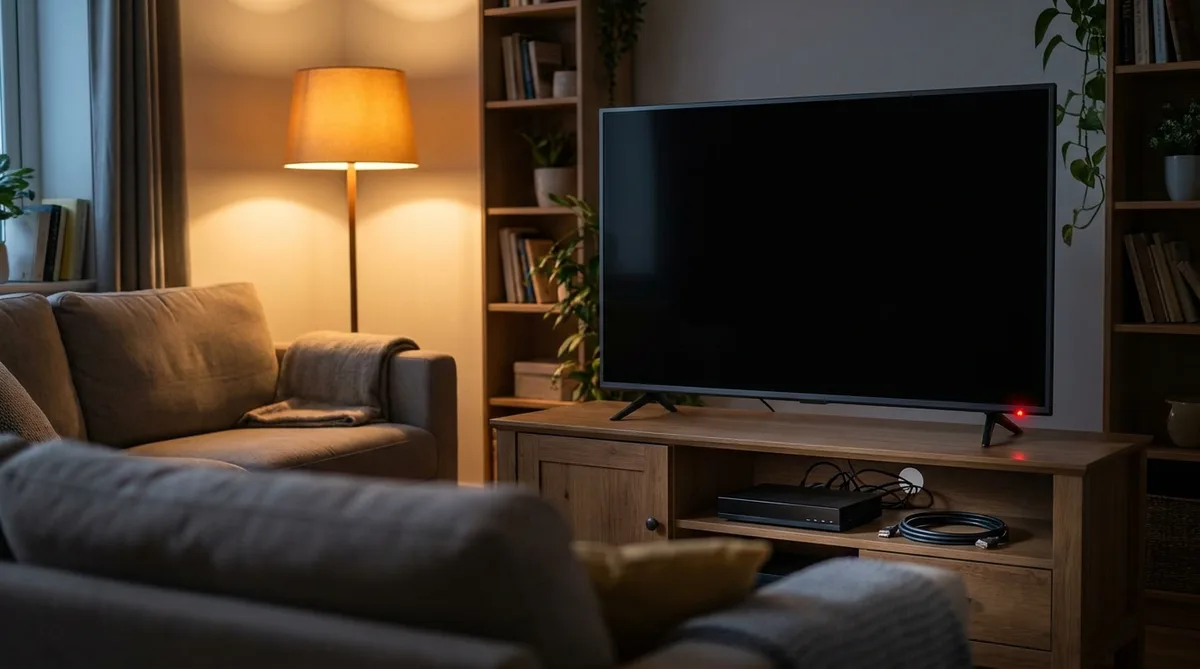
Кабель подключён, а телевизор показывает «Нет сигнала»? Обычно нужно проверить две настройки: на телевизоре выбрать тот HDMI-вход, куда вставлен кабель, а в Windows — режим показа экрана. Ниже — порядок для Windows 10 и 11: от обычного кабеля до случая, когда у ноутбука есть только USB-C. В macOS сочетание Win + P не работает: шаги с настройками Windows относятся только к ноутбукам на Windows.
Коротко
Вставьте HDMI-кабель в ноутбук и телевизор, на ТВ выберите соответствующий вход, например HDMI 1, затем нажмите Win + P и выберите Дублировать. Если изображения нет, проверьте номер входа, переподключите кабель и попробуйте другой порт. Переходник USB-C с HDMI сработает только при поддержке вывода видео через USB-C.
Перед подключением: проверьте разъёмы#
На телевизоре обычно есть несколько входов HDMI — они подписаны на корпусе рядом с разъёмом. Посмотрите, в какой именно вставили кабель: HDMI 1, HDMI 2 или другой номер. Со стороны ноутбука нужен выход HDMI.
Но если на ноутбуке нет такого разъёма, не покупайте первый попавшийся переходник: видео через USB-C поддерживают не все порты.
Если кабель не входит свободно, остановитесь и проверьте форму разъёма. Не вставляйте его силой: на некоторых устройствах есть уменьшенный Mini HDMI, а USB-C выглядит иначе. Для ноутбука без полноразмерного HDMI можно использовать USB-C—HDMI-адаптер, только если инструкция к точной модели подтверждает видеовыход через этот порт. Microsoft предупреждает, что USB-C, кабель и подключаемое устройство должны поддерживать совместимый режим передачи изображения.
USB-C не всегда передаёт изображение
Одинаковый разъём USB-C может поддерживать зарядку и передачу файлов, но не видео. Перед покупкой адаптера найдите в руководстве ноутбука поддержку DisplayPort Alt Mode или Thunderbolt для этого порта. Если она не указана, совместимость не гарантирована.
Как подключить ноутбук к телевизору#
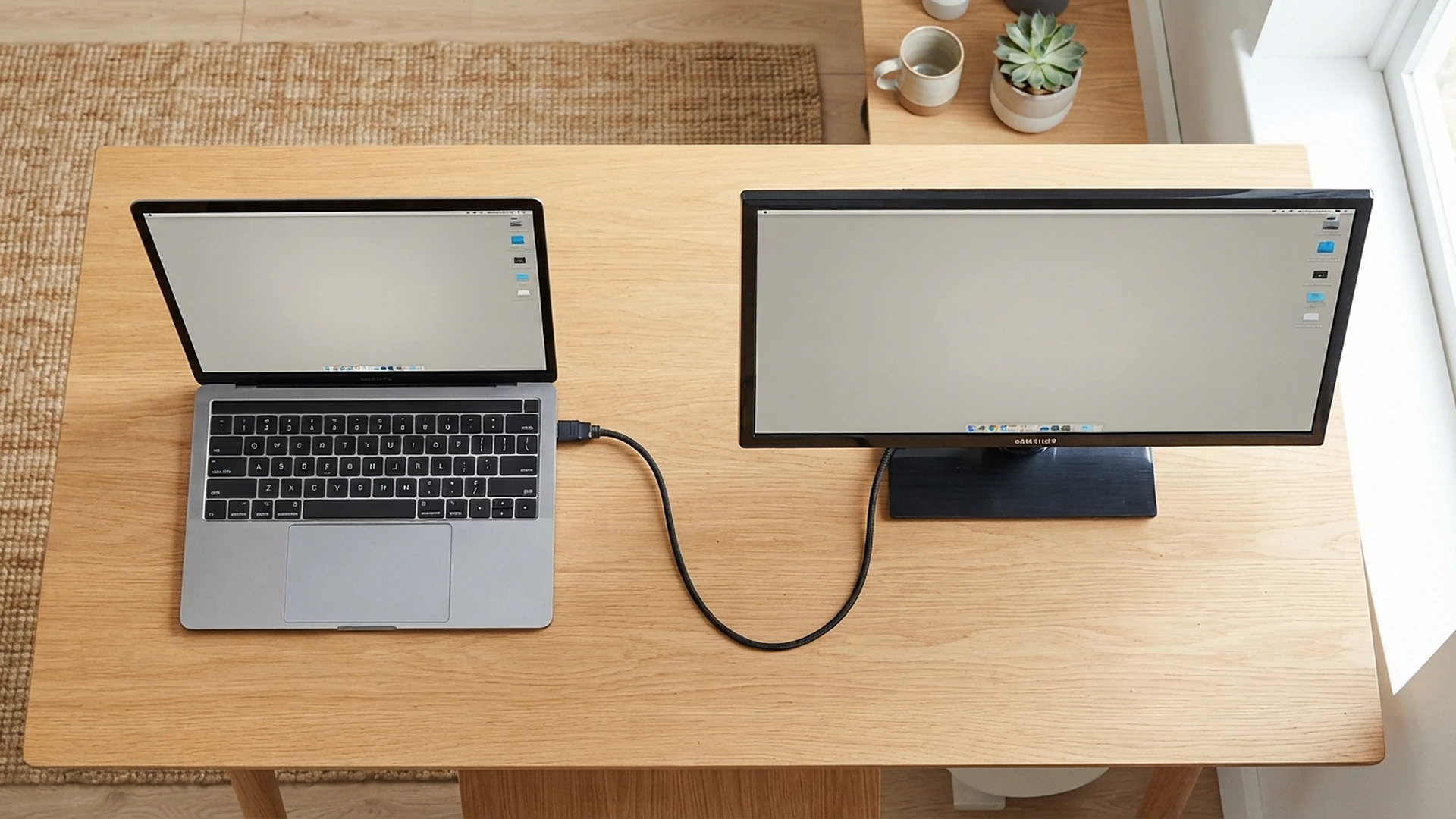
- Вставьте один конец HDMI-кабеля в ноутбук, второй — в телевизор. Запомните номер входа на ТВ.
- Включите телевизор и ноутбук. На пульте нажмите Source, Input или кнопку со значком входа. Название зависит от модели телевизора.
- В списке источников выберите HDMI-вход с тем же номером, куда подключён кабель. Например, если кабель стоит в HDMI 2, выберите HDMI 2.
- На ноутбуке нажмите Win + P. Выберите Дублировать, если нужно видеть одно и то же на двух экранах, или Только второй экран, если изображение ноутбука должно остаться только на телевизоре. Режим Расширить превращает ТВ во второй рабочий стол: окна можно перетаскивать с одного экрана на другой.
Но одного кабеля мало: Windows нужно указать, что делать со вторым экраном. Microsoft описывает одинаковые четыре режима для Windows 10 и 11; если сочетание клавиш не сработало, откройте Параметры → Система → Дисплей и настройте внешний экран там.
А для фильма или презентации обычно удобнее Дублировать — тогда на телевизоре будет то же, что на ноутбуке. Расширить пригодится, когда экран ТВ нужен отдельно: например, оставить заметки на ноутбуке, а презентацию показать аудитории. В этом режиме курсор можно увести за край экрана ноутбука — он появится на телевизоре.
Телевизор пишет «Нет сигнала»: что проверить#
После проверки входа на телевизоре важна ещё одна развилка: видит ли Windows второй экран. От этого зависит, что проверять дальше.
- Сверьте вход на телевизоре. Номер выбранного источника должен совпадать с надписью у разъёма, куда подключён кабель. Если переставили кабель в другой HDMI-порт, выберите и новый вход.
- Переподключите кабель. Выньте его с обоих концов и вставьте до упора. Если между ноутбуком и ТВ стоит док-станция или переходник, временно уберите его и подключите напрямую, если у ноутбука есть HDMI.
- Проверьте режим Windows. Нажмите Win + P и выберите Дублировать или Расширить — в обоих режимах изображение выводится и на телевизор. Режим «Только экран компьютера» оставляет картинку на ноутбуке.
- Посмотрите, распознала ли Windows телевизор. Откройте Параметры → Система → Дисплей. Если появились два прямоугольника с номерами, нажмите Определить: номер появится на каждом экране. Найдите номер на телевизоре — так вы узнаете, какой экран соответствует ему. Тогда ноутбук уже видит ТВ; если картинки всё ещё нет, проверьте выбранный вход и режим показа.
- Если второго экрана нет, попросите Windows найти его. В Параметры → Система → Дисплей → Несколько дисплеев нажмите Обнаружить. Если экран по-прежнему не появился, вернитесь к кабелю, порту и переходнику: компьютер может не поддерживать видеовыход через выбранный USB-C.
- Исключите неисправный порт или кабель. Подключите кабель к другому HDMI-входу телевизора и выберите его в меню. Если есть запасной HDMI-кабель, проверьте с ним. По возможности попробуйте телевизор с другим устройством или ноутбук с другим экраном.
А вот чёрный экран после того, как Windows уже обнаружила телевизор, — другая ситуация. Это не то же самое, что сообщение «Нет сигнала»: если в настройках появились два экрана, начните с источника на телевизоре и режима Win + P. Если изображения нет и после этого, проверьте кабель и входы по очереди.
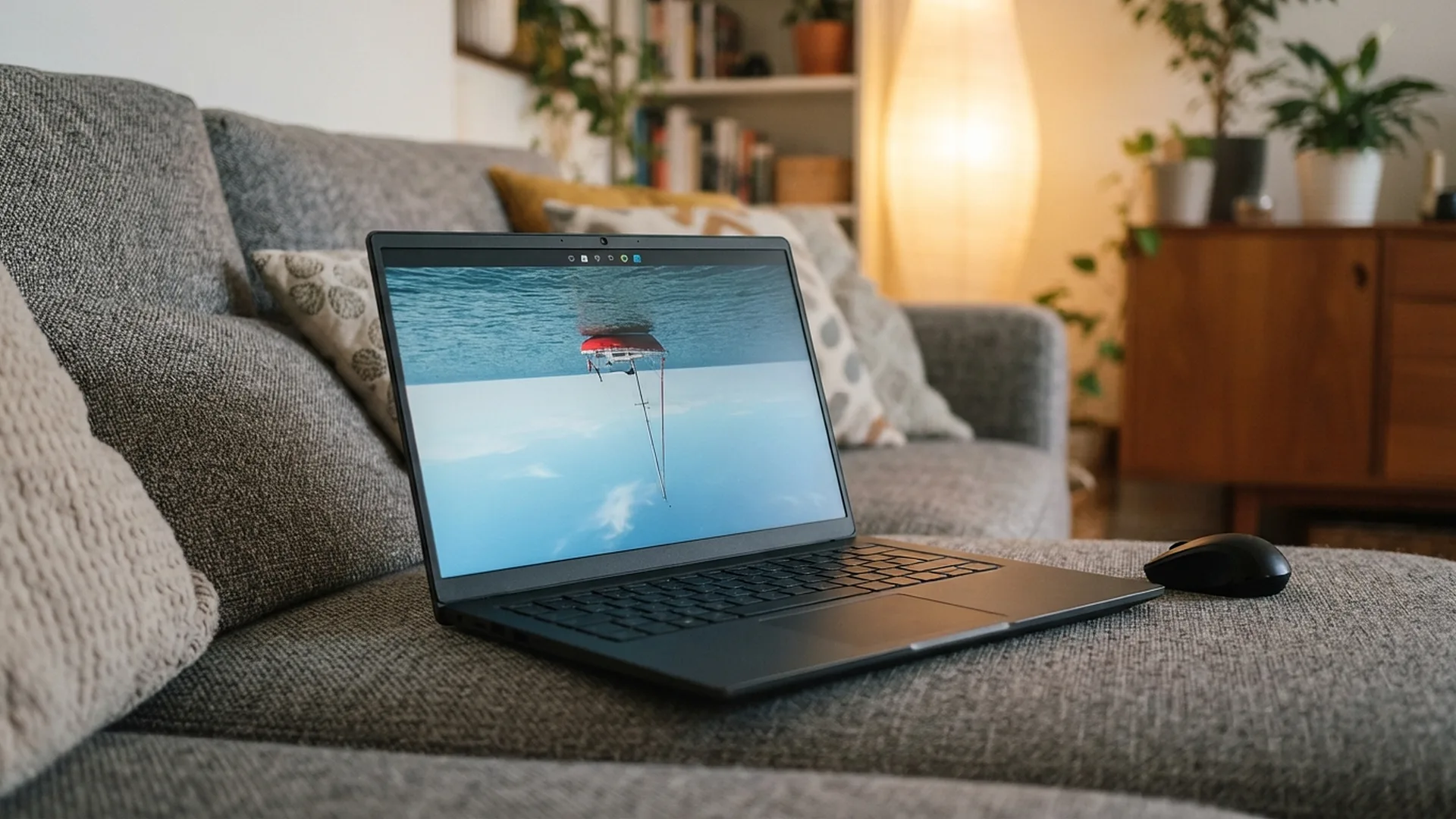
Если другой вход работает, а прежний — нет, вероятна проблема с конкретным портом. Если не помогает ни один кабель и телевизор не показывает изображение от других устройств, не разбирайте его: обратитесь к инструкции или поддержке производителя. Когда телевизор определяется, но изображение выглядит растянутым или не помещается на экран, откройте Параметры → Система → Дисплей и проверьте разрешение для второго экрана. Начните со значения, которое Windows помечает как рекомендуемое; доступный выбор зависит от ТВ и видеовыхода ноутбука.
Для похожей диагностики внешнего экрана пригодится и разбор случая, когда монитор пишет «Нет сигнала».
Сначала источник, потом кабель
Надпись «Нет сигнала» сама по себе не означает поломку ноутбука или телевизора. Сначала проверьте, совпадает ли выбранный вход с физическим HDMI-портом, затем по очереди поменяйте кабель и порт. Такой порядок рекомендует и справка Samsung для подключённых по HDMI устройств.
Если изображение есть, а звука нет#
HDMI может передавать и изображение, и звук. В Windows откройте Параметры → Система → Звук и в разделе Вывод выберите телевизор или устройство HDMI. Название зависит от компьютера и телевизора. Проверьте громкость на обоих устройствах.
Если на телевизоре вообще нет звука, хотя картинка есть, проверьте отдельно громкость и выбранный выход; подробнее — в инструкции о том, что делать, если на телевизоре пропал звук. Если вы хотите подключить к ТВ именно телефон, а не ноутбук, пригодятся способы подключения телефона к телевизору.
Проверьте результат
На ТВ отображается нужный экран, курсор или видео не обрезаны, а звук идёт из выбранного устройства. Если изображения нет, вернитесь к совпадению HDMI-входа и выбранного режима Win + P — это две настройки, которые легко перепутать.
📨 Подписка
Подписывайтесь на Техпросто в Telegram — там выходят короткие инструкции, когда в настройках и сервисах что-то меняется.
📲 Мы на связи
Если пункт меню на вашем телевизоре называется иначе, напишите об этом в комментариях. Такой пример поможет дополнить инструкцию.
Источники#
 MAX
 Дзен
 Telegram