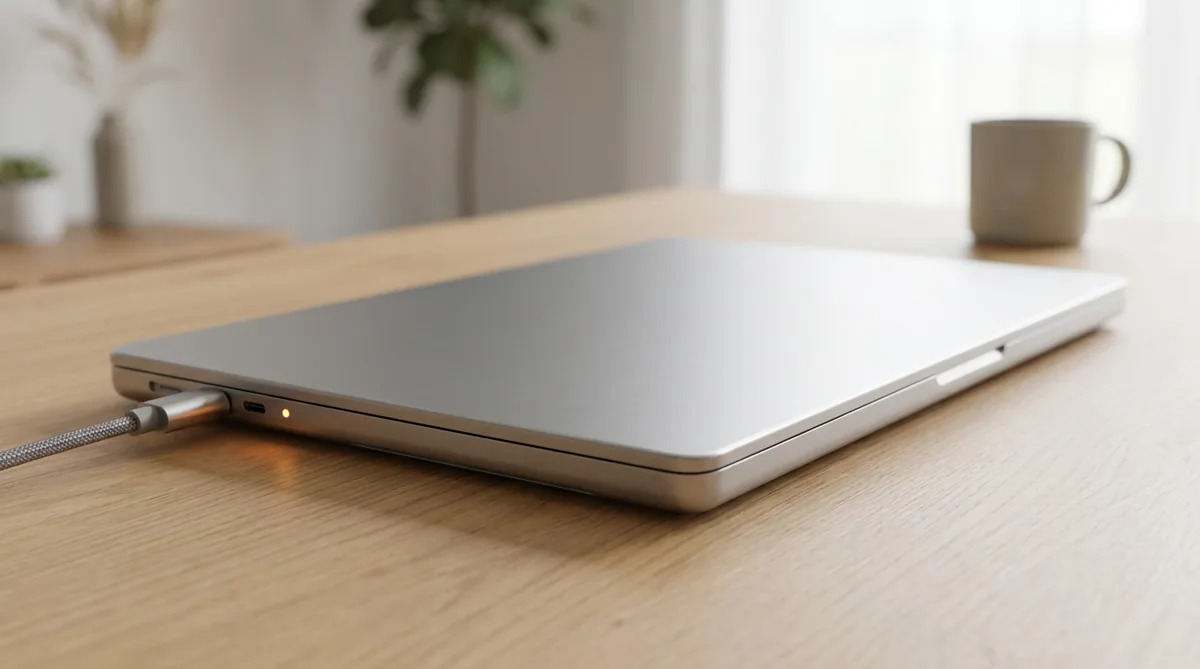
Ноутбук воткнут в розетку, а процент не растёт. Первая мысль — умерла батарея и пора в сервис. Чаще всего дело в другом: розетка, кабель, слабый блок питания или настройка, которую производитель включил сам. Разбираем семь причин по порядку — от той, что проверяется за минуту, до той, где без мастера не обойтись.
Начните с питания: розетка, кабель, разъём
Скучная часть, но именно она чаще всего и виновата.
Воткните блок в другую розетку — желательно в соседней комнате, не в тот же удлинитель. Посмотрите на индикатор самого блока, если он есть. Затем прощупайте кабель по всей длине, особенно два места — у штекера и у выхода из блока. Провод там перегибается тысячи раз, жилы внутри ломаются, а снаружи всё выглядит целым. Если при шевелении штекера зарядка на секунду появляется, значит, менять надо блок.
Отдельно осмотрите гнездо в самом ноутбуке. Штекер должен входить плотно, без люфта и качания. Разболтанный разъём питания — частая механическая поломка, особенно если ноутбук постоянно двигают по столу с воткнутым проводом.
«Подключено, зарядка не выполняется» — чаще всего это не поломка
Человек видит в Windows надпись «Подключено, зарядка не выполняется», процент замер на 60 или 80 — и решает, что батарея умерла. А ноутбук в этот момент работает ровно так, как его настроил производитель.
Почти все крупные бренды кладут в систему утилиту, которая намеренно недозаряжает батарею. Смысл в химии: литиевый аккумулятор быстрее всего стареет, когда сутками стоит заряженным под завязку. Держать его около 60-80% — самый простой способ продлить ему жизнь, и производители встроили это отдельной кнопкой.
- Lenovo — приложение Lenovo Vantage (или Lenovo PC Manager), пункт Conservation Mode. На разных моделях останавливает зарядку в районе 55-60% или 75-80%.
- ASUS — приложение MyASUS, раздел Battery Health Charging: три режима — 100%, сбалансированный 80% и «максимальный срок службы» 60%.
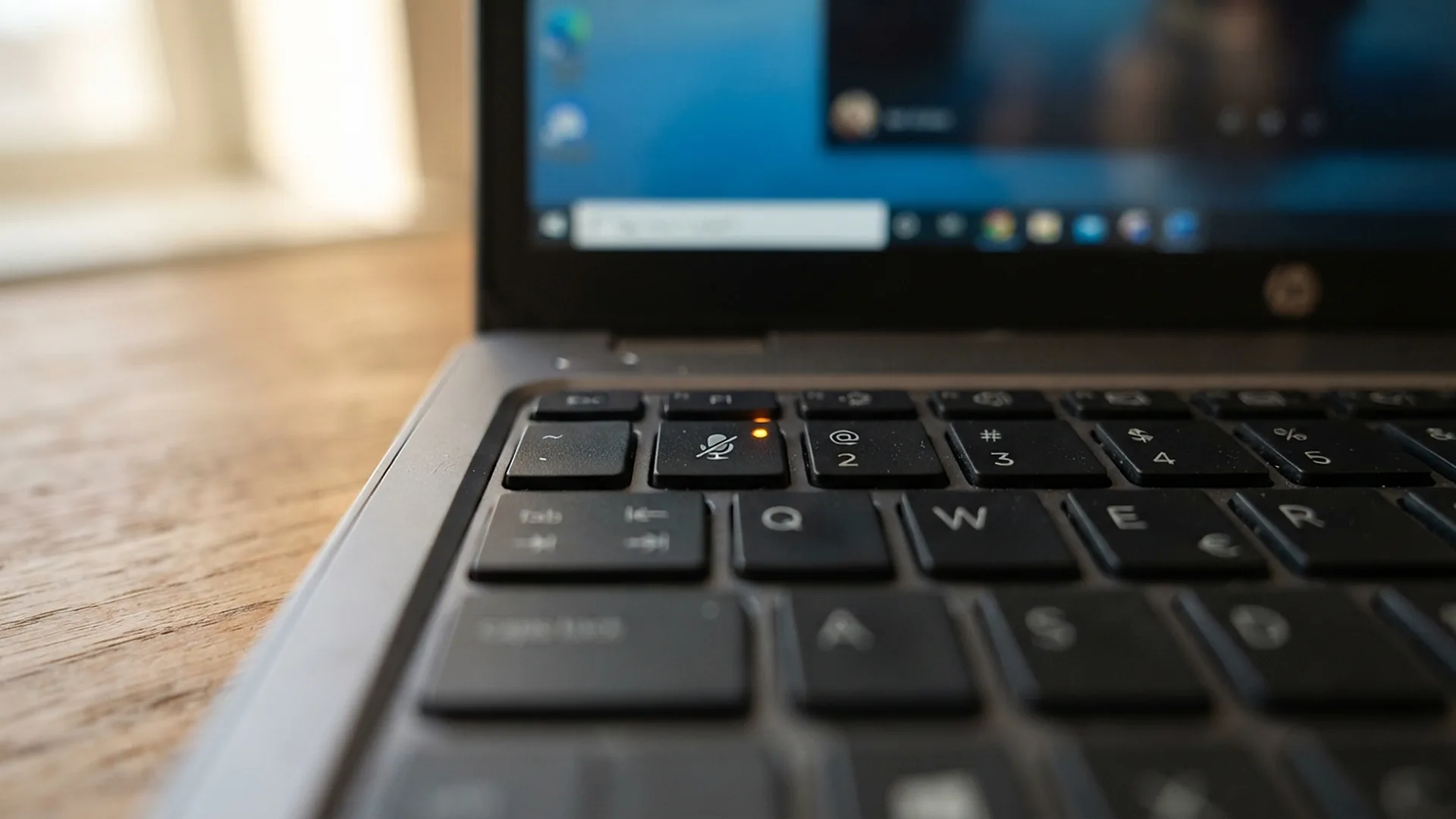
- HP — Battery Health Manager, причём настройка живёт в BIOS, а не в Windows. Режим «Maximize my battery health» ограничивает заряд 80%.
- Dell — Dell Power Manager, режим Primarily AC Use для тех, кто работает в основном от розетки.
Большинство, увидев эту настройку, сразу её выключает — чтобы зарядка снова доходила до 100%. Если ноутбук почти всегда стоит воткнутым в розетку, вы этим только вредите: батарея начнёт стареть заметно быстрее. Лимит имеет смысл снимать перед поездкой, когда нужен полный запас, а потом возвращать обратно.
Ноутбук работает — и не заряжается: блоку не хватает мощности
Отдельный случай: выключенный ноутбук заряжается нормально, а во время работы процент стоит на месте или даже медленно падает. Причём с родным блоком питания.
Ничего не сломалось — блоку просто не хватает мощности. Блок на 65 ватт — это как розетка в съёмной однушке: чайник тянет, но включи ещё и обогреватель, и кто-то останется без своего. Пока вы в почте, ноутбук ест ватт двадцать, остальное течёт в батарею. Запустили игру — процессор с видеокартой забирают все 65 и просят добавки, а добавку берут из батареи. Dell описывает этот сценарий в собственной справке как штатное поведение техники под нагрузкой.
Почему тогда в коробку кладут блок, которого не хватает? Ответ скучный — деньги и вес. Пиковое потребление держится секундами, а блок на 120 ватт вышел бы тяжелее, дороже и горячее — ради одного вечера в неделю.
Но у Dell и HP блок ещё и опознаётся ноутбуком — через центральный контакт штекера. Неоригинальный адаптер, даже мощнее родного, часто определяется как чужой: ноутбук продолжает работать от сети, но заряжать батарею отказывается. Для этих брендов берите оригинал или блок с поддержкой опознания.
Зарядка через USB-C: не любой блок и не любой кабель
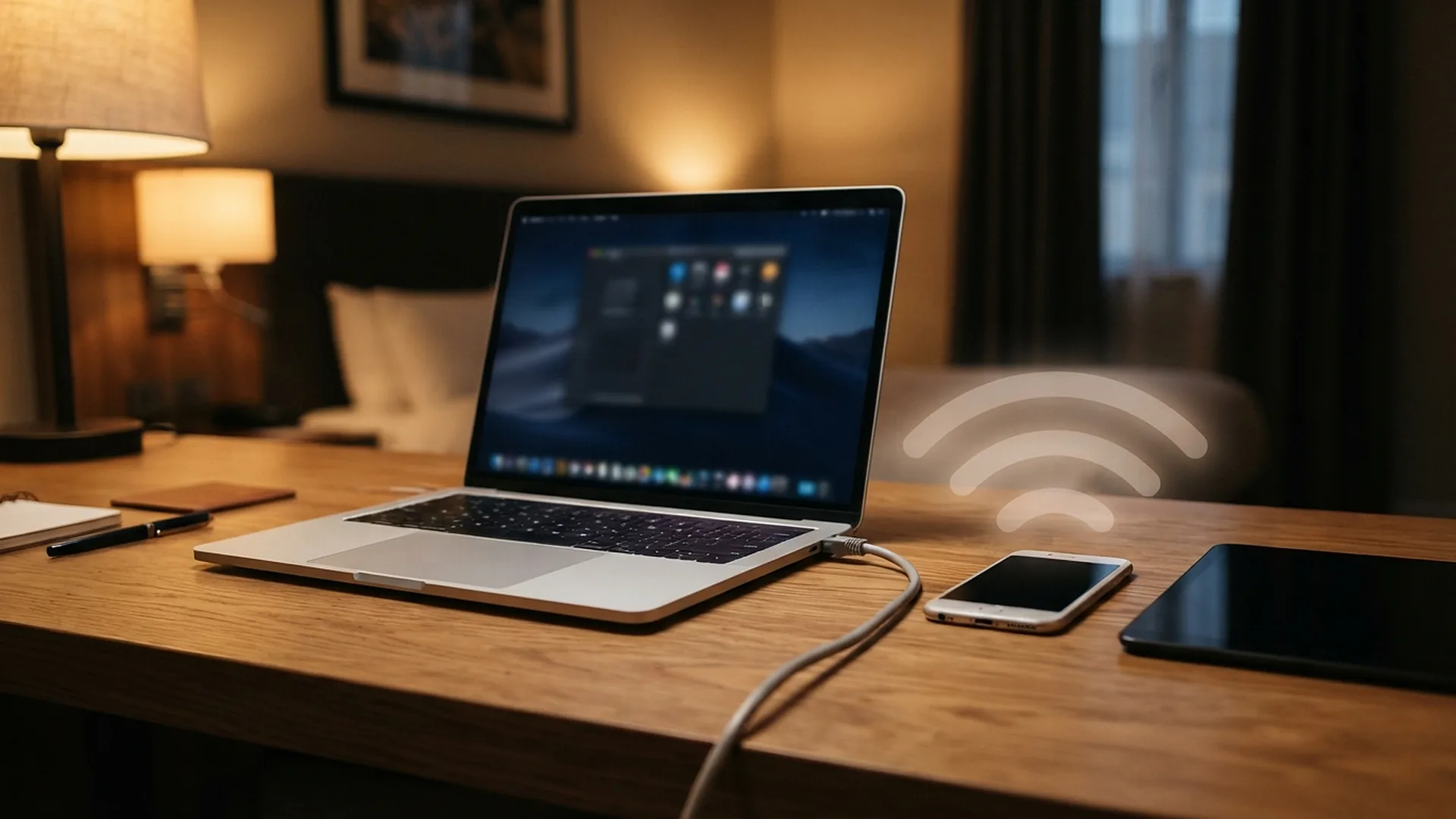
Ещё пару лет назад у каждой марки был свой штекер-бочонок, и перепутать было нечем. Теперь у половины ноутбуков зарядка по USB-C: разъём один на всех, а пойдёт через него питание или нет, зависит сразу от блока, кабеля и порта. Зарядка от телефона на 20-30 ватт воткнётся и даже покажет зарядку, но под нагрузкой не потянет. Дешёвый шнур рассчитан на 60 ватт — ноутбуку на 100 нужен кабель с маркировкой. И питание принимает не каждый разъём USB-C, а только помеченный значком батарейки или молнии.
Мы каждую неделю объясняем такие вещи простым языком — без воды и заумных терминов. Подпишитесь на «Техпросто» в MAX, Telegram или Дзене, и новые разборы будут приходить сами.
Программный сбой: сброс питания и драйвер батареи
Иногда контроллер заряда просто зависает — особенно после того, как ноутбук разрядился в ноль и пролежал так неделю. Лечится сбросом.
Выключите ноутбук, отсоедините блок питания. Если батарея съёмная — снимите её, зажмите кнопку питания на пятнадцать-двадцать секунд, поставьте обратно. Если несъёмная, порядок тот же, только без снятия: обесточенный ноутбук с зажатой кнопкой питания сбрасывает остаточный заряд в цепях, и контроллер стартует заново.
Второй шаг — драйвер батареи. В диспетчере устройств Windows найдите раздел «Батареи», удалите пункт «Батарея с ACPI-совместимым управлением (Майкрософт)» и перезагрузитесь: система поставит драйвер заново. Волшебства не ждите — способ отсекает программную причину. Помогает, когда система неверно читает состояние батареи; если дело в железе, ничего не изменится. Кстати, если ноутбук вдобавок стал заметно медленнее, причина может быть общей — разбирали отдельно, почему тормозит ноутбук.
Батарея износилась — это видно в отчёте Windows
Литиевые батареи теряют ёмкость всегда: батарея просто вырабатывает свой ресурс. Через три-четыре года батарея обычно держит 60-80% заводской ёмкости — это штатный износ, а не поломка. Если отчёт показывает половину и меньше, батарея действительно на исходе. А когда ячейки просели неравномерно, контроллер может и вовсе заблокировать зарядку.
Точную цифру Windows покажет сама. Откройте командную строку и введите powercfg /batteryreport — система сложит отчёт в HTML-файл и напишет, куда именно. В отчёте сравните две строки: расчётную ёмкость и ёмкость при полной зарядке. Разница между ними и есть износ. Подробный разбор, как читать этот отчёт и что считать нормой, — в материале как проверить износ аккумулятора.
Когда дело в железе и пора в сервис
Если питание проверено, лимит заряда выключен, блок родной и сброс не помог — остаётся аппаратная часть: контроллер заряда на плате, цепи питания или сам разъём. Дома это не чинится.
Так выглядит вздувшийся аккумулятор — литий внутри выделяет газ. Батарея давит на плату и корпус, а в худшем случае может загореться. Отключите питание, не заряжайте и везите в сервис. Прокалывать, сгибать и пытаться сдуть такую батарею нельзя категорически.
| Симптом | Вероятная причина | Что делать |
|---|---|---|
| Индикатор блока не горит (если он есть) | Розетка, кабель или блок | Другая розетка, осмотр провода |
| Заряд стоит на 60-80% | Включён лимит заряда | Утилита производителя |
| Заряжается выключенным, не заряжается в работе | Блоку не хватает мощности | Блок нужной мощности |
| Заряжается через раз, реагирует на шевеление | Кабель или разъём питания | Замена блока, сервис для гнезда |
| Показывает 0% и не растёт | Глубокий разряд или износ | Сброс питания, powercfg /batteryreport |
| Корпус вздулся, ноутбук качается | Вздутие аккумулятора | Не эксплуатировать, в сервис |
Частые вопросы
Почему пишет «подключено, зарядка не выполняется», а батарея не полная? Почти всегда это включённый лимит заряда в утилите производителя — с него и начинайте. Проверьте Lenovo Vantage, MyASUS, HP Battery Health Manager в BIOS или Dell Power Manager, смотря чей у вас ноутбук.
Вредно ли постоянно держать ноутбук в розетке? Современный ноутбук не перезарядит батарею — заряд прекращается сам. Вредит другое: когда батарея сутками стоит на 100% и греется. Поэтому, если аппарат живёт на столе и почти не отключается, включите лимит на 80%. Лимит для этого и сделан.
Можно ли работать без батареи, от одной сети? Если батарея съёмная — да, ноутбук будет работать. Минус в том, что при любом моргании света он выключится мгновенно, как настольный компьютер без бесперебойника. И многие модели без батареи режут частоты — работать будет заметно медленнее.
Ноутбук не заряжается от сети совсем — с чего начать? С проверки, доходит ли питание: индикатор на блоке, другая розетка, другой кабель, если есть. Если ноутбук при этом работает от сети, значит, питание доходит и проблема в цепи заряда или батарее. Если не включается вовсе — сначала блок питания.
Батарея в ноутбуке — расходник, и это стоит принять заранее: она стареет, даже если с ней всё делать правильно. Единственное, чем на это можно повлиять, — не держать её месяцами заряженной под завязку. Забавно, что производители позаботились об этом сами. А мы, увидев замерший процент, первым делом бежим отключать ограничение — и добиваемся ровно того, от чего нас берегли: батареи, севшей за пару лет.
Если статья помогла — поделитесь с теми, кому может пригодиться. И заходите в наш канал в MAX, Telegram и Дзен — там анонсы новых материалов.


 MAX
MAX
 Дзен
Дзен
 Telegram