Что именно делает дефрагментация#
Когда файл записывается несколькими частями, его называют фрагментированным. Классическая дефрагментация собирает эти части в более последовательный порядок. Так, по объяснению Microsoft, жёсткому диску проще читать файлы.
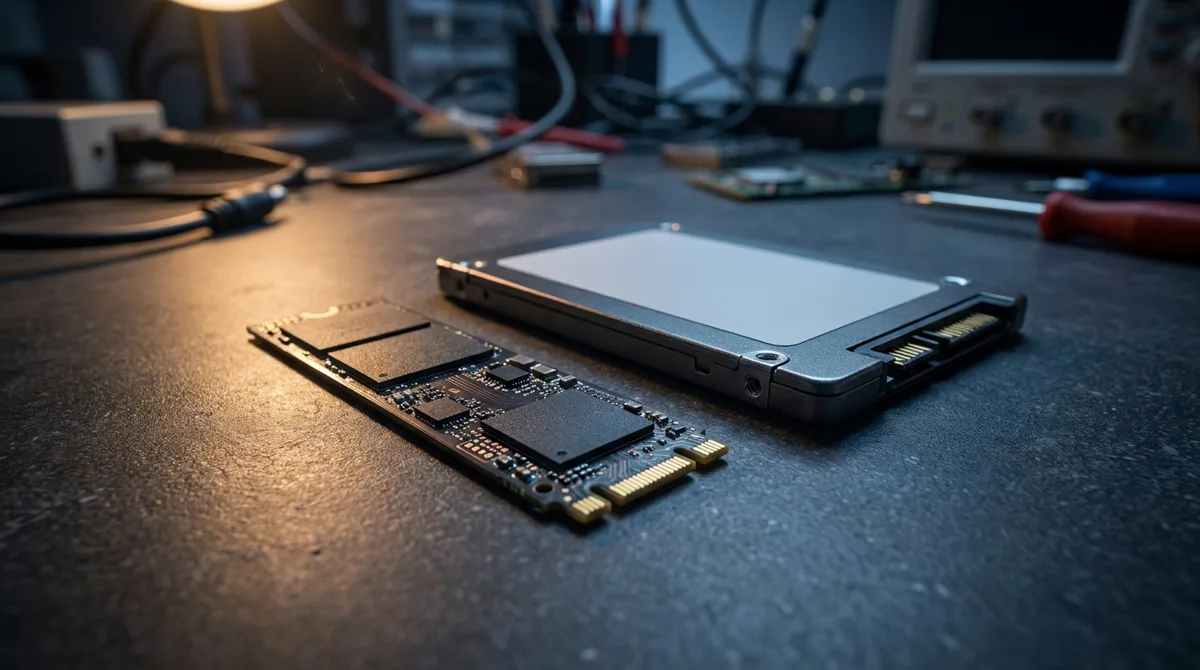
SSD работает с памятью иначе, поэтому Windows не должна обращаться с ним как с HDD. Для твердотельного накопителя используется TRIM — команда, которая сообщает устройству, какие области файловой системы больше не заняты. Накопитель может выполнить нужную очистку, когда не занят более важной работой. Так Microsoft объясняет различие между дефрагментацией жёсткого диска и TRIM SSD в справке по приложению «Оптимизация дисков».
Это разные операции, хотя в одном окне Windows обе называются оптимизацией. Поэтому полезно разобрать три распространённых мифа, прежде чем менять расписание или искать стороннюю программу.
В справке поддержки Microsoft повседневное правило сформулировано коротко. HDD дефрагментируют, а SSD подвергают TRIM. Документация плановой команды добавляет редкий нюанс про ежемесячную традиционную оптимизацию SSD. Эти формулировки не спорят друг с другом. Первая объясняет обычное обслуживание каждого носителя, вторая — отдельную политику запланированной задачи Windows.
Миф 1. SSD нельзя дефрагментировать ни при каких обстоятельствах#
Для пользователя логичное правило — доверить SSD плановому обслуживанию Windows и не запускать дефрагментацию вручную ради скорости. Но слово «никогда» делает утверждение слишком категоричным. В документации Microsoft описан отдельный сценарий: традиционная оптимизация SSD, включающая классическую дефрагментацию и повторную отправку TRIM, проводится раз в месяц.
Документация описывает политику плановой задачи, а не гарантию каждого запуска. Например, Windows не будет будить компьютер ради обслуживания; кроме того, задача может пропустить устройство на батарее или после выхода из простоя.
И это не рекомендация пользователю самостоятельно запускать дефрагментацию каждый раз, когда в окне появился статус диска. Задача Windows — обслуживать накопители автоматически с учётом типа носителя. Если специальной причины нет, обычному владельцу компьютера не нужно искать ручную команду «дефрагментировать SSD».
Microsoft пишет, что традиционная оптимизация SSD в запланированном обслуживании проводится раз в месяц. Это уточнение к фразе «SSD никогда не дефрагментируют», а не совет запускать операцию вручную.
Миф 2. Кнопка «Оптимизировать» всегда запускает одно и то же#
В названии приложения есть слово «дефрагментация», поэтому кажется, что по кнопке Windows в любом случае переставит файлы. Microsoft разделяет два действия. Жёсткие диски дефрагментируются, а SSD подвергаются TRIM. Окно общее, но работа зависит от накопителя.
Если не уверены, какой диск установлен, сначала проверьте его тип. В нашем руководстве показываем, как узнать, стоит в компьютере SSD или HDD. Это полезнее, чем выбирать действие по одному только слову «дефрагментация» в названии приложения.
Если вручную выбрать SSD и нажать «Оптимизировать», Windows выполняет подходящую этому типу накопителя операцию, а не обычную дефрагментацию HDD: для SSD Microsoft описывает TRIM. Это не повод нажимать кнопку ради ускорения — штатное обслуживание уже включено. А традиционную дефрагментацию SSD документация Microsoft отдельно описывает как часть месячной политики планового обслуживания.
Не запускайте `defrag C: /d` на SSD «для профилактики». Параметр `/d` означает традиционную дефрагментацию, а пример с `C:` относится только к тому C:. Для бытовой проверки типа накопителя используйте встроенное приложение Windows.
Миф 3. Если расписание стоит на неделю, SSD дефрагментируется каждую неделю#
По умолчанию Windows автоматически оптимизирует диски раз в неделю. Из этого легко сделать вывод, что каждую неделю система классически дефрагментирует и HDD, и SSD. Но расписание запуска задачи и набор операций для конкретного носителя — не одно и то же.
Microsoft Learn уточняет, что традиционная оптимизация SSD в плановом обслуживании выполняется раз в месяц. Частота общей задачи эту периодичность не меняет. Поэтому недельное расписание не означает еженедельную классическую дефрагментацию SSD.
Там же есть важная оговорка. Если вручную запустить традиционную дефрагментацию SSD между плановыми проходами, следующий запуск задачи проведёт анализ и повторно отправит TRIM, но пропустит традиционную дефрагментацию этого SSD. Это ещё одна причина не превращать ручное нажатие в еженедельный ритуал.
Надпись «раз в неделю» относится к расписанию обслуживания дисков в целом. Для SSD Windows применяет собственную политику; её традиционная оптимизация в документации описана как ежемесячная.
Почему «последний запуск» может быть старше недели#
В «Оптимизации дисков» рядом с накопителем показывается время последнего запуска. Когда дата старше недели, легко решить, что Windows пропустила обслуживание или не распознала SSD. Однако Microsoft отмечает ещё один вариант: если задача пропускает анализ, поле времени не обновляется и для SSD может отставать примерно на месяц.
Старую дату нельзя объяснить только одной причиной. Задача может пропустить запуск, если компьютер работает от батареи или только что вышел из простоя. Отметка «Последний запуск» сама по себе не показывает, какую операцию выполняла Windows. Проверьте тип носителя и расписание целиком.
На странице поддержки можно выбрать ежедневное, еженедельное или ежемесячное расписание, а также отключить его. Эта настройка меняет график общей задачи, а не включает или выключает дефрагментацию SSD. Одной старой даты недостаточно, чтобы менять частоту: у Windows есть отдельные условия запуска и отдельная политика для SSD.
Нужно ли нажимать «Оптимизировать» самому#
Если компьютер работает нормально, оставьте SSD штатному плановому обслуживанию Windows. Автоматическая оптимизация включена по умолчанию, а для отдельной задачи можно изменить расписание. Отключать её лишь из страха еженедельной классической дефрагментации SSD нет причины: Windows различает типы носителей.
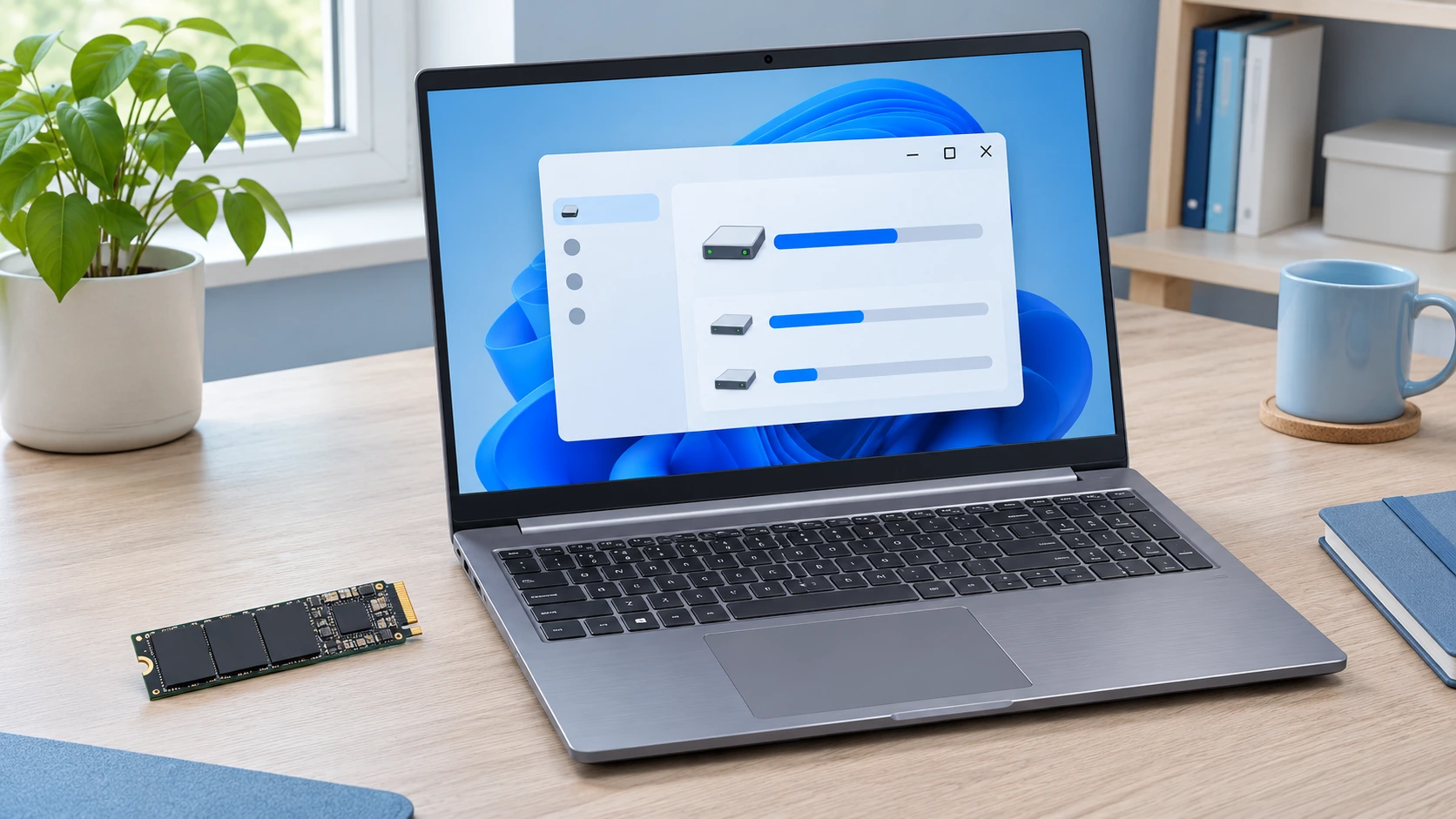
Тип накопителя и расписание можно проверить отдельно. В приложении выберите диск, чтобы увидеть его тип. За расписание отвечает блок «Запланированная оптимизация»: откройте в нём изменение параметров, чтобы посмотреть общий график и список дисков, к которым он применяется.
- Откройте поиск Windows и введите
defrag.
- Запустите «Дефрагментация и оптимизация дисков».
- Выберите нужный накопитель и посмотрите его тип. Чтобы проверить расписание, отдельно откройте «Изменить параметры» в блоке «Запланированная оптимизация».
- Если у вас SSD, не запускайте сторонний «дефрагментатор» и не вводите команды только потому, что давно не нажимали «Оптимизировать».
Названия пунктов в интерфейсе могут немного отличаться между сборками Windows и локализациями. Сама справка Microsoft для Windows 10 и 11 предлагает найти приложение через поиск по слову defrag, выбрать диск и посмотреть расписание.
Если компьютер стал медленно работать, начните с поиска причины, а не с дефрагментации SSD. Определите тип накопителя и проверьте другие возможные факторы. Мы разобрали их в статье почему тормозит ноутбук и что можно сделать. Универсальной кнопки для всех случаев там нет: решение зависит от симптома.
Месячная традиционная оптимизация сама по себе не показывает, сколько прослужит SSD. В изученной справке Microsoft указана периодичность операции, но нет расчёта её влияния на ресурс конкретной модели. По этим документам нельзя честно утверждать ни «один запуск убивает накопитель», ни «частота совсем не влияет». Вывод проще. Не запускайте классическую дефрагментацию вручную без причины и оставьте штатную настройку Windows, пока не решаете конкретную проблему.
Если вы однажды нажали «Оптимизировать», это само по себе не повод паниковать или срочно менять SSD. Не повторяйте действие ради ускорения: штатное приложение выбирает тип операции по накопителю, а документация Microsoft описывает, как именно работает плановое обслуживание.
Что запомнить#
Встроенная оптимизация Windows различает накопители. Для жёсткого диска применяется дефрагментация, для SSD — TRIM и предусмотренная системой традиционная оптимизация по отдельной политике. Недельный график задачи не равен еженедельной классической дефрагментации SSD.
Поэтому вручную запускать дефрагментацию SSD по расписанию не нужно, как не нужно отключать штатное обслуживание из-за одной только страшной формулировки в интернете. Если хочется проверить, что происходит, откройте «Оптимизацию дисков» и посмотрите тип накопителя и состояние расписания. А если компьютер тормозит, ищите конкретную причину, а не повторяйте дефрагментацию наугад.
Источники: справка Microsoft по оптимизации дисков в Windows и документация Microsoft Learn о команде defrag.


 MAX
 Дзен
 Telegram