Миф 1. 5 ГГц подходит для любой комнаты#
Вердикт: зависит от расстояния и стен. У 5 ГГц действительно есть преимущество: на коротком расстоянии сеть часто передаёт данные быстрее. Поэтому ноутбук в комнате рядом с роутером может получить лучший результат именно в этом диапазоне. Это особенно заметно, когда соседские сети заняли эфир 2,4 ГГц.
Слово «любой» здесь лишнее. Сигнал 5 ГГц хуже проходит через стены и быстрее слабеет с расстоянием. У 2,4 ГГц радиус обычно больше, зато диапазон чаще занят соседскими сетями и бытовой техникой. ASUS объясняет, что на скорость влияют уровень сигнала, помехи, ширина канала и возможности телефона или ноутбука; TP-Link отдельно пишет о меньшем радиусе 5 ГГц и влиянии стен.
Представьте две дороги. На одной больше полос, но она быстро упирается в ремонт и развязки. На другой поток медленнее, зато до него проще добраться из дальнего конца района. Выбирая между диапазонами, смотрите на расстояние, стены и помехи, а не на цифру в названии сети.
Для гаджета рядом с роутером попробуйте 5 ГГц. За несколькими стенами проверьте 2,4 ГГц: сигнал может оказаться стабильнее. Часть старых гаджетов и умной техники подключается только к 2,4 ГГц. А если роутер объединил диапазоны под одним именем, выбор может делать автоматически — сравните соединение в разных комнатах, включая дальнюю.
Если вы дали диапазонам разные имена, это лишь упрощает ручной выбор. Название сети само по себе не усиливает сигнал и не меняет скорость тарифа.
Поэтому надпись «5 ГГц» сама по себе быстрого интернета не гарантирует. Если скорость падает в одной комнате, проверьте расстояние до роутера, стены и настройки; на скорость влияет и тариф. Отдельно мы разбирали, куда уходит скорость Wi-Fi и почему соседи редко оказываются первой причиной.
Миф 2. Все антенны нужно выставить строго вертикально#
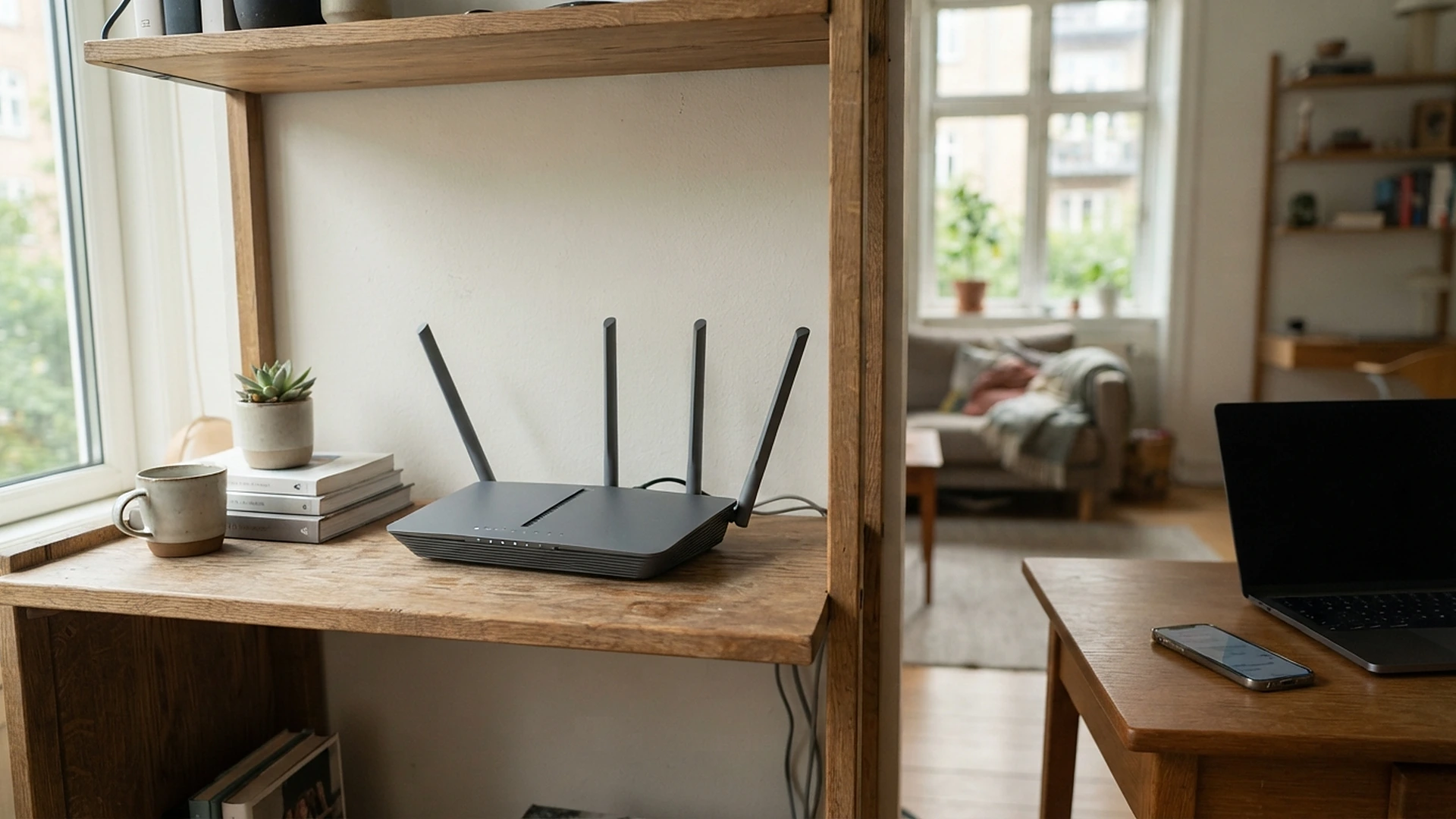
Вердикт: положение зависит от модели и этажей. Такой совет часто дают как универсальный, хотя расположение антенн связано с их конструкцией и тем, где стоят ваши устройства. Для одного этажа вертикальные антенны нередко подходят хорошо. Если сигнал нужен ещё и на верхнем этаже, производители предлагают другие положения — например, наклонить одну из антенн. В руководстве ASUS для конкретной модели показан именно такой вариант.
Внешняя антенна — часть радиосистемы, поэтому её направление влияет на распространение сигнала. Рисунок из инструкции к чужому роутеру не подойдёт автоматически: у одних моделей антенны несъёмные, у других их больше или они спрятаны в корпус. ASUS советует сверяться с руководством своей модели; TP-Link даёт разные рекомендации для одного и нескольких этажей.
Если роутер стоит в прихожей, а сеть нужна в спальне за стеной, сначала переставьте его ближе к центру квартиры и уберите с пола или из закрытого шкафа. Затем выставьте антенны по инструкции и проверьте сигнал в комнатах, где обычно работаете. Несколько коротких проверок по квартире полезнее, чем попытка выстроить антенны по линейке.
Перед тем как менять угол антенн, поставьте роутер в открытое место без металлических преград. TP-Link перечисляет закрытый шкаф, стены и тепло среди факторов, которые мешают сигналу или работе роутера. После перестановки проверьте сеть на обоих этажах тем же телефоном: наклон иногда меняет покрытие между этажами, хотя бетонные перекрытия всё равно ослабляют Wi-Fi.
📬 Техпросто в Telegram
Разбираем технику без магии и советов наугад. Подпишитесь на наш канал, чтобы не пропускать новые статьи.
Миф 3. Роутер надо перезагружать каждую ночь#
Вердикт: общего расписания для всех роутеров нет. Если после перезапуска интернет ожил, легко решить, что роутеру требуется ежедневный отдых. Перезапуск помогает при временном сбое, но повторяющуюся причину надо искать отдельно. ASUS пишет, что роутеры обычно остаются включёнными надолго; перезапуск может освободить часть оперативной памяти и улучшить работу. Это полезный приём для отдельных ситуаций, а не универсальное расписание для всех моделей.
Разовый обрыв или зависание — повод перезапустить роутер обычной командой в приложении или панели управления. Если они недоступны, отключите питание и подключите его снова, когда это разрешает инструкция модели. Подождите, пока индикаторы вернутся в рабочее состояние, и проверьте соединение.
Пока роутер загружается, вся сеть на несколько минут пропадёт. В инструкции ASUS по расписанию перезапусков производитель советует назначать время, когда домашним интернетом никто не пользуется; сама загрузка занимает примерно от одной до трёх минут. Поэтому для роутера, к которому подключены камеры, сигнализация или умные розетки, ночное расписание тоже не всегда удобно.
Если связь пропадает регулярно, ежедневный автоперезапуск лишь замаскирует симптом. Проверьте расписание перезагрузок, обновления прошивки, вентиляцию роутера и подключение блока питания. ASUS перечисляет эти пункты среди причин неожиданных перезапусков. Если проблема остаётся, обратитесь к провайдеру или в поддержку производителя.
Другое дело, если интернет пропал на одном телефоне, а ноутбук и телевизор работают. Начните с телефона: переподключите его к Wi-Fi и проверьте режим полёта. Если ноутбук вовсе не видит сеть, у нас есть отдельная инструкция, что проверить, когда компьютер не находит Wi-Fi.
Миф 4. «Перезагрузить» и «сбросить» — одно и то же#
Вердикт: это разные команды.
Здесь путаница опаснее предыдущих. Перезагрузка выключает и заново запускает роутер, сохраняя его настройки. Сброс возвращает его к заводскому состоянию. Это уже уборка квартиры вместе с содержимым ящиков, а не короткая пауза.
После сброса могут исчезнуть имя и пароль беспроводной сети, пароль администратора и параметры подключения к провайдеру. ASUS предупреждает: если провайдеру нужны логин, пароль или особая конфигурация, заранее сохраните эти сведения или запросите их у оператора. TP-Link перечисляет пользовательские настройки, которые удаляет заводской сброс.
Список может быть шире: TP-Link также указывает, что заводской сброс удаляет параметры интернета, правила переадресации портов и родительский контроль. Точный набор зависит от модели и прошивки.
Кнопка Reset на корпусе обычно маленькая и утоплена внутрь. Для обычного перезапуска используйте пункт Restart/Reboot в приложении или панели управления либо кратко отключите питание, если инструкция это допускает. Удерживать Reset долго стоит только при осознанном заводском сбросе.
| Что сделать |
Что произойдёт |
Когда подходит |
| Перезапустить (Restart/Reboot) |
Роутер заново загрузится, сохранённые настройки останутся |
При разовом зависании или обрыве связи |
| Сбросить (Reset/Factory reset) |
Настройки вернутся к заводским; подключение придётся настраивать снова |
Когда нужно перенастроить роутер и под рукой есть данные провайдера |
Перед заводским сбросом сфотографируйте наклейку и проверьте договор или личный кабинет провайдера: там могут быть нужные параметры. Если интернет подключён через мастера и данных у вас нет, сначала спросите оператора, как восстановить подключение.
Как проверить совет, не сбивая настройки#
Разобраться помогает сравнение в одинаковых условиях. Если хотите понять, помогает ли другой диапазон или положение антенн, возьмите одно и то же устройство и проверьте сеть в двух местах: рядом с роутером и там, где обычно работаете. У телефона и ноутбука разные сетевые адаптеры и антенны, поэтому сравнивайте каждый гаджет с самим собой.
Для честного сравнения меняйте один параметр за раз. Сначала проверьте 2,4 ГГц в комнате, где связь обычно слабая, затем там же — 5 ГГц. Если роутер показывает одну сеть для двух диапазонов и сам переключает устройства, оставьте объединение включённым и понаблюдайте за соединением при обычной работе. На некоторых роутерах приложение показывает, к какой частоте подключился гаджет.
Смотрите и на цифру скорости, и на саму задачу. Если видео больше не останавливается, звонок не обрывается, а файл загружается стабильно — это полезный результат, даже если одно измерение показало меньше мегабит. Высокий результат рядом с роутером сам по себе не гарантирует такую же скорость через две стены.
Если оба диапазона одинаково медленные на нескольких устройствах, проверьте соединение по кабелю, если такая возможность есть, и повторите замер в другое время суток. Скорость по Wi-Fi складывается из работы роутера, эфира, клиентского устройства и канала провайдера; один скриншот смешивает их все.
Опаснее всего перепутать Restart и Reset. Если названия путаются, откройте инструкцию модели: проверить диапазон, положение антенн или перезапустить роутер можно без заводского сброса.
Работающую сеть оставьте в покое. Если проблема возвращается, запишите время обрыва, отключившиеся гаджеты и состояние индикаторов. Когда отключились все устройства, проверьте роутер, линию и связь с провайдером; если одно — начните с его Wi-Fi.
Главный вывод
Настройка домашнего роутера зависит от квартиры и модели. 5 ГГц часто быстрее вблизи, а 2,4 ГГц может лучше проходить через стены; положение антенн сверяйте с руководством. Перезагрузка иногда помогает при временном сбое, а повторяющиеся обрывы требуют поиска причины. Запомните главное различие: перезапуск сохраняет настройки, заводской сброс возвращает роутер к исходным. Перед Reset сохраните данные подключения.
Если статья помогла — поделитесь ею с теми, кто до сих пор ставит антенны по уровню. Новые материалы выходят в нашем канале в Telegram.


 MAX
 Дзен
 Telegram