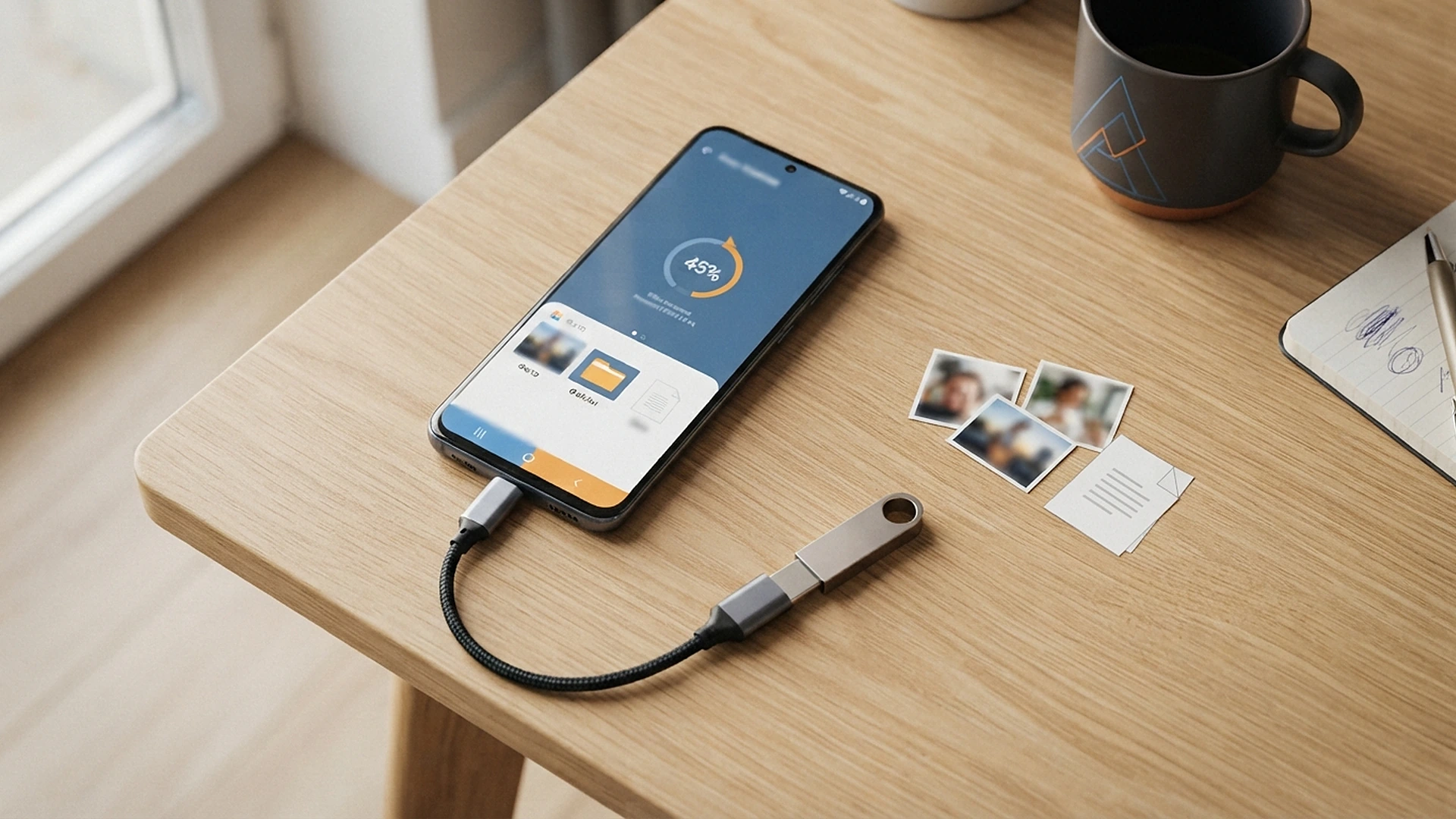
Скопировать фото, видео или документы с телефона на флешку можно без компьютера. Но одного подходящего разъёма мало: накопитель должен определиться в файловом приложении. На Android для этого подойдёт Files by Google или штатный «Мои файлы», на iPhone — приложение «Файлы». Если флешка не появилась, проверьте условия отдельно для своей системы — ниже есть шаги для Android и iPhone.
Коротко: подключите совместимую флешку или переходник, откройте файловый менеджер и сначала выберите «Копировать». Найдите скопированный файл на накопителе и откройте его. Удалять оригинал с телефона стоит только после такой проверки.
📌 Что понадобится
Флешка с разъёмом, который подходит к телефону, или переходник OTG. Для iPhone также важны файловая система и разметка накопителя. Поддержка зависит от модели смартфона: если флешка не появилась в файловом приложении, проверьте условия для своего устройства.
Перед подключением: проверьте разъём и флешку#
У флешки может быть разъём USB-C, USB-A или Lightning. USB-C обычно подключается к подходящему телефону напрямую. Если у накопителя широкий разъём USB-A, понадобится переходник USB-A—USB-C или OTG-переходник. Он позволяет телефону работать с внешним USB-устройством. Для iPhone с разъёмом Lightning нужен совместимый адаптер; Apple отдельно описывает подключение накопителей к iPhone в руководстве по внешним устройствам.
А на Android откройте Files by Google и проверьте, появляется ли уведомление о подключённом USB-накопителе. Google указывает поддержку USB-устройств в этом приложении для Android 7.0 и новее. У разных производителей названия пунктов могут отличаться, а некоторые модели требуют своего файлового приложения. Инструкция Google по работе с USB-накопителем.
У iPhone проверьте две вещи. На накопителе должен быть один раздел с данными — одна часть хранилища, которую телефон видит как отдельный диск. Поддерживаются APFS, APFS с шифрованием, HFS+, exFAT, FAT32 и FAT. Если подключаете большой внешний диск, ему может понадобиться отдельное питание. Это условия из руководства Apple по внешним накопителям.
Если система предлагает стереть или отформатировать накопитель, остановитесь. Форматирование удалит файлы на флешке. Сначала скопируйте их в другое место и убедитесь, что копия открывается.
⚠️ Не начинайте с форматирования
Эта команда может очистить весь накопитель, а не только исправить подключение. Если на флешке уже есть нужные файлы, сначала сохраните их на телефон, компьютер или другой диск.
Android: копирование через файловый менеджер#
- Подключите флешку к телефону. При необходимости используйте OTG-переходник.
- Если появится уведомление о USB-накопителе, нажмите на него и разрешите доступ.
- Откройте Files by Google или штатное приложение файлового менеджера.
- В Files by Google откройте «Внутренняя память» и найдите нужную папку — например,
DCIM/Camera с фотографиями камеры или Download с загрузками. Google описывает этот путь в справке по копированию файлов из внутренней памяти.
- Нажмите на файл и удерживайте его. Выберите «Копировать» или «Копировать в», затем укажите USB-накопитель и папку на нём.
- Нажмите «Скопировать сюда». Для нескольких файлов сначала отметьте их, затем выберите копирование.
Если подключённая флешка не появилась в списке, переподключите её и проверьте, отображается ли она в файловом приложении. На Samsung приложение называется «Мои файлы». После копирования нажмите «Показать в папке», чтобы перейти к скопированному файлу, затем откройте меню накопителя и выберите «Отключить». Этот порядок описывает сама Samsung.
💡 Почему лучше копировать
При копировании оригинал остаётся в телефоне, даже если накопитель отключится или места на нём не хватит. Проверьте копию и только потом решайте, нужно ли удалять исходник.
iPhone: скопируйте документ через «Файлы»#
- Подключите USB-накопитель напрямую или через совместимый адаптер.
- Откройте приложение «Файлы» и нажмите «Обзор». Название флешки должно появиться в разделе «Места».
- Найдите документ в разделе «На iPhone» или в папке загрузок. Если он хранится в iCloud Drive, подключитесь к интернету и откройте его заранее, чтобы файл успел загрузиться на телефон до копирования.
- Нажмите на файл и удерживайте его, затем выберите «Копировать».
- Вернитесь в «Обзор», откройте накопитель и нужную папку. Нажмите и удерживайте пустое место, выберите «Вставить».
Путь выше подходит для документов, которые видны в приложении «Файлы».
Фото и видео с iPhone#
Для фото откройте приложение «Фото», отметьте снимки, нажмите «Поделиться» и выберите «Экспортировать оригинал без изменений». Затем укажите флешку в разделе «Места» и нажмите «Сохранить». Apple уточняет: если снимок редактировали, эта команда экспортирует его исходную версию до правок. Поэтому выбирайте её, если нужна именно она. Подробные шаги есть в руководстве Apple по экспорту фото и видео.
ℹ️ Если iPhone не видит накопитель
Проверьте адаптер, наличие одного раздела данных и файловую систему. В руководстве Apple перечислены поддерживаемые форматы, включая exFAT и FAT32. Не нажимайте «Стереть», пока не сохраните содержимое флешки: эта команда форматирует накопитель.
Файл скопировался — что проверить перед удалением#
Откройте флешку в том же файловом приложении и проверьте несколько файлов: например, снимок, видео и документ. Убедитесь, что файл открывается и его размер не равен нулю. Если копировали большую папку, сравните число файлов и проверьте самые важные.
Не удаляйте исходники сразу после нажатия кнопки копирования. Дождитесь окончания процесса: большие видео могут переноситься несколько минут. На iPhone проверьте скопированный файл и отсоедините накопитель; на Android воспользуйтесь командой «Извлечь» или «Отключить», если она есть в уведомлении или настройках.
Если флешка не появляется#
Проверьте подключение по порядку:
- Убедитесь, что переходник подходит к разъёму и плотно вставлен.
- Переподключите накопитель и откройте файловое приложение вручную.
- На Android разрешите доступ к USB, если появится запрос. На Samsung ищите флешку в «Моих файлах».
- На iPhone проверьте, что у накопителя один раздел и поддерживаемая файловая система.
- Если подключаете внешний диск, которому нужно отдельное питание, подключите его к источнику питания.
Не форматируйте флешку только потому, что телефон её не распознал. Сначала подключите её к другому совместимому устройству и скопируйте важные данные. Если и оно предлагает очистить носитель, не соглашайтесь, пока не решите, нужны ли файлы на нём.
✅ Главное
Подключите совместимый накопитель, скопируйте файлы через «Файлы» или «Мои файлы», откройте копию и только потом удаляйте оригинал. Если флешка не определяется, проверьте адаптер и формат; не форматируйте её без резервной копии.
Если флешки под рукой нет, можно перенести фотографии на компьютер другим способом — вот инструкция для Android и iPhone.
Понятные инструкции по телефонам, компьютерам и другой технике — в Telegram-канале Техпросто. Подписывайтесь, если такие разборы пригодятся.

 MAX
 Дзен
 Telegram