Принтер включён, но Windows 11 не показывает его в списке устройств? Сначала проверьте, как он подключён: кабелем USB, по Wi‑Fi или через другой компьютер. Для каждого случая порядок действий немного отличается.
Коротко
Откройте Параметры → Bluetooth и устройства → Принтеры и сканеры → Добавить устройство. Для USB-принтера проверьте кабель и другой USB-порт. Для Wi‑Fi — убедитесь, что компьютер и принтер подключены к одной сети. Если устройство не появилось, выберите пункт о принтере, которого нет в списке, и добавьте его вручную.
Сначала проверьте, что именно не работает#
Посмотрите в разделе Параметры → Bluetooth и устройства → Принтеры и сканеры: есть ли там название принтера.
- Принтера в списке нет. Windows пока не добавила устройство — разберём подключение ниже.
- Принтер есть, но не печатает. Это другая неисправность: очередь, состояние «Не в сети», драйвер или само задание. Для неё есть отдельная инструкция — почему принтер не печатает с компьютера.
Что важно
Подключённый и включённый принтер обычно устанавливается автоматически. Если этого не произошло, Microsoft предлагает добавить его через список Принтеры и сканеры в Параметрах Windows.
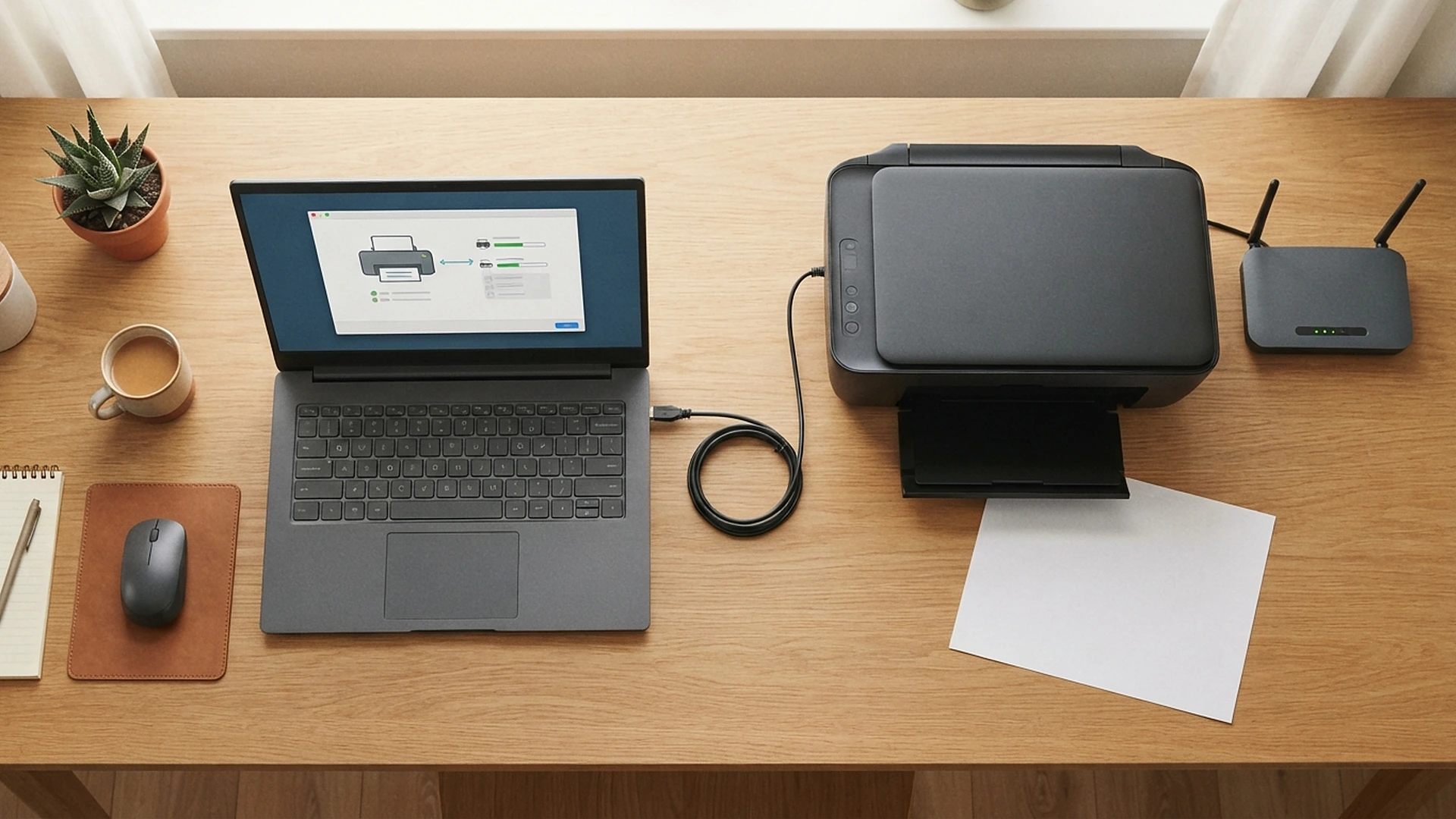
Если подключаете принтер кабелем USB#
- Включите принтер и проверьте, не показывает ли он ошибку на дисплее. Если это обычный принтер без экрана, убедитесь, что он готов к работе и не мигает индикатором ошибки.
- Проверьте, что USB-кабель плотно вставлен в принтер и компьютер. Подключите его к другому USB-порту компьютера — так можно исключить неисправность конкретного разъёма.
- Откройте Параметры → Bluetooth и устройства → Принтеры и сканеры. Если принтера ещё нет в списке, нажмите Добавить устройство.
- Подождите, пока Windows заполнит список. Поиск может занять несколько минут. Когда появится нужное устройство, нажмите Добавить устройство рядом с его названием.
Если принтер не появляется ни в одном USB-порту, попробуйте заведомо исправный совместимый кабель, если он у вас есть. Не разбирайте разъём и не удаляйте все драйверы наугад: сначала проверьте, видит ли компьютер другие USB-устройства в этом порту.
Если принтер подключён по Wi‑Fi#
Здесь важно, чтобы компьютер и принтер были в одной сети. Например, компьютер может быть подключён к домашнему Wi‑Fi, а принтер — к гостевой сети. Интернет будет работать на обоих, но устройства окажутся в разных сетях и Windows может не найти принтер.
Проверьте подключение на дисплее принтера или в его настройках: он должен быть подключён к той же сети, что и компьютер. Если не знаете, как это сделать, сверьтесь с инструкцией именно к своей модели — названия пунктов у разных производителей отличаются.
Затем на компьютере снова откройте Параметры → Bluetooth и устройства → Принтеры и сканеры → Добавить устройство. Подождите несколько минут. Если принтер появился, выберите Добавить устройство.
Не спешите сбрасывать сеть
Для начала достаточно проверить, что принтер и компьютер находятся в одной сети. Сброс сетевых настроек Windows — крайняя мера: после него может понадобиться заново настроить подключение.
Если Windows не нашла принтер автоматически#
В том же окне нажмите Добавить вручную или Принтер, который отсутствует в списке — точная подпись зависит от экрана. Дальше Windows предложит варианты установки. Выбирайте тот, который соответствует подключению и инструкции к принтеру. Если принтер подключён по сети к другому компьютеру, понадобится имя этого компьютера и название общего принтера — их нельзя угадать.
Если принтер подключён к другому компьютеру#
Сначала настройте общий доступ на том компьютере, к которому принтер подключён кабелем. В Параметры → Bluetooth и устройства → Принтеры и сканеры выберите принтер, откройте Свойства принтера → Доступ и включите общий доступ. Запишите Имя общего ресурса. На этом же компьютере откройте Параметры → Система → О системе и запишите Имя устройства. Для изменения общих настроек может понадобиться учётная запись администратора.
Оба компьютера должны быть включены и подключены к одной доверенной домашней сети; на основном компьютере должны быть включены обнаружение сети и общий доступ к файлам и принтерам. Если вы подключаетесь не к домашней, а к чужой или публичной сети, не переключайте её в частную.
На компьютере, где нужно добавить принтер, снова выберите Добавить вручную → Выбрать общий принтер по имени. Введите сетевой путь в формате \\ИмяКомпьютера\ИмяПринтера, подставив записанные значения. Например, если имя компьютера HOME-PC, а общий ресурс называется OfficePrinter, путь будет \\HOME-PC\OfficePrinter. Microsoft приводит этот формат в инструкции по подключению общего принтера. Если Windows попросит данные учётной записи основного компьютера, используйте разрешённую для этого сети учётную запись.
Если это отдельный Wi‑Fi-принтер#
Для него не нужен второй компьютер, который постоянно раздаёт принтер. Проверьте, что сам принтер подключён к той же сети, что и Windows. Если автоматический список пуст, откройте ручное добавление и сверьтесь с инструкцией именно к своей модели: способы отличаются. Если мастер предлагает добавить принтер по TCP/IP-адресу или имени узла и производитель рекомендует этот вариант, введите адрес самого принтера из его сетевых настроек, а не адрес роутера или компьютера. Если такого пункта нет или адрес неизвестен, не угадывайте — используйте официальную инструкцию производителя. Microsoft описывает добавление по TCP/IP в отдельном сценарии с сетевым принтером WSD; это не универсальный порядок для всех моделей и версий Windows: инструкция Microsoft.
Не выбирайте случайную модель из списка и не вводите наугад IP-адрес: так Windows может добавить другое устройство или не завершить настройку.
Что делать с драйвером#
Если Windows видит принтер, но не может завершить установку, запустите диагностику: откройте приложение Получить помощь и введите в поиске Средство устранения неполадок принтера. Следуйте подсказкам на экране.
Затем проверьте драйвер. Сначала используйте Центр обновления Windows. Если подходящий драйвер там не нашёлся, скачайте его только с официального сайта производителя и проверьте, что он предназначен для точной модели и вашей версии Windows. Microsoft не советует подбирать драйвер по одному лишь похожему названию устройства.
Не скачивайте драйвер с первого попавшегося сайта
Случайный пакет может не подойти модели или версии Windows. Для поиска сверяйте полное название принтера на корпусе или в его документах, а скачивайте программу со страницы поддержки производителя.
Если у вас компьютер на процессоре ARM, например некоторые Copilot+ PC, установщик от производителя может не сработать. В этом случае Microsoft рекомендует сначала добавить принтер через Параметры Windows; узнать тип системы можно в Параметры → Система → О системе.
Как понять, что принтер подключился#
Вернитесь в Параметры → Bluetooth и устройства → Принтеры и сканеры. Если название принтера появилось в списке, Windows добавила его. Если устройство видно, но документ не печатается, проверьте очередь и статус принтера по инструкции о проблемах с печатью.
Когда Windows не находит принтер, обычно не нужно сразу переустанавливать систему или удалять все драйверы. Сначала проверьте соединение, затем запустите автоматическое добавление и только после этого переходите к ручной установке или диагностике.
Подписка
Подписывайтесь на Техпросто в Telegram — там выходят короткие инструкции, когда в настройках и сервисах что-то меняется.
📲 Мы на связи
Если Windows 11 нашла принтер другим способом или подпись меню у вас отличается, расскажите об этом в комментариях. Это поможет дополнить инструкцию для других читателей.

 MAX
 Дзен
 Telegram