Многие открывают список последних приложений и смахивают всё, что там осталось, надеясь продлить работу телефона без розетки. Но карточка на этом экране ещё не означает, что программа непрерывно расходует заряд.
Коротко: закрывать все приложения ради экономии батареи обычно не нужно. Android и iPhone сами управляют тем, что приложения делают в фоне. Заряд могут тратить конкретные задачи — например, навигация, музыка или синхронизация. Если телефон стал разряжаться быстрее, лучше найти такое приложение в статистике батареи, а не смахивать все подряд.
💡 Что показывает список недавних приложений
Он помогает быстро вернуться к программе. Но сам факт, что её карточка там есть, не доказывает, что приложение постоянно работает и расходует заряд.
Миф: чем меньше приложений в списке, тем дольше работает телефон#
В списке последних приложений видны те, которыми вы недавно пользовались. Он помогает переключаться между программами, но не показывает, какие из них прямо сейчас тратят заряд.
Apple советует закрывать программу, если она перестала отвечать. Недавно открытые приложения расходуют ресурсы, когда активны или выполняют конкретную фоновую задачу. Google пишет, что Android сам управляет приложениями и их не нужно закрывать, чтобы не исчерпать заряд или память.
Значит, массовый свайп обычно не меняет автономность: система уже решает, чему работать, а чему ждать. Но это не означает, что в фоне совсем ничего не расходует заряд. Важно понять, чем именно занято приложение.
Почему приложение осталось в списке, если оно не работает#
На экране видна карточка, а не счётчик активности. Некоторые приложения система сохраняет в удобном для быстрого возврата состоянии. Из списка не всегда понятно, продолжает ли программа выполнять задачу.
На iPhone приложение после ухода с экрана переходит в фон, затем обычно приостанавливается. В таком состоянии код не выполняется, хотя отдельные фоновые действия могут быть разрешены системой. На Android процесс приложения может остаться в кэше, чтобы к нему было быстрее вернуться. Если память нужна другим задачам, Android вправе завершить такой процесс; приложения должны прекращать работу, пока находятся в кэше.
| Состояние |
Что это значит |
| Карточка в списке недавних |
Вы недавно открывали программу. Это не измеритель расхода батареи. |
| Приложение сохранено в кэше |
Система может оставить его для быстрого переключения или закрыть, когда понадобятся ресурсы. |
| Фоновая активность |
Приложение выполняет конкретную задачу, например навигацию или синхронизацию. |
Так проще понять разницу: список на экране нужен для переключения, а расход батареи смотрят в настройках. Подробности описаны в документации Apple и Android Developers.
Какие задачи действительно используют батарею в фоне#
Навигатор продолжает вести по маршруту, плеер играет музыку, почта получает письма, облако загружает фотографии. Это реальные задачи, которые могут расходовать заряд и при выключенном экране. Apple относит их к фоновой активности и показывает в статистике батареи.
Есть и другие причины: уведомление может разбудить устройство и повлиять на расход, а слабое сотовое покрытие тоже способно увеличить его. Если батарея села быстрее, это не обязательно означает, что виновата последняя открытая программа.
Расход зависит от того, что делает приложение, как оно настроено и какая связь доступна. Постоянная геолокация — не то же самое, что карточка игры, которую вы открывали утром. Универсальный свайп не помогает отличить одно от другого.
🔋 Не путайте фоновую работу и карточку приложения
Если в статистике видно долгое время в фоне, это повод посмотреть, какую задачу выполняла программа. Навигация или синхронизация могут быть ожидаемыми; одна эта отметка ещё не доказывает сбой.
Что делать, если телефон стал быстро разряжаться#
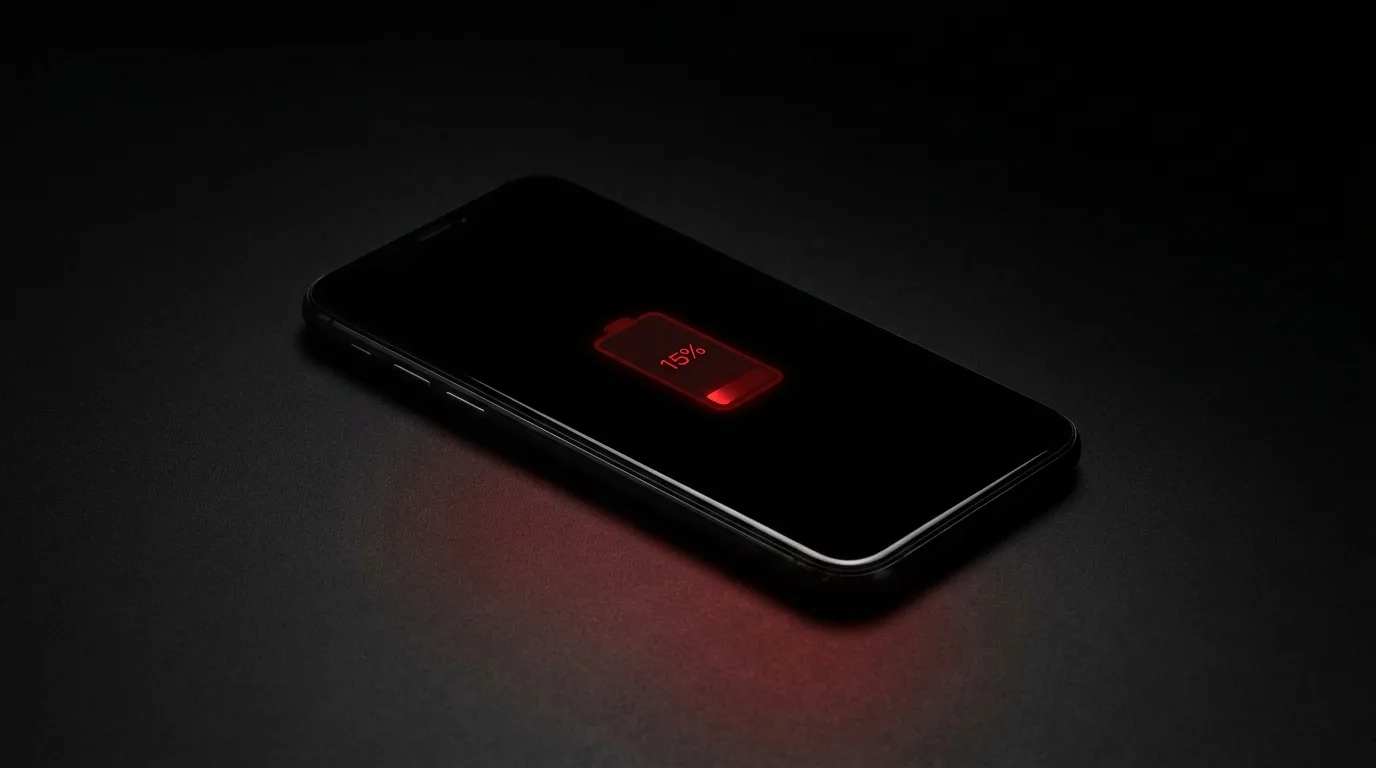
Не начинайте с очистки списка. Откройте статистику батареи и сравните её с обычным днём: так видно, какое приложение или системная функция изменили расход.
На iPhone#
Откройте Настройки → Аккумулятор. В списке можно посмотреть потребление приложений и системы, а также экранную и фоновую активность за день или предыдущие дни. Нажмите на приложение, которое выделяется, и проверьте его задачу.
Не делайте вывод только по верхней строчке. Если вы долго смотрели видео или прокладывали маршрут, приложение может занять заметное место в статистике из-за экранного времени. Если его расход пришёлся на фон, посмотрите, что оно делало. Сравните несколько дней: одна необычная поездка или большая загрузка фото не говорит о постоянной проблеме.
Фоновое обновление содержимого — отдельная настройка Background App Refresh. Она позволяет приостановленным приложениям проверять, появились ли новые данные. Управлять ей можно в Настройки → Основные → Обновление контента и выключить только для отдельных приложений. Если отключить эту функцию, программа перестанет проверять данные с её помощью; новая информация может загрузиться при следующем открытии. Это не отключает все фоновые задачи: например, музыка и навигация работают отдельно.
На Google Pixel#
Откройте Настройки → Батарея → Использование батареи и выберите просмотр по приложениям. Нажмите на программу с высоким фоновым расходом. Google рекомендует для обычного случая оставить режим Optimised — «Оптимизировано»; если конкретная программа ведёт себя неправильно, её фоновую работу можно ограничить.
Эти названия меню относятся к Pixel. На других Android-смартфонах оболочка может назвать раздел иначе: ищите в настройках Батарею или Использование батареи, затем список расхода по приложениям. Если нужного пункта нет, сверяйтесь со справкой производителя именно для своей модели.
Вот как действовать по результатам:
- Навигация или музыка работали долго — завершите поездку или остановите воспроизведение в самом приложении.
- Синхронизировались фото или почта — дождитесь окончания загрузки; если обновление в фоне не нужно, ограничьте его для конкретного приложения.
- Высокое фоновое время у одной программы, которой вы не пользовались — проверьте разрешения и её фоновые настройки. На iPhone уведомления также могут будить устройство; если их слишком много, измените настройки именно этого приложения.
- Расход вырос из-за слабого сигнала или системы — свайп по приложениям не поможет; сравните статистику ещё раз позже и посмотрите, не повторяется ли причина.
- Расхода по приложениям нет, а батарея быстро садится — проверьте её состояние. Если аккумулятор потерял ёмкость, закрытие программ этого не исправит — мы рассказывали, когда смартфону может понадобиться замена батареи.
⚠️ Не останавливайте системные приложения наугад
На Google Pixel команда «Остановить» в настройках отличается от свайпа карточки. Google предупреждает, что принудительная остановка важных приложений или служб может нарушить работу телефона. Используйте её только для конкретной проблемной программы; на других Android пункты меню и последствия могут отличаться.
Когда смахивание действительно уместно#
Если программа зависла или не отвечает, закройте её и откройте снова. Apple рекомендует делать это именно при сбое. Компания также предупреждает: повторно открывать принудительно закрытое приложение может быть медленнее, потому что ему нужно загрузить данные заново. Это не измерение расхода батареи, а ещё одна причина не превращать свайп по всем карточкам в обязательный ритуал.
Коротко: закрывайте приложение, если оно зависло. Если смартфон стал быстрее разряжаться, смотрите статистику и меняйте настройки конкретной фоновой задачи. Само количество карточек в списке не показывает, сколько заряда они тратят.
📣 Больше простых разборов о технике
Подписывайтесь на «Техпросто» в Telegram, MAX или Дзене — там выходят новые разборы без сложных слов и лишних обещаний.
Источники#



 MAX
 Дзен
 Telegram