Сначала проверьте две корзины#
Если вы ещё не проверяли локальную Корзину, откройте её с рабочего стола. Найдите файл по имени или отсортируйте список по дате удаления. Нажмите на нужный файл правой кнопкой и выберите Восстановить — Windows вернёт его в прежнюю папку. Если Корзину вы уже очищали, переходите к веб-корзине OneDrive или резервным копиям.
Если документы хранились в OneDrive, проверьте и отдельную веб-корзину: откройте onedrive.com, войдите в ту же учётную запись и выберите Корзина. Отметьте файл и нажмите Восстановить — он вернётся в OneDrive, а после синхронизации появится на компьютере. Это особенно важно для файлов, доступных только в облаке: в локальной Корзине их может не быть. Если у вас несколько личных или рабочих аккаунтов Microsoft, проверьте тот, в котором лежал документ.
В личной учётной записи OneDrive удалённое обычно хранится до 30 дней, в рабочей или учебной — до 93 дней. Администратор организации может изменить срок. После окончательного удаления из веб-корзины этот способ уже не поможет. Не путайте две корзины: файл, удалённый из синхронизируемой папки, может оказаться и в Windows, и в OneDrive; облачный файл «только в Интернете» ищите прежде всего на сайте OneDrive.
Почему локальная Корзина могла очиститься сама#
В Windows есть функция Контроль памяти (Storage Sense): она может удалять старые файлы из локальной Корзины, чтобы освободить место. Срок очистки задаётся в параметрах хранилища. Если места на диске мало, проверьте Параметры → Система → Память → Контроль памяти: автоматическая очистка могла удалить файл из Корзины, но не создала его резервную копию. В таком случае переходите к OneDrive, Истории файлов или Windows File Recovery.
Microsoft объясняет, какие файлы Контроль памяти удаляет из Корзины и где настроить срок.
⚠️ Не продолжайте работу с исходным диском
Если файл не нашёлся, по возможности не скачивайте и не устанавливайте программы на тот диск, где он лежал. Сохраняйте новые документы и загрузки на другой диск: свободное место после удаления может быть занято новыми данными.
Посмотрите резервные копии#
Если на компьютере заранее включена История файлов, Windows могла сохранить более раннюю копию папки. Откройте Проводник и перейдите к папке, где раньше лежал документ. Нажмите на папку правой кнопкой и выберите Восстановить предыдущие версии. Если пункта нет в первом меню Windows 11, посмотрите его в дополнительных параметрах контекстного меню. Список покажет только те версии, которые Windows успела сохранить до удаления.
Выберите версию, созданную до удаления файла. Сначала можно открыть её и проверить содержимое. Чтобы не заменить текущую папку или документы, в меню рядом с кнопкой Восстановить выберите Восстановить в… и укажите другое место. Путь и варианты восстановления перечислены в справке Microsoft по File History. Если в списке есть несколько дат, выберите версию до удаления. Не заменяйте ею папку сразу: сначала сохраните копию в другое место, откройте файл и проверьте, что внутри именно нужные данные.
Если списка копий нет, История файлов могла не быть настроена или подключённый диск с резервной копией недоступен. Функция сохраняет библиотеки с документами, фото, видео и музыкой; папки, которые Windows не включает автоматически, можно добавить в библиотеку. Включить копирование сейчас полезно на будущее, но уже удалённый файл оно задним числом не сохранит. Для копий нужен отдельный внешний диск или сетевая папка. Точка восстановления Windows — другое средство: она возвращает системные настройки и файлы, но не личные документы.
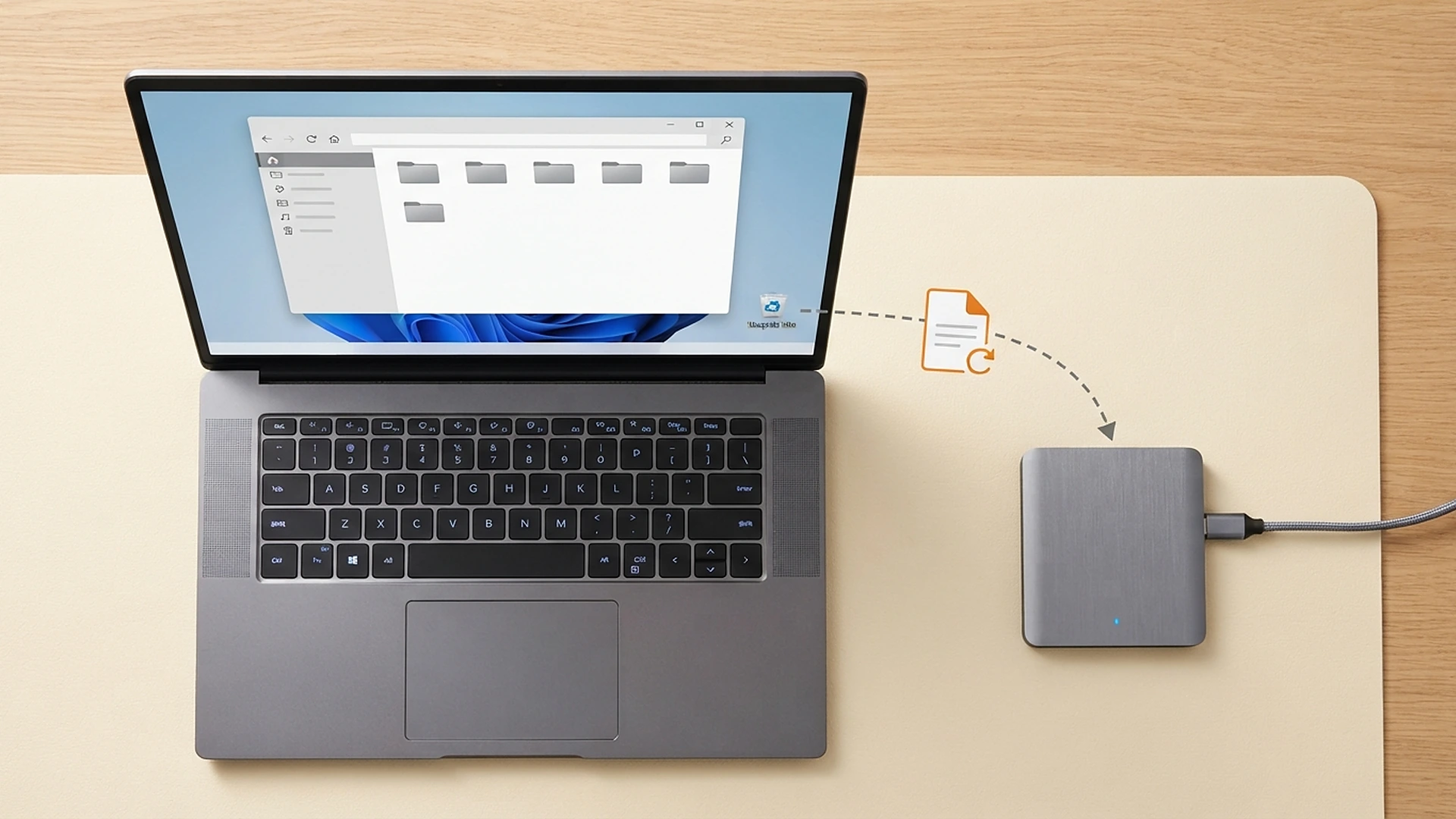
Чтобы настроить Историю файлов на будущее, подключите внешний диск, откройте Панель управления → Система и безопасность → История файлов, выберите диск и нажмите Включить. Затем вернитесь к папке с важными документами и убедитесь, что Windows показывает её предыдущие версии. Если папка не включена в стандартные библиотеки, добавьте её отдельно — иначе копия не будет содержать нужные файлы.
📌 Что умеет История файлов
Microsoft описывает её как резервирование личных папок на внешний диск или сетевое хранилище. Она не восстановит версию, которой не было в заранее созданной копии.
Попробуйте Windows File Recovery#
Это утилита командной строки Microsoft из Microsoft Store. Она подходит для локальных дисков, внешних накопителей и USB-флешек, если файл нельзя вернуть из Корзины или копии. Облачные хранилища и сетевые папки она не восстанавливает. Утилита сохраняет найденное в отдельную папку на диске назначения — обычно с именем Recovery_<дата и время>. На диске должно хватать места для результатов.
Сначала подключите накопитель для результата и запомните буквы дисков. Например, файл лежал на C:, а найденное нужно сохранить на E:. Если в ноутбуке один накопитель, для назначения используйте флешку или внешний диск. Microsoft требует разные диски для источника и назначения и отдельно предупреждает не создавать новый раздел после потери файла.
Установите Windows File Recovery из Microsoft Store, найдите её через меню «Пуск» и разрешите внести изменения, если появится запрос. Установка и запуск добавляют данные на компьютер; поэтому не скачивайте на исходный диск ничего лишнего и заранее решите, готовы ли пробовать. Если документ незаменимый, безопаснее остановиться и сначала получить профессиональную консультацию.
Команда устроена так:
winfr исходный_диск: диск_для_восстановления: /режим /n путь_или_имя_файла
Например, чтобы поискать недавно удалённые файлы Word из папки «Документы» на диске C: и сохранить находки на E:, подставьте имя своей папки Windows:
winfr C: E: /regular /n \Users\Имя_пользователя\Documents\*.docx
Замените Имя_пользователя на название своей папки в C:\Users. Если удалён другой файл, укажите подходящее расширение, например *.pdf или *.jpg. Путь и режимы описаны в справке Microsoft.
В команде /regular и /extensive — режимы поиска, а /n ограничивает его именем, папкой или типом файлов. Укажите как можно более точный путь или расширение: например, *.docx для Word, *.pdf для PDF или *.jpg для фотографий. Если точного имени не помните, можно искать по части имени, но результатов будет больше.
Для недавно удалённого файла на NTFS начните с /regular. Для давнего удаления, форматирования или повреждённого диска Microsoft рекомендует /extensive; на FAT и exFAT работает только этот режим. NTFS — обычная файловая система большинства внутренних дисков Windows; FAT и exFAT часто встречаются на флешках и картах памяти. Если не уверены, нажмите правой кнопкой на диск в Проводнике и откройте Свойства. Если сомневаетесь, начните с /regular, как советует Microsoft, и не меняйте команду наугад.
После ввода команды следуйте запросу утилиты; для начала поиска Microsoft предлагает подтвердить действие клавишей Y. Когда проверка закончится, откройте папку Recovery_<дата и время> на диске назначения и проверьте, нашлись ли нужные файлы. Если в ней много похожих документов, ориентируйтесь на имя и дату, затем откройте копию и убедитесь, что это нужный файл.
Не запускайте восстановление с диска назначения, где храните важные данные: утилита может создать там много результатов. И не сохраняйте найденное обратно на исходный накопитель, пока не проверили копию. Так исходные данные останутся нетронутыми, если понадобится повторить поиск другим разрешённым режимом.
✅ Проверьте восстановленную копию
Утилита складывает найденное в папку `Recovery_<дата и время>` на диске назначения. Откройте файл оттуда, убедитесь, что он читается, и сохраните проверенную копию ещё в одном безопасном месте.
Когда лучше остановиться#
Windows File Recovery может ничего не найти. После удаления система помечает место как свободное, и позднее его могут занять новые данные. Microsoft отдельно предупреждает: свободное место может быть перезаписано, особенно на SSD. Поэтому действуйте сразу, но не рассчитывайте на гарантированный результат: даже правильная команда не обещает восстановление.
Если вы уже пробовали /regular и ничего не нашли, официальный совет — при подходящей файловой системе попробовать /extensive. Если результата нет и файл очень важен, остановитесь. Дальнейшие эксперименты и установки могут ухудшить шанс; не форматируйте диск и не записывайте на него найденные файлы.
Если документ очень важен, прекратите пользоваться компьютером и не устанавливайте на него «чудо-программы» из случайных сайтов. Для ценных данных разумнее сначала обратиться к специалистам по восстановлению, не экспериментируя с исходным диском.
И не путайте удалённый файл с несохранённым документом. Если Word закрылся до первого сохранения, вам нужна другая инструкция — где искать копию несохранённого документа Word.
Чтобы в следующий раз было проще#
Настройте Историю файлов на внешний диск и убедитесь, что нужные папки попали в копирование. Если храните документы в OneDrive, проверьте, что синхронизация завершилась и аккаунт доступен. Резервная копия полезна только тогда, когда она создана до сбоя.
Порядок действий короткий: локальная Корзина → OneDrive → История файлов → Windows File Recovery на другой накопитель. Если нигде нет копии, а свободное место уже заняли новые данные, вернуть файл может быть невозможно.
Для проверки не нужно ждать аварии: время от времени подключайте диск с резервной копией и открывайте Историю файлов. Убедитесь, что в ней появилась свежая версия важной папки. Сам внешний диск рядом с ноутбуком ещё не означает, что копирование настроено.
Подписывайтесь на Техпросто — объясняем, как устроена техника и что с ней делать.


 MAX
 Дзен
 Telegram