Счётчик Яндекс Метрики

Здесь — то, что нужно, когда что-то сломалось или перестало работать. Телефон не заряжается, заряжается но не включается, не видит SIM-карту, сам уходит в перезагрузку или греется при зарядке. Наушники играют тише или не заряжаются в кейсе. Wi-Fi пропал на телефоне, телевизоре или роутер вообще перестал раздавать интернет. Не приходят уведомления, звонят мошенники, села батарея. По каждой проблеме — понятный разбор причин и пошаговое решение, которое можно повторить самому, без командной строки и без похода в сервис там, где он не нужен. А если без мастера всё-таки не обойтись — честно об этом скажем.

Wi-Fi роутер с индикаторами на столе

Роутер не раздаёт интернет: пошаговая диагностика за 10 минут

Wi-Fi есть, телефон к нему подключается, а интернета нет. Обидно, но чинится обычно за десять минут. Разбираем по шагам, как по индикатору на роутере понять, в нём дело или в провайдере, почему модем и роутер перезагружают именно по порядку и что проверить в проводах и настройках. Отдельно — случаи, которые выбиваются из общей схемы: интернета нет только на телефоне, только на компьютере по кабелю, роутер стоит за другим роутером, не раздаёт TP-Link или 4G-роутер с сим-картой.

Закрытый ноутбук на столе с тёмным экраном и подключённым блоком питания

Не включается ноутбук: что делать — 5 шагов от розетки до чёрного экрана

Ноутбуки несут в сервис в первый же час — а чинятся они чаще всего минут за пять, своими руками и без отвёртки. Выглядеть это может по-разному. Вы жмёте кнопку — и ничего: ни шороха вентилятора, ни огонька у зарядки. Или наоборот: кулер гудит, клавиатура подсвечена, а экран остаётся чёрным, будто его выключили отдельно. Или ноутбук на секунду оживает и тут же гаснет. Три разные картины — три разные причины. До настоящей поломки дело доходит редко: обычно питание не доходит до платы, или плата зависла и не хочет стартовать, или система давно загрузилась, но не отдаёт картинку на экран. Первые два случая почти всегда снимаются дома. С третьим как повезёт: половина причин лечится парой сочетаний клавиш, остальное — уже к мастеру. ...

Ноутбук на столе, рядом значок перечёркнутого динамика — пропал звук

Пропал звук на ноутбуке: что делать — 7 причин от кнопки на клавиатуре до слетевшего драйвера

Ноутбук замолчал — и вы уже прикидываете, во сколько встанет ремонт динамиков. Подождите. Чаще всего звук исправно играет, просто не туда: Windows отправила его в монитор, в телевизор или в наушники, про которые вы забыли. А остальное — задетая клавиша, приглушённый ползунок, сменившийся драйвер. Идти будем от самого частого к самому редкому. Начнём с трёх быстрых проверок — они занимают меньше времени, чем всё остальное. Дальше разберёмся, куда Windows на самом деле отправляет звук и почему он исчезает после обновления. ...

Экран ноутбука с картой и меткой местоположения смартфона

Как найти потерянный телефон: Android и iPhone по шагам — и даже если он выключен

Похлопали по карманам — телефона нет. Хорошая новость: найти его чаще всего можно за пару минут с чужого ноутбука или планшета. Плохая — только если поиск был включён заранее. Разбираем по шагам, как найти потерянный телефон на Android через «Портал поиска» и iPhone через «Локатор», можно ли отыскать его выключенным, что делать, если при входе просят код, и почему по IMEI или по номеру самому это сделать нельзя.

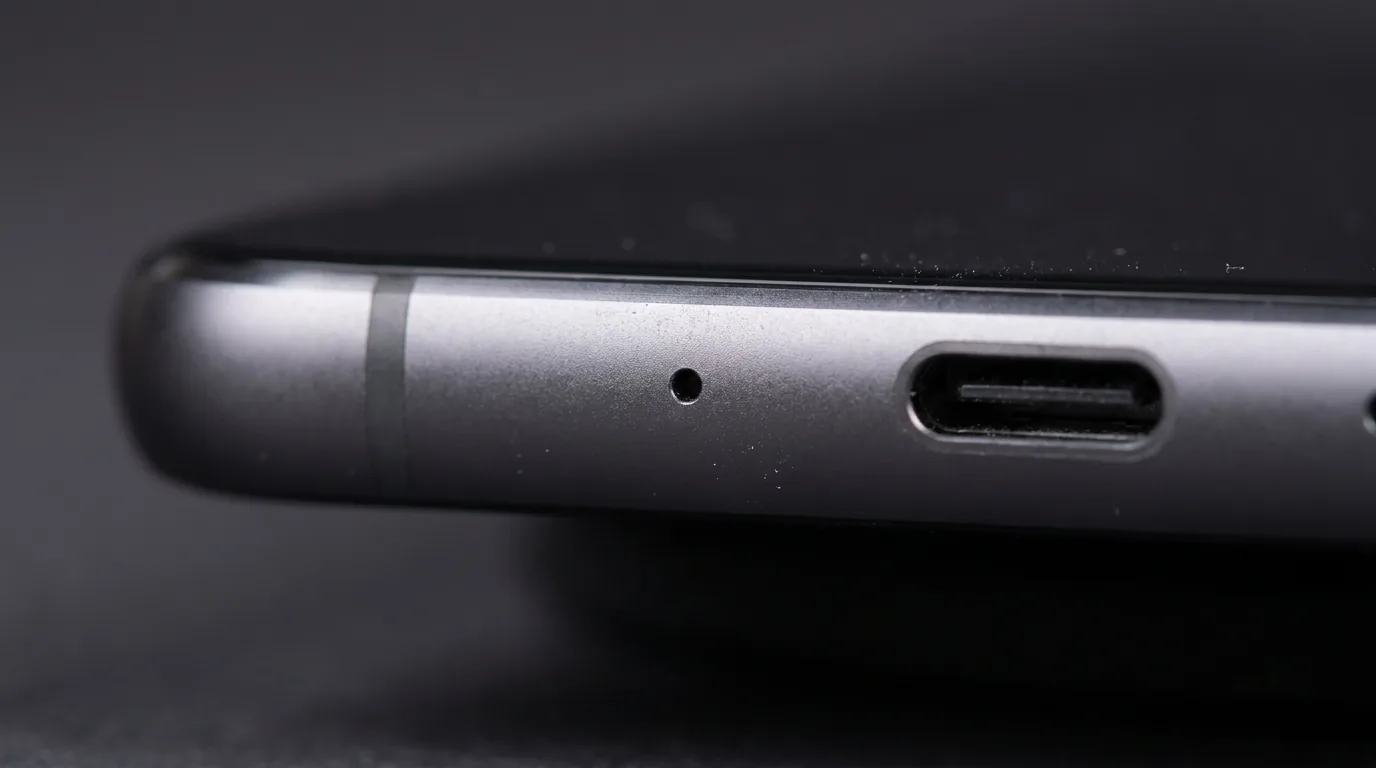
Микрофонное отверстие внизу корпуса смартфона крупным планом

Собеседник вас не слышит: почему не работает микрофон на телефоне и что делать

Звоните, а в ответ — «алло, тебя не слышно»? Чаще всего дело не в поломке: телефон отправил звук на Bluetooth-гарнитуру, приложению не выдан доступ к микрофону или забилось крохотное отверстие снизу. Разбираем по порядку, почему не работает микрофон на телефоне и что проверить самому за пару минут — от быстрого теста до случаев, когда пора в сервис.

Пульт от телевизора лежит на диване рядом с вынутыми батарейками

Не работает пульт от телевизора: что делать — и как за минуту узнать, жив ли он

Жмёте кнопку — телевизор молчит. Дальше сценарий известный: батарейки из часов на кухне, а через полчаса — заказ нового пульта. Не спешите тратиться. Наведите пульт на селфи-камеру телефона, нажмите кнопку питания и посмотрите на экран — этой минуты обычно хватает, чтобы понять, в пульте дело или нет. 📌 Коротко Наведите пульт на фронтальную (селфи) камеру телефона и нажмите кнопку питания. Видна фиолетовая вспышка — батарейки, плата и диод живы. Проверять пульт камерой советует и сама Samsung. Жмите именно питание, а не любую кнопку. У смарт-пультов инфракрасным светит обычно только она — остальные команды уходят по Bluetooth и на камере не видны. Вспышки нет — не спешите хоронить. Часть пультов смарт-телевизоров работает только по Bluetooth: светить им нечем, и камера тут ничего не покажет. Лечится повторной привязкой. Батарейки — по-прежнему причина номер один. Не смешивайте старые с новыми и не оставляйте севшие в отсеке: именно они текут и разъедают контакты. Минутная проверка: посмотрите на пульт через камеру Возьмите телефон, включите камеру и переключитесь на фронтальную — ту, что для селфи. Направьте пульт торцом прямо в объектив, как будто хотите его сфотографировать, и нажмите кнопку питания. Смотрите на экран. ...

Почему тормозит телефон и как его ускорить: смартфон с индикатором загрузки

Почему тормозит телефон и как его ускорить: 5 настоящих причин

Год назад этот телефон летал. Приложения открывались от касания, камера срабатывала мгновенно, клавиатура успевала за пальцами. А теперь — тап по иконке, и секунду-другую пустой экран. Открываете камеру снять момент, а она думает. Переписка в мессенджере дёргается при прокрутке. Ничего не сломалось, телефон тот же — но будто кто-то залил его патокой. Знакомо? Тогда сразу к делу. Если коротко. Телефон тормозит не от старости самой по себе. Почти всегда виноваты две вещи, о которых мало кто думает: забитая под завязку память (когда свободно меньше 10–15%, накопитель физически замедляется) и состарившийся аккумулятор — на iPhone Apple официально подтвердила, что при слабой батарее система сама придерживает процессор; на Android напрямую этого не объявляли, но, судя по всему, работает так же. Ещё три виновника — фоновые приложения, которые едят оперативку, тяжёлые обновления системы на старом железе и перегрев. А приложения-«ускорители» из магазина проблему не решают — только усугубляют. Ниже разберём каждую причину и что делать руками, без переустановки и мастерской. Основной упор на Android, но ключевые пункты для iPhone тоже подскажу. ...
15 июля 2026 г. · 10 минут · ТехПросто
Смартфон с чёрным экраном в руке на светлом фоне

Чёрный экран на телефоне: почему он гаснет и как вернуть картинку без сервиса

Экран телефона внезапно погас — чёрный, хотя телефон вроде работает: приходят уведомления, чувствуется вибрация. Чаще это не поломка, а зависший дисплей, сработавший датчик или скрученная яркость, и картинка возвращается дома, без сервиса. Разбираем по случаям: почему экран чернеет во время разговора, как принудительно перезагрузить телефон, чем чёрное пятно отличается от чёрно-белого экрана и когда дело всё-таки в железе.

Смартфон с замершим экраном в руке — телефон завис и не реагирует

Телефон завис и не реагирует: что делать прямо сейчас и почему это повторяется

Листаете ленту или разговариваете — и вдруг картинка замирает. Палец скользит по экрану, а он будто приклеился, обычные нажатия его не будят. Телефон превратился в кирпич прямо в руке, и кажется, всё, отжил своё. Почти всегда это лечится за пятнадцать секунд, и телефон тут ни при чём — просто система споткнулась. Коротко: зависший намертво телефон нужно принудительно перезагрузить — зажать определённое сочетание кнопок и держать, пока экран не погаснет и не пойдёт перезагрузка. На большинстве Android это кнопка питания плюс громкость вниз, у iPhone — своя хитрая комбинация (ниже разберём каждый случай). Такая перезагрузка ничего не стирает. А если телефон зависает снова и снова — виновата чаще всего забитая под завязку память или перегрев, а не поломка. ...

12 июля 2026 г. · 7 минут · ТехПросто
Смартфон подключён к ноутбуку кабелем USB для передачи файлов

Телефон не видит компьютер через USB: почему так и что нажать, чтобы починить за минуту

Подключаете телефон к компьютеру кабелем, чтобы скинуть отпускные фото, — а он просто заряжается. В «Этом компьютере» пусто, телефона там нет, будто вы воткнули не смартфон, а обычную зарядку. Рука уже тянется переустановить драйверы или бежать в магазин за новым кабелем. В девяти случаях из десяти ничего переустанавливать не нужно. Телефон подключился правильно, просто в другом режиме. Коротко: современный смартфон при подключении к USB по умолчанию только берёт заряд и не отдаёт файлы — так задумано для безопасности. Опустите шторку уведомлений на телефоне, найдите строку про USB и переключите режим на «Передача файлов». Компьютер тут же увидит память телефона. Не помогло — смените кабель (многие кабели умеют только заряжать), воткните в другой порт и разблокируйте экран. ...

12 июля 2026 г. · 8 минут · ТехПросто