Скриншот помогает показать один момент, а видео — объяснить, куда нажимать и что происходит дальше. В Windows 11 для этого не обязательно скачивать отдельный рекордер: короткую запись можно сделать через «Ножницы» или Xbox Game Bar. Ниже — сочетания клавиш, порядок действий и папки, куда Windows сохраняет результат.
Коротко: чтобы записать произвольную область экрана, нажмите Win + Shift + R, выделите нужное место и нажмите «Начать». Для игры или открытого приложения можно нажать Win + Alt + R — это запись через Xbox Game Bar.
⚠️ Подготовьте экран перед записью
В видео могут попасть уведомления, открытые вкладки, имя пользователя или переписка. Закройте лишние окна и отключите всплывающие уведомления, если собираетесь отправлять ролик кому-то ещё.
📌 Скриншот и запись — не одно и то же
Скриншот сохраняет неподвижную картинку. Запись экрана — видео, в котором видно действия и смену кадров. Поэтому для одного сообщения об ошибке хватит скриншота, а для инструкции или демонстрации лучше видео.
Как записать часть экрана через «Ножницы»#
Этот способ подойдёт, если нужно показать окно программы, фрагмент страницы или сразу весь видимый экран. Область записи выбираете сами.
- Нажмите Win + Shift + R. Откроются «Ножницы» в режиме записи. Если сочетание не сработало, откройте меню «Пуск», найдите приложение «Ножницы» и переключитесь с режима снимка на «Запись».
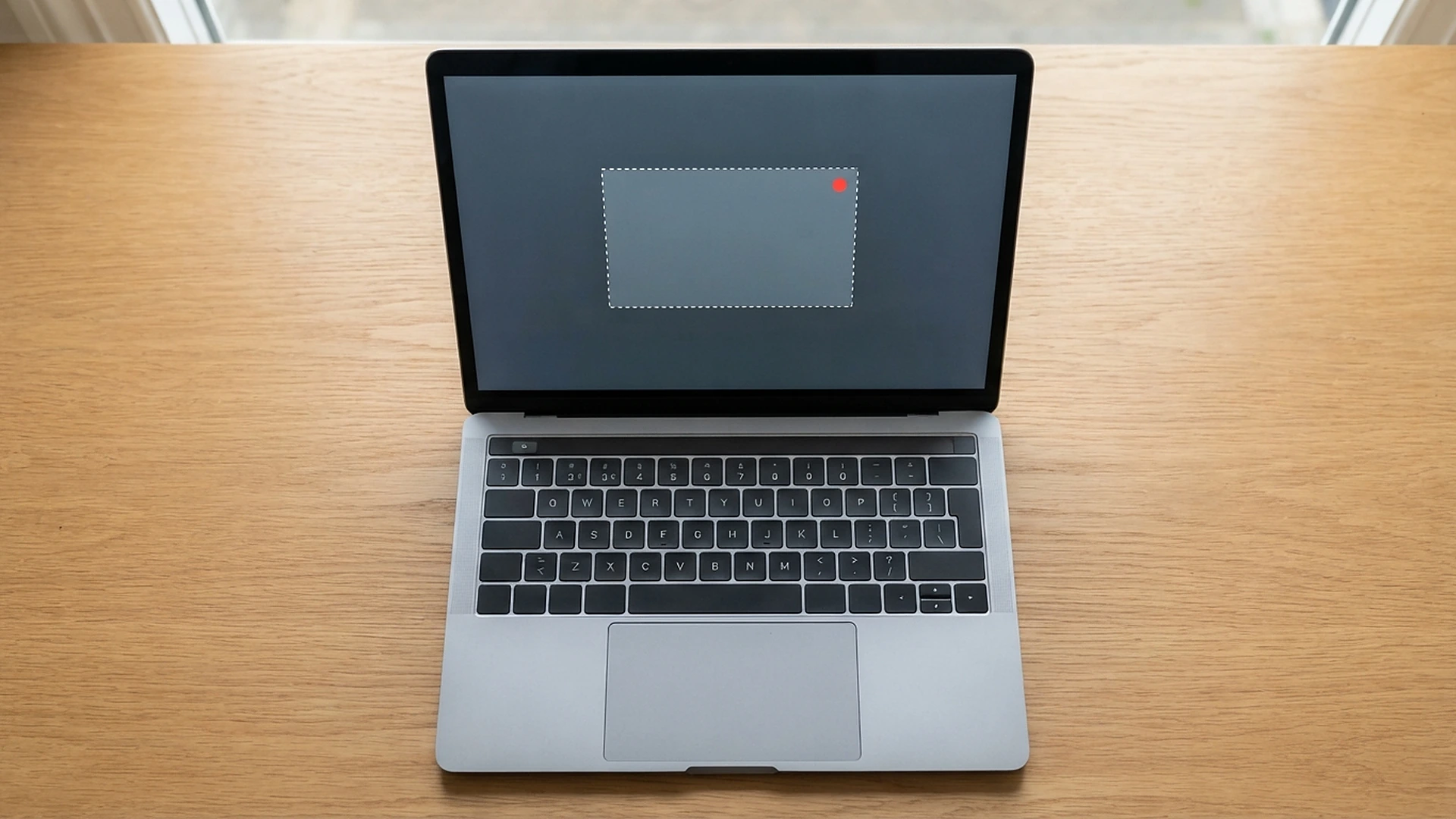
- Нажмите «Создать» и мышью выделите прямоугольником нужную область. Чтобы захватить весь видимый экран, растяните рамку до всех четырёх краёв: в ролик попадёт именно выделенная область.
- Нажмите «Начать». Выполните нужные действия на компьютере, затем нажмите «Остановить». Этот порядок и сочетание клавиш описаны в справке по записи экрана.
- Посмотрите ролик в окне «Ножниц» и сохраните его. Если оставляете папку по умолчанию, ищите файл в Видео → Записи экрана; на компьютере с английским интерфейсом это Videos → Screen Recordings. Если при сохранении выбрали другую папку, ориентируйтесь на неё. Сочетание клавиш и стандартное место сохранения перечислены в списке сочетаний клавиш Windows.
Как записать игру или приложение через Xbox Game Bar#
Xbox Game Bar удобнее, когда вы показываете работу отдельной игры или программы.
- Откройте игру или приложение, которое хотите записать. Если Xbox Game Bar ещё не включена, откройте Параметры Windows, введите в поиске xbox, найдите в результатах пункт Xbox Game Bar и включите его переключатель. Затем вернитесь в открытую игру или программу.
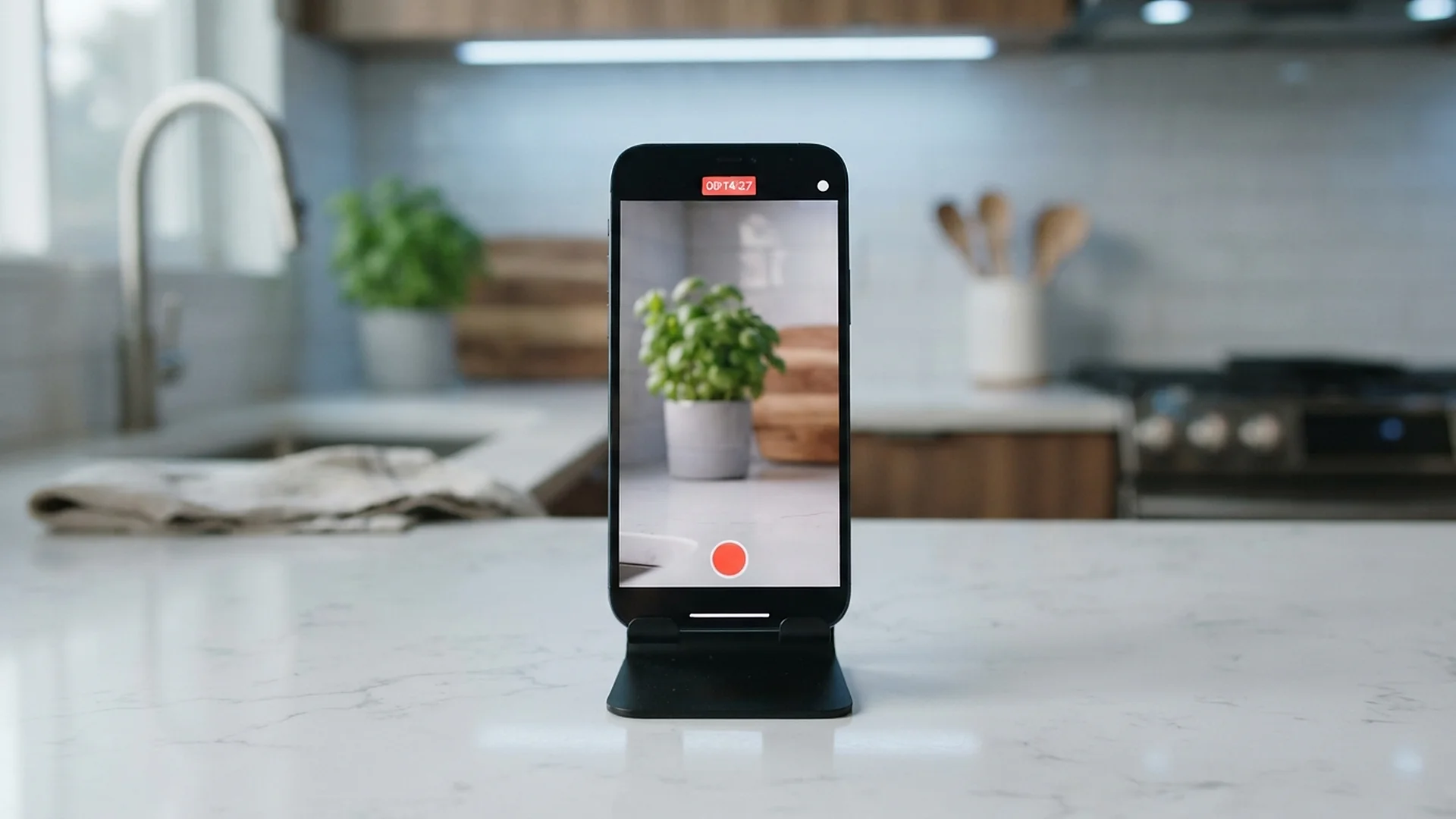
- Нажмите Win + Alt + R. На экране появится индикатор записи.
- Чтобы включить или выключить микрофон во время записи, нажмите Win + Alt + M.
- Для остановки нажмите Win + Alt + R ещё раз.
Game Bar записывает игру или приложение, а для произвольной области экрана используйте «Ножницы». Ролик сохраняется как MP4 в папке Видео → Captures. Откройте её через Проводник: нажмите Win + E, затем выберите «Видео» → Captures. Имя файла содержит название игры или приложения и дату со временем записи.
Какой способ выбрать#
| Что нужно записать |
С чего начать |
| Область экрана, окно или короткую инструкцию |
«Ножницы»: Win + Shift + R |
| Открытую игру или приложение |
Xbox Game Bar: Win + Alt + R |
| Только один неподвижный кадр |
«Ножницы»: Win + Shift + S — инструкция по скриншоту |
Как записать голос и звук компьютера#
У записи могут быть два источника звука. Микрофон запишет ваш голос и звуки вокруг, системный звук — музыку, речь из ролика или игры. Включение микрофона само по себе не гарантирует запись звука компьютера.
В «Ножницах» перед началом проверьте переключатель микрофона на панели записи. Если он доступен и нужен ваш голос, включите его. Отдельная настройка системного звука зависит от версии приложения и Windows, поэтому перед важной записью сделайте короткую пробу.
В Xbox Game Bar источники настраиваются отдельно:
- Нажмите Win + G и откройте настройки.
- Перейдите в раздел «Захват» (Capturing).
- Выберите режим «Все», если хотите записать компьютерные звуки целиком. В меню также есть режимы «Игра», «Приложения» и «Система»; если выбираете один источник, проверьте его короткой записью. Микрофон переключается отдельно.
А если нужны и звук игры, и ваш комментарий, включите подходящий источник и микрофон до начала. Названия настроек могут немного отличаться в русской версии.
Если звук не слышно и в других приложениях, проблема может быть не в записи: проверьте громкость и настройки звука Windows.
💡 Сначала проверьте короткий фрагмент
Сделайте короткую пробную запись. В «Ножницах» после остановки сохраните ролик из окна приложения, затем откройте файл; запись Game Bar появляется в папке Captures. Проверьте, что в видео есть нужная область и слышен нужный звук. Так не придётся переснимать длинный ролик.
Как найти и проверить готовый файл#
Если не помните, куда сохранили видео, нажмите Win + E, откройте в Проводнике папку «Видео» и отсортируйте файлы по дате изменения. Можно также ввести в поиске *.mp4. В «Ножницах» остановленный ролик остаётся в окне приложения: нажмите «Сохранить как», чтобы выбрать папку и имя файла вручную.
Если запись не запускается#
Если сочетание клавиш не сработало, проверьте по порядку:
- Для «Ножниц» откройте меню «Пуск» и найдите приложение поиском. Убедитесь, что выбрана именно «Запись», а не «Снимок». Если приложения нет, его можно получить из Microsoft Store.
- Для Game Bar сначала откройте игру или нужную программу, затем нажмите Win + G. Если панель не появляется, откройте «Параметры» и найдите настройку Xbox Game Bar через поиск; её можно включить там.
- Если индикатор записи исчезает сразу, попробуйте другой инструмент. «Ножницы» записывают выделенную область, Game Bar — открытую игру или приложение.
Не устанавливайте неизвестный рекордер только потому, что одна комбинация клавиш не сработала. Сначала проверьте приложение и настройки Windows; для короткой записи встроенных средств обычно достаточно.
✅ Главное
Для обычной инструкции нажмите Win + Shift + R, выделите область в «Ножницах» и остановите запись кнопкой на панели. Для игры или отдельной программы попробуйте Win + Alt + R. Перед отправкой проверьте сохранённый файл и звук: доступные настройки отличаются.

 MAX
 Дзен
 Telegram