Что означает автозагрузка#
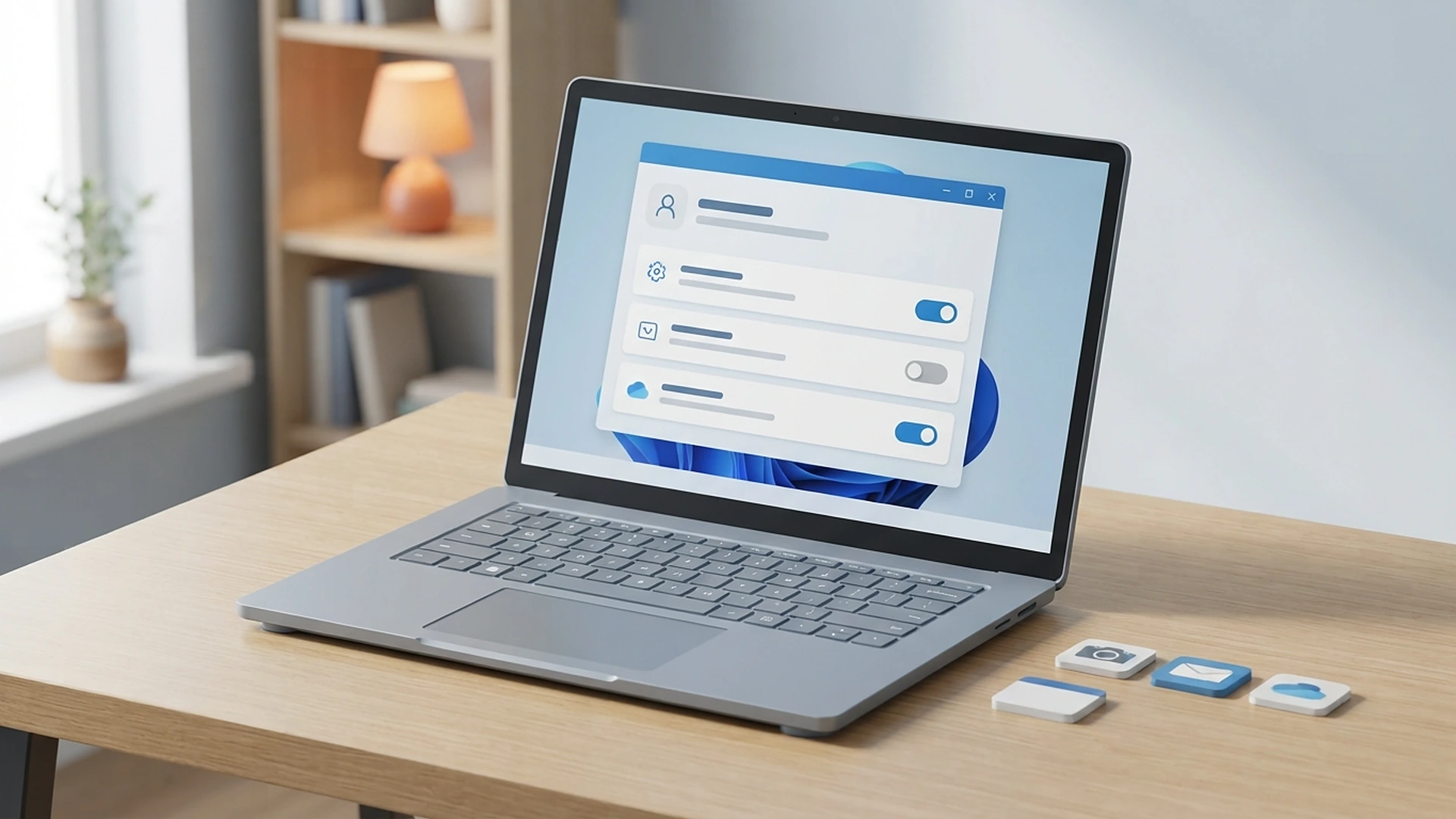
Автозагрузка — это программы, которые Windows открывает сама, когда вы входите в свою учётную запись. Например, почтовый клиент может показывать уведомления сразу, а облачный сервис — синхронизировать файлы без отдельного запуска.
Когда таких приложений много, они могут замедлять вход в систему и занимать ресурсы компьютера в фоне. Но переключатель автозагрузки не удаляет программу и не запрещает открыть её позже. Он меняет только то, будет ли приложение запускаться автоматически.
Быстрый способ — через Параметры#
Этот путь удобен, если нужно выключить одну или две программы и не разбираться в дополнительных показателях.
- Нажмите Win + I, чтобы открыть Параметры.
- Перейдите в Приложения → Автозагрузка.
- Найдите знакомую программу и выключите переключатель рядом с ней.
- Повторите для остальных приложений, которые не должны открываться при входе.
Так работает штатная настройка Windows 11: выключенное приложение не запускается автоматически, но его можно открыть из меню «Пуск» или ярлыком. Полная инструкция есть в справке Microsoft по настройке автозапуска приложений.
Переключатель не закроет программу, которая уже открыта сейчас. Изменение заметите при следующем входе в Windows: приложение не должно появиться само. Чтобы проверить результат, сохраните работу и перезагрузите компьютер.
Как выбрать программу в Диспетчере задач#
В Диспетчере задач есть тот же список, но рядом с приложениями показывается их влияние на запуск.
- Нажмите Ctrl + Shift + Esc.
- Откройте раздел Автозагрузка приложений.
- Выберите нужную программу и нажмите Отключить.
Бывает и наоборот: программу выключили, а после обновления она снова появилась в списке. Проверьте её собственные настройки и повторно посмотрите раздел Windows. Если приложение обновилось или переустановилось, оно могло включить запуск при входе заново.
Пункт «Влияние на запуск» помогает решить, какое приложение проверить первым. Он показывает, сколько процессорного времени и операций с диском потребовалось программе при старте. Высокая отметка — повод присмотреться к приложению, но не команда отключить его: она не обещает, что весь компьютер станет быстрее на ту же величину.
Как читать уровень влияния#
В списке встречаются пять подписей. «Нет» значит, что приложение отключено; «Не измерено» — что Windows пока не собрала данные. «Низкое», «Среднее» и «Высокое» — оценка нагрузки на процессор и диск во время запуска. Она помогает сравнить программы между собой, но сама по себе не показывает, насколько быстрее будет вход в Windows.
📌 «Не измерено» — это не ноль
Windows пока не собрала данные о запуске этого приложения. Отсутствие оценки не доказывает, что программа не влияет на старт.
Что можно выключить, а что лучше оставить#
Ориентируйтесь не на название уровня, а на то, узнаёте ли вы приложение и нужно ли оно сразу после входа.
Например, игровой клиент можно отключить, если вы запускаете игры время от времени. Мессенджер — если готовы открывать его вручную и не рассчитываете на уведомления до запуска. Облачную синхронизацию не выключайте, если рассчитываете, что новые файлы будут появляться на других устройствах сразу.
Если название непонятно, сначала найдите программу по имени или издателю. Не отключайте наугад защитные приложения и утилиты, от которых зависит работа оборудования. Windows не предлагает универсального списка «ненужных» программ: на разных компьютерах набор приложений и их задачи отличаются.
Для быстрого решения можно использовать такую памятку:
| Что за приложение |
Как поступить |
| Мессенджер, который нужен не каждый день |
Можно отключить, если готовы открывать его вручную. Уведомления до запуска приложения могут не появляться. |
| Программа синхронизации |
Оставьте включённой, если хотите, чтобы она проверяла файлы сразу после входа. Если отключите запуск, после ручного открытия проверьте, что синхронизация продолжилась. |
| Название неизвестно или похоже на драйвер/защиту |
Не отключайте, пока не выясните назначение. |
Если автозапуск убрали у программы, которой пользуетесь редко, ничего не теряется: откройте её сами. Но для облачных папок и рабочих мессенджеров сначала решите, готовы ли вы подождать синхронизации или уведомлений до этого момента.
И не путайте отключение автозагрузки с удалением. Если программа вообще не нужна, её можно удалить штатным способом — в нашем гайде разобрано, как удалить программу с компьютера. Для временного решения достаточно выключить её запуск.
📲 Настройки Windows, смартфонов и другой техники разбираем простыми словами. Подписывайтесь на «Техпросто» в Telegram, MAX или Дзене.
Если программа всё равно работает в фоне#
Автозагрузка и фоновая работа — разные вещи. Первая отвечает за запуск при входе в Windows. Вторая позволяет приложению обновлять данные или показывать уведомления, даже если вы его не открывали. Microsoft отдельно описывает приложения, работающие в фоне.
У некоторых приложений фоновую активность можно настроить в Параметры → Приложения → Установленные приложения → ⋯ у нужного приложения → Дополнительные параметры → Разрешения фоновых приложений. Если этого пункта нет, приложение может не поддерживать такую настройку. У обычных настольных программ фоновые функции чаще настраиваются внутри самой программы. Если запретить фоновую работу, уведомления и синхронизация могут прекратиться.
Если приложения нет в списке#
Не каждая программа управляет запуском через один и тот же переключатель Windows. Сначала откройте её настройки и поищите пункты вроде «Запускать при входе», «Открывать вместе с системой» или «Автозапуск».
У некоторых классических программ автозапуск задаётся ярлыком в специальной папке. Microsoft описывает такой способ в инструкции по настройке автозапуска:
- Нажмите Win + R.
- Введите shell:startup и нажмите Enter. Откроется папка автозагрузки для вашей учётной записи.
- Если в ней есть ярлык нужной программы, удалите именно ярлык — это запретит автоматический запуск, но не удалит саму программу.
Папка shell:common startup относится ко всем пользователям этого компьютера. Не меняйте в ней чужие ярлыки, если на устройстве есть другие учётные записи. Если нужного приложения нет ни в Параметрах, ни в этой папке, проверьте его собственные настройки. Реестр для обычного включения и отключения программ не нужен.
⚠️ Не отключайте всё подряд
Не удаляйте незнакомые элементы автозагрузки через реестр и не отключайте ради этого системные службы. Для обычной настройки достаточно переключателей Windows или ярлыка в папке автозагрузки.
Как включить приложение обратно#
Если перестали приходить уведомления или нужная функция пропала:
- Вернитесь в Параметры → Приложения → Автозагрузка и включите переключатель.
- Либо откройте Диспетчер задач, перейдите в «Автозагрузка приложений», выберите программу и нажмите Включить.
- Запустите приложение вручную. Если оно всё ещё не работает как раньше, проверьте его настройки фоновой активности.
Изменение обратимое. Можно отключить только одну программу, проверить, удобно ли так работать, а затем оставить настройку или вернуть её.
✅ Меняйте по одному пункту
Если отключить сразу несколько незнакомых программ, трудно понять, из-за какой перестали приходить уведомления или синхронизироваться файлы. Начните с одного приложения и проверьте, как компьютер работает после следующего входа.
Если Windows всё ещё включается медленно#
Автозагрузка — лишь одна из причин долгого старта. На работу компьютера могут влиять нехватка свободного места, обновления, состояние накопителя и другие приложения. Microsoft тоже советует рассматривать автозапуск как один из факторов, а не универсальное средство ускорения.
Отключите только то, что вам не нужно при каждом входе, перезагрузите компьютер и посмотрите, изменилось ли поведение. Если проблема осталась, проверьте другие причины. Например, в отдельном материале мы показывали, как очистить диск C в Windows, если системе не хватает места.
Главное — не выключать всё подряд ради обещания «ускорить Windows». Оставьте автоматический запуск у программ, чьи уведомления, синхронизация или функции нужны сразу после входа. Остальные можно запускать вручную — и вернуть в автозагрузку в пару кликов, если передумаете.
Если статья помогла — отправьте её тому, кто тоже хочет убрать лишние программы из автозагрузки.

 MAX
 Дзен
 Telegram