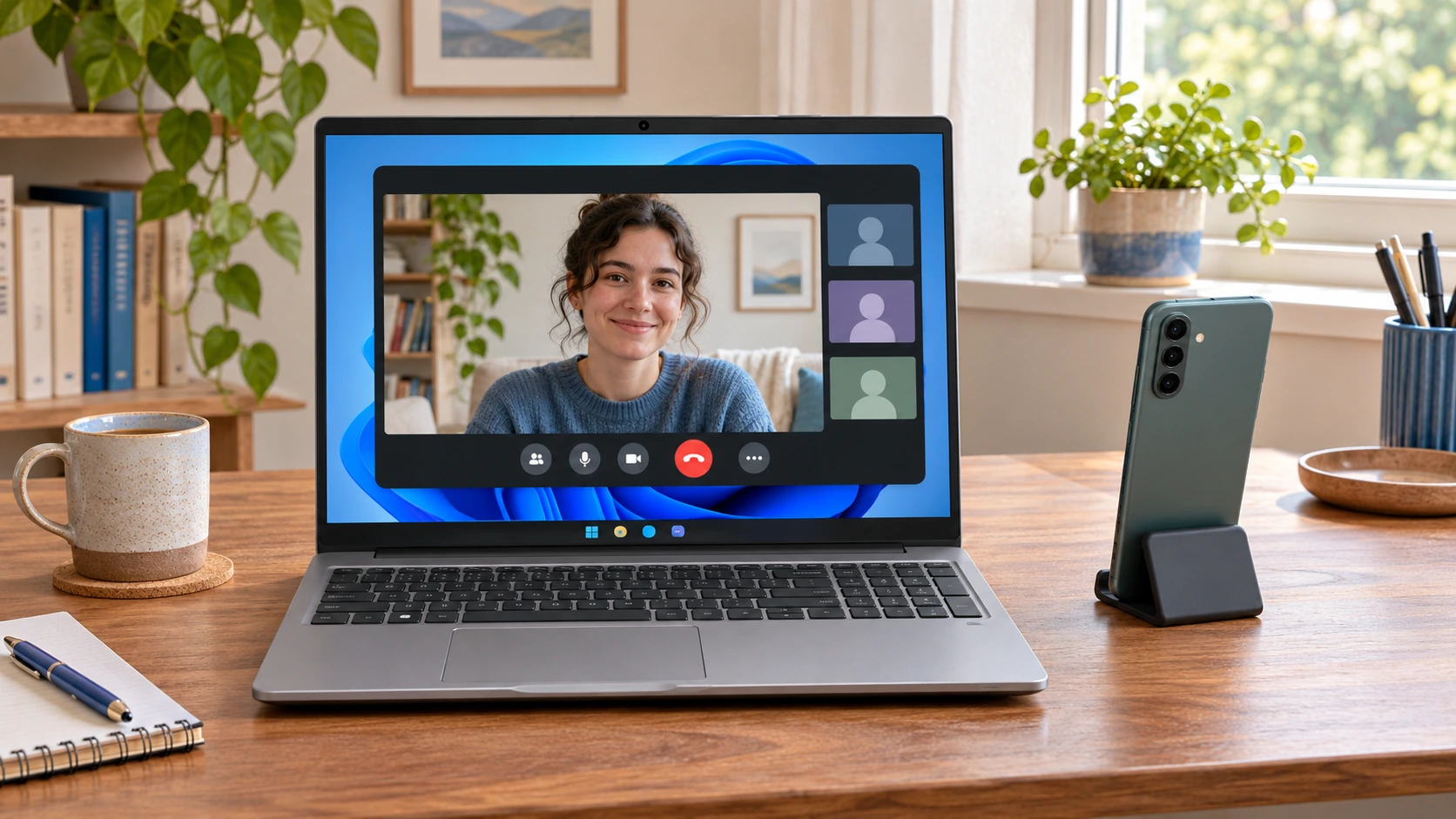
Если у ноутбука нет камеры или встроенная не подходит для видеозвонка, можно попробовать использовать Android-смартфон. В Windows 11 есть штатная функция, которая добавляет связанную камеру телефона в список камер компьютера. Для этого нужны подходящие версии Windows и приложения Link to Windows — отдельную программу для передачи видео устанавливать не требуется.
Коротко: сначала свяжите телефон с компьютером через Phone Link и Link to Windows, затем в Windows 11 включите «Использовать как подключённую камеру». После этого выберите телефон в настройках камеры Zoom, Teams или другой программы для звонков. Функция доступна не для любой связки: проверьте требования ниже.
💡 Что понадобится
По справке Microsoft нужны Windows 11 или новее, Android 10 или новее и приложение Link to Windows версии 1.24022.0 или новее. Для настройки Phone Link телефон и компьютер подключают к одной сети Wi‑Fi; при сопряжении используется одна учётная запись Microsoft.
Проверьте требования до настройки#
Проверьте версию Link to Windows в сведениях о приложении или его настройках. Скачанную версию можно обновить внутри Link to Windows: Настройки → Проверить наличие обновлений. Если такого пункта нет, проверьте страницу приложения в Google Play или Samsung Galaxy Store — там, где оно предлагается для вашей модели. Для предустановленных версий на отдельных Samsung и Surface Duo порядок обновления может отличаться. На компьютере найдите Phone Link → Настройки → О программе → Обновления и установите обновление, если оно доступно.
Для подключения нужны:
- компьютер с Windows 11;
- телефон с Android 10 или новее;
- Link to Windows версии 1.24022.0+;
- работающая Wi‑Fi-сеть, к которой подключены оба устройства;
- одна учётная запись Microsoft в Phone Link и Link to Windows.
Но минимальные версии не гарантируют поддержку каждого смартфона: Microsoft описывает эту функцию для совместимых устройств. В справке Microsoft по использованию камеры телефона на ПК приведены требования и путь к переключателю; практический признак на вашем компьютере — появившаяся настройка камеры после сопряжения. Если её нет, сначала обновите приложения и проверьте совместимость телефона.
Свяжите Android-телефон с компьютером#
- Подключите компьютер и телефон к одной сети Wi‑Fi.
- На компьютере откройте Пуск → Phone Link. Если приложение предложит войти в учётную запись Microsoft, используйте ту же учётную запись, что и на телефоне.
- Запустите на Android приложение Link to Windows. Если его нет, Microsoft указывает Google Play и Samsung Galaxy Store; доступность приложения зависит от модели телефона.
- В Phone Link выберите добавление Android-устройства и сопряжение по QR-коду. На телефоне нажмите «Связать телефон и компьютер», разрешите открыть сканер и наведите камеру на код. Если интерфейс предлагает ручное сопряжение, можно ввести код вместо QR.
- Подтвердите сопряжение и только те разрешения, которые нужны выбранным функциям. После этого телефон появится среди мобильных устройств Windows.
В названиях пунктов возможны небольшие отличия из-за версии Windows и интерфейса телефона. В инструкции Microsoft по настройке Phone Link сопряжение начинается в Phone Link на компьютере, а QR-код сканируется камерой приложения Link to Windows; там же описан ручной код.
Включите телефон как камеру Windows#
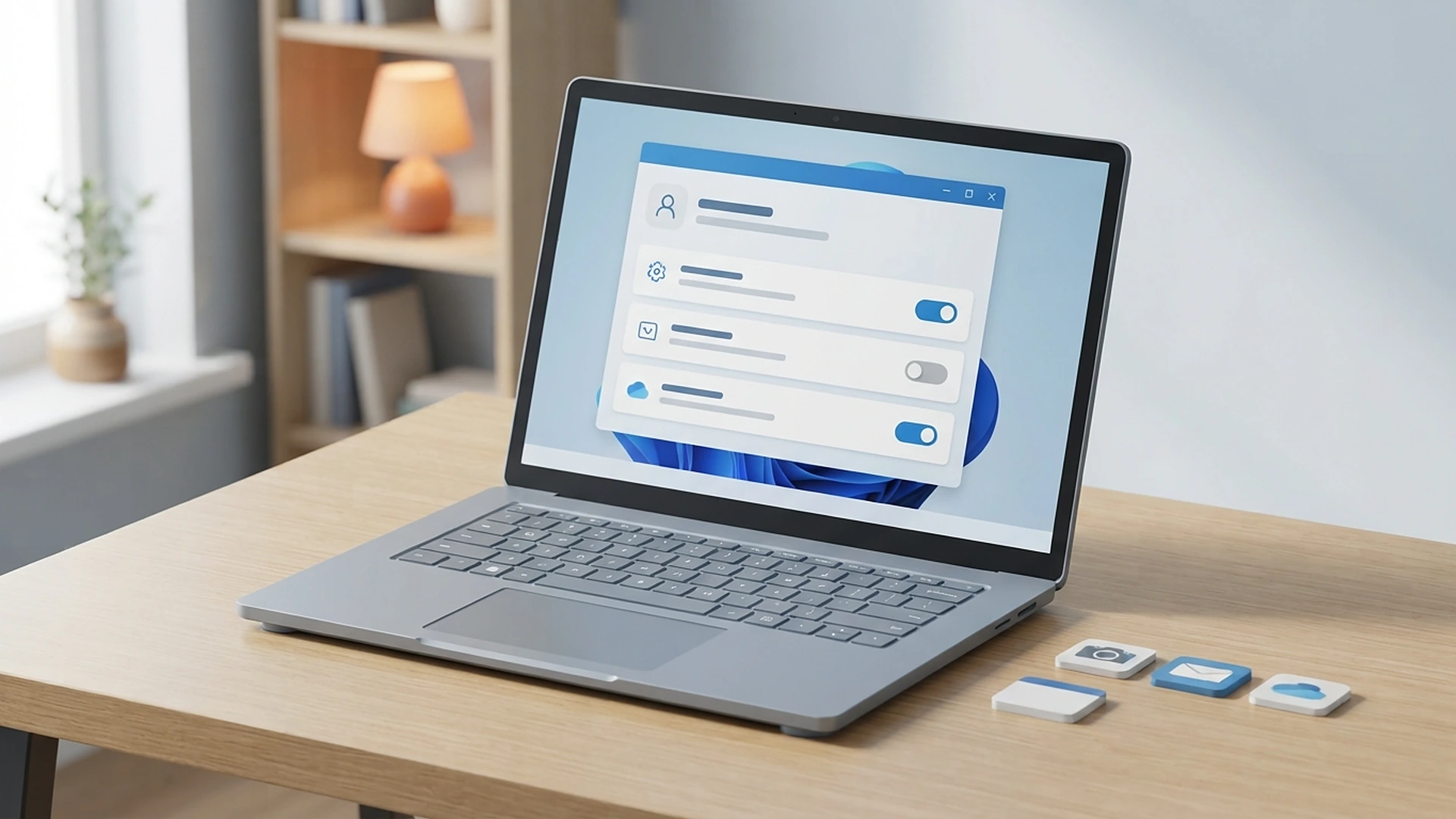
На компьютере откройте Параметры → Bluetooth и устройства → Мобильные устройства. Найдите свой телефон, раскройте его настройки и включите «Использовать как подключённую камеру». Именно этот переключатель Microsoft указывает для включения функции.
А включённый переключатель ещё не выбирает телефон автоматически. После этого укажите его как камеру в самой программе для звонка.
Поставьте телефон так, чтобы он не шатался и не закрывал объектив. Если во время видеозвонка нужна горизонтальная картинка, поверните его заранее и проверьте предпросмотр: Microsoft указывает, что изображение меняет ориентацию вслед за поворотом телефона, если автоповорот не заблокирован.
⚠️ Телефон может запросить доступ к камере
Когда приложение на ПК выберет телефон как веб-камеру, на Android может появиться запрос разрешения. Без него картинка не передастся. Разрешайте доступ, если собираетесь использовать камеру сейчас; для другого сценария можно выбрать другую камеру в приложении видеозвонка.
Выберите телефон в программе для звонка#
Откройте Zoom, Teams или другую программу и найдите настройки видео. В списке камер выберите подключённый Android-смартфон. Название пункта зависит от приложения; часто настройки находятся рядом с кнопкой включения камеры или в разделе «Видео».
Перед важным звонком посмотрите предпросмотр: видно ли лицо, не закрыт ли объектив, подходит ли положение телефона. Камера и микрофон выбираются отдельно: если собеседник вас не слышит, проверьте источник звука в той же программе.
Если телефон не появился в списке, попробуйте закрыть программу и запустить её снова, а затем проверьте камеры ещё раз. Это запасной шаг, а не гарантия: приложение может не поддерживать эту функцию или требовать собственных разрешений.
Что делать, если телефон не появился или виден чёрный экран#
И здесь важно различить два случая: телефона нет в списке камер Windows или он уже выбран, но видеопоток не начинается. В первом случае проверьте совместимость и сопряжение; во втором — разрешение камеры на Android.
Если переключателя «Использовать как подключённую камеру» нет, проверьте Windows 11, версию Android и обновление Link to Windows. Убедитесь, что оба устройства в одной Wi‑Fi-сети и вошли в одну учётную запись Microsoft. Затем заново откройте Параметры → Bluetooth и устройства → Мобильные устройства.
Если телефон выбран, но вместо видео чёрная заглушка с белым значком, посмотрите на панели задач Windows: может открыться отдельное окно с иконкой камеры и подсказкой для подключения. Microsoft советует в этом случае проверить разрешение камеры для Link to Windows в настройках Android. После выдачи разрешения нажмите обновление в окне камеры, если поток не восстановился сам.
Если камера показывает чёрный экран даже в обычном приложении камеры на телефоне, проблема может быть в самом смартфоне, а не в соединении с Windows. Для этого случая есть отдельная инструкция: что делать, если камера на телефоне не показывает изображение.
📌 Путь к настройке — в одном месте
Параметры → Bluetooth и устройства → Мобильные устройства → ваш телефон → «Использовать как подключённую камеру». Если такого пункта нет, сначала проверьте версии Windows и Link to Windows, а не устанавливайте случайную программу для веб-камеры.
Как отключить камеру телефона#
Чтобы перестать передавать видео, выберите другую камеру в настройках программы для звонка или отключите «Использовать как подключённую камеру» в настройках мобильного устройства Windows. Сопряжение телефона при этом можно оставить: отключение функции камеры не требует удалять устройство из Phone Link.
Если на ноутбуке есть своя камера, но она не включается, попробуйте проверить её по отдельной инструкции. Android-телефон можно использовать вместо отдельной веб-камеры, если связка поддерживается и в Windows есть нужный переключатель. Самый надёжный порядок — сначала подключить устройства, включить функцию и проверить картинку в предпросмотре, а уже потом входить в видеозвонок.
 MAX
 Дзен
 Telegram