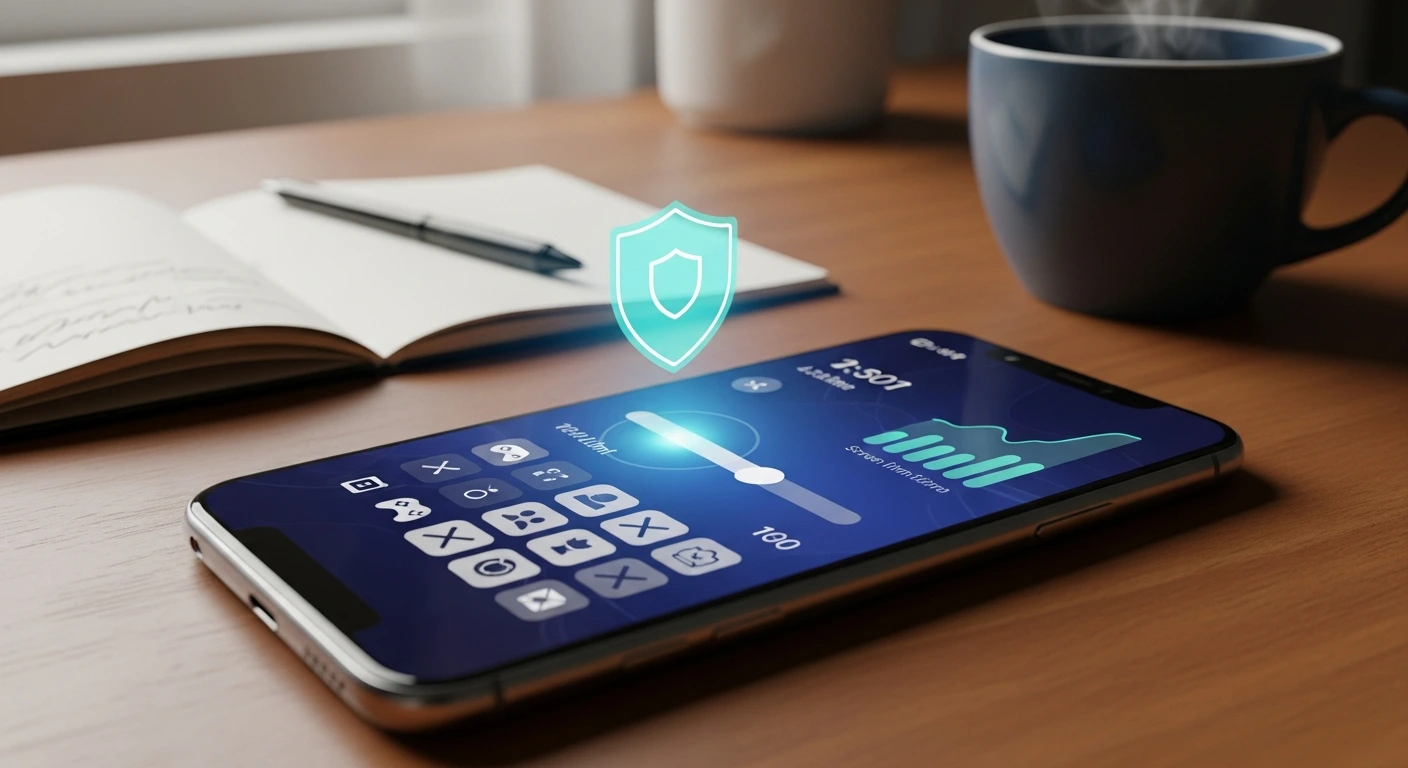
TL;DR: В 2026 году у родителя есть два полноценных встроенных решения родительского контроля и одно популярное стороннее приложение. Apple Screen Time — для iPhone, бесплатно, идёт из коробки. Google Family Link — для Android, бесплатно, ставится приложением. «Где мои дети» — отдельное российское приложение для геолокации и контроля, работает на любой платформе, имеет бесплатный тариф и платный. Apple Screen Time проще всех, Family Link стандарт для Android, «Где мои дети» — добавляет геолокацию и связь с детскими часами. Ниже подробно про каждый и как выбрать.
Что такое родительский контроль и зачем он нужен
Под родительским контролем понимают набор инструментов, которые позволяют родителю управлять тем, что ребёнок делает на своём смартфоне. Самые популярные функции:
- Ограничение времени работы устройства (на день, на конкретное приложение)
- Блокировка приложений по возрасту или по решению родителя
- Фильтр контента в браузере (взрослый контент, насилие)
- Слежение за местоположением
- Контроль покупок в магазине приложений
- Расписание сна (телефон уходит в режим «не беспокоить» с такого-то часа)
Без родительского контроля ребёнок 8–12 лет в среднем проводит со смартфоном 5–7 часов в день, при этом до 60% этого времени уходит на TikTok, YouTube и игры. Не все дети в этой ситуации страдают, но многие — да: падает успеваемость, портится сон, появляется тревожность от соцсетей. Родительский контроль не решает все проблемы, но даёт инструменты, чтобы хотя бы технически ограничить очевидное.
И второй важный аспект — безопасность. Дети регулярно скачивают приложения с вирусами, отправляют личные данные мошенникам, переводят деньги по уговору «нового друга в игре». Контроль покупок и блокировка установки приложений без родительского одобрения — простая страховка от типовых детских ошибок.
Apple Screen Time (для iPhone)
Что это: встроенная в iOS система родительского контроля. Отдельное приложение скачивать не нужно — функция в «Настройках» каждого iPhone начиная с iOS 12 (то есть с 2018 года).
Как настроить:
- На iPhone ребёнка открываете «Настройки» → «Экранное время»
- Нажимаете «Включить экранное время»
- Выбираете «Это iPhone моего ребёнка»
- Указываете возраст ребёнка — система автоматически подберёт фильтры контента
- Устанавливаете расписание (когда телефон уходит в режим покоя), лимиты на приложения, ограничения покупок
- Важно: в конце задаёте секретный код, который должен знать ТОЛЬКО родитель. Без него ребёнок выключит контроль за 30 секунд
Что умеет:
- Лимит времени на категории приложений (соцсети, игры, развлечения)
- Лимит на конкретное приложение (например, TikTok — 30 минут в день)
- Расписание сна с автоматической блокировкой ВСЕГО, кроме звонков родителю
- Запрет покупок в App Store без подтверждения родителя через Face ID
- Фильтр взрослого контента в Safari
- Скрытие выбранных приложений (например, рабочих банк-клиентов)
- Отчёты о потраченном времени за день/неделю
Удалённое управление: если у вас тоже iPhone и общая Apple ID семейная группа, вы можете управлять Screen Time ребёнка СО СВОЕГО телефона. Все настройки и отчёты приходят к вам, ребёнок только видит результат. Это самый удобный сценарий — настроили один раз, дальше управляете дистанционно.
Минусы:
- Работает только на iPhone и iPad. Не получится контролировать ребёнка с Android-телефоном
- Дети-старшеклассники быстро находят обходы (изменить дату, удалить и переустановить приложение, использовать Web-версии вместо приложений). Программа против ребёнка-айтишника не справится
- Apple Screen Time не блокирует контент в YouTube — для этого нужно отдельно ограничить YouTube (через семейный YouTube Kids) или вообще скрыть YouTube приложение
Google Family Link (для Android)
Что это: бесплатное приложение от Google, аналог Screen Time для Android. Скачивается из Play Маркета, ставится на оба телефона — родительский и детский.
Как настроить:
- На СВОЙ телефон ставите Family Link → авторизуетесь под своим Google-аккаунтом
- Создаёте детский Google-аккаунт через Family Link (нужен возраст до 13 лет — система сама подхватит ограничения)
- На телефоне ребёнка ставите Family Link → авторизуетесь под детским аккаунтом
- Принимаете запрос «Привязать к семейной группе»
- Настраиваете лимиты, расписания, фильтры
Что умеет:
- Лимиты времени на устройство и на конкретные приложения
- Расписание сна и блокировка вне рабочих часов
- Геолокация — где сейчас ребёнок (только в моменте, без истории)
- Удалённый запуск/блокировка телефона
- Запрос на установку нового приложения — приходит вам в виде уведомления, без вашего разрешения ребёнок не поставит ничего
- Запрет покупок в Play Маркете
- Фильтры YouTube Kids и Chrome (взрослый контент)
Старше 13 лет: после 13 (или 14, в зависимости от страны) Google автоматически предлагает «выпустить» аккаунт ребёнка из семейной группы. Если вы не согласны — можно продолжить контроль, но юридически Google уже считает ребёнка «подростком», не «ребёнком». Часть ограничений снимается автоматически.
Минусы:
- Работает только Android-Android. Если у вас iPhone, а у ребёнка Android — придётся управлять с веб-версии Family Link через браузер, не очень удобно
- Геолокация показывает только текущую точку, истории перемещений нет
- Не контролирует контент в WhatsApp*, Telegram, ВКонтакте и других мессенджерах
«Где мои дети» (российское приложение для геолокации)
Что это: отдельное приложение от российских разработчиков, которое работает на iPhone и Android. В отличие от встроенных Screen Time и Family Link, не привязано к экосистеме одной корпорации. Бесплатный базовый тариф + платный (~200–400 ₽/мес) с расширенными функциями.
Как настроить:
- Скачайте «Где мои дети» из App Store или Google Play на свой телефон
- Зарегистрируйтесь, получите код для подключения детского устройства
- На устройстве ребёнка ставите приложение «Pingo» (детская версия от тех же разработчиков) или подключаете детские смарт-часы
- Принимаете запрос на привязку, настраиваете уведомления и геозоны
Что умеет:
- Геолокация ребёнка в реальном времени с историей передвижений
- Геозоны (приходит уведомление, когда ребёнок вышел из школы или пришёл домой)
- Прослушивание звуков вокруг телефона ребёнка («что у него происходит»)
- Уровень заряда батареи устройства ребёнка
- Подключение детских GPS-часов (поддерживается большинство популярных моделей)
- Тревожная кнопка для ребёнка
Что НЕ умеет:
- Не контролирует время использования отдельных приложений на смартфоне ребёнка (это технически делает только встроенная Screen Time / Family Link)
- Не блокирует контент в браузере
- Не управляет покупками в магазинах приложений
Когда подходит: если у ребёнка детские GPS-часы вместо смартфона, или если вам важнее всего знать, ГДЕ ребёнок (геолокация с историей), а не контролировать ЧТО он делает на устройстве. Часто используется как дополнение к Apple Screen Time или Google Family Link, а не замена.
Что ещё есть из платных решений
Если бесплатных встроенных средств недостаточно, на рынке есть платные сторонние программы. Самые популярные в России:
- Kaspersky Safe Kids — самая известная, ~890 ₽/год. Кроссплатформенная (iOS + Android + Windows + Mac). Чуть больше функций контроля контента и социальных сетей.
- Kidslox — около 1500 ₽/год. Англоязычная, удобная для управления несколькими детьми сразу.
- Norton Family — ~1500 ₽/год. Включена в подписку Norton Antivirus.
В большинстве случаев бесплатных Apple Screen Time или Google Family Link хватает. Платный сторонний контроль имеет смысл только если у ребёнка несколько устройств разных платформ (iPhone + iPad + Windows-ноутбук), и вам неудобно управлять каждым по отдельности.
Что выбрать — короткое сравнение
| Apple Screen Time | Google Family Link | «Где мои дети» | |
|---|---|---|---|
| Платформы детей | только iOS | только Android | iOS + Android |
| Блокировка приложений | да | да | нет |
| Лимит времени | да | да | нет |
| Геолокация | через «Локатор» | да, в моменте | да, с историей |
| Контроль покупок | да | да | нет |
| Фильтры контента | да | да | нет |
| Поддержка GPS-часов | нет | нет | да |
| Стоимость | бесплатно | бесплатно | бесплатно/~300 ₽/мес |
Простое правило:
- Ребёнок на iPhone → Apple Screen Time. Без вариантов лучше, идёт из коробки.
- Ребёнок на Android → Google Family Link. Аналогично, де-факто стандарт.
- Маленький ребёнок с GPS-часами вместо смартфона → «Где мои дети» как основное решение.
- Подросток с двумя-тремя устройствами разных платформ → платный Kaspersky Safe Kids.
Практические советы перед настройкой
-
Сразу зашифруйте секретный код. Самая частая ошибка родителей — задать «1234» или дату рождения ребёнка. Дети угадывают такое за 5 минут. Используйте 6 цифр, не связанных с известными им датами.
-
Не делайте контроль слишком жёстким сразу. Если вчера ребёнок играл по 5 часов, а сегодня вы поставили лимит 30 минут — будут крики и обходные пути. Уменьшайте постепенно, согласуйте «бюджет экрана» вместе с ребёнком.
-
Объясните ребёнку, ЗАЧЕМ контроль. Не «потому что я родитель», а конкретно: «учёба пострадает», «зрение испортится», «спать не будешь». Дети нормально воспринимают правила, у которых есть смысл, и плохо — те, что выглядят произволом.
-
Не используйте контроль как наказание. «Ты получил тройку, я ставлю лимит 30 минут на месяц» = ребёнок начнёт прятать телефон и врать. «Лимит — это правило для всех в семье, оно не связано с оценками» работает в десять раз лучше.
-
Старый ноутбук вместо смартфона для младших детей часто намного безопаснее: легко контролировать через стандартные настройки родительского контроля Windows/macOS, и нет соцсетей в карманах. Если у вас лежит без дела старый ноутбук — мы недавно писали 7 способов дать ему вторую жизнь, один из них именно для детей.
-
Тариф у оператора детский — отдельная история. Многие операторы (Т2, МегаФон, МТС) предлагают тарифы со встроенным контролем расходов и геолокацией ребёнка через SMS или приложение оператора. Если вы и так выбираете симку — про мобильных операторов в 2026 у нас есть подробный разбор.
Чего НЕ стоит ждать от родительского контроля
Несколько мифов, которые стоит сразу развеять:
-
Контроль не заменит общение. Если ребёнок чувствует, что у него нет с вами нормального диалога — лимиты будут восприниматься как тюрьма. Никакая программа не починит сломанные отношения.
-
Технически продвинутого ребёнка не остановить полностью. Если ребёнок 13–15 лет умеет гуглить — найдёт способ обойти ваш Screen Time за час. Это нормально. Цель контроля — не превратить телефон в крепость, а добавить «трение» между импульсом и действием.
-
Полная блокировка соцсетей часто хуже умеренной. Подросток без TikTok в школе — изгой, который не понимает половину разговоров. Вместо «удалить TikTok» лучше «1 час в день TikTok после 17:00».
-
Слежка за перепиской — обычно плохая идея. Когда ребёнок узнает, что вы читаете его переписки, доверие пропадает на годы. Контроль времени и контента — да, чтение мессенджеров — нет, без особо тревожных сигналов.
Часто задаваемые вопросы
Какой возраст для первого смартфона у ребёнка?
Большинство педагогов и педиатров сходятся на 10–11 лет. До этого возраста подходят детские смарт-часы с GPS и звонками, без интернета. С 10–11 лет — простой смартфон с активным родительским контролем. Полная свобода — с 14–15 лет, когда формируется самоконтроль.
Можно ли установить родительский контроль на б/у смартфон?
Да, без проблем. Главное — сделать сброс к заводским настройкам перед передачей ребёнку, чтобы старые аккаунты и приложения не остались. Затем настраиваете как новый.
Что делать, если ребёнок узнал секретный код?
В Apple Screen Time можно выйти из учётной записи Apple ID и зайти заново — код придётся задать новый. В Family Link родитель может удалённо переинициализировать настройки. В сторонних приложениях (тот же «Где мои дети») — выйти из аккаунта и сменить пароль.
Контроль работает офлайн?
Большинство ограничений — да. Лимиты времени и блокировки приложений сохраняются, даже если телефон без интернета. Геолокация требует интернета, как и удалённое управление с вашего устройства.
Можно ли поставить родительский контроль на чужом телефоне?
Юридически — нет. Установка следящих приложений на устройство, владельцем которого вы не являетесь, в России может квалифицироваться как нарушение тайны частной жизни (ст. 137 УК РФ). В отношении своих несовершеннолетних детей — допустимо, в отношении супругов или родственников — нельзя.
Что лучше: дорогая платная программа от стороннего разработчика?
Платные программы (Kaspersky Safe Kids, Kidslox, Norton Family) имеют чуть больше функций, но в 2026 году разница со штатными Screen Time и Family Link уже минимальна. Платить ~1500 ₽/год обычно не стоит — лучше потратить эти деньги на семейную подписку, которая даёт детям доступ к легальному контенту.
Если статья оказалась полезной — подписывайтесь на наш канал в Telegram, MAX или Дзене. Там анонсы новых материалов и обсуждения.
* WhatsApp принадлежит компании Meta, признанной экстремистской организацией и запрещённой на территории РФ.
Часто задаваемые вопросы
Сколько стоит родительский контроль?
С какого возраста можно настраивать?
Можно ли обойти родительский контроль?
Если статья помогла — поделитесь с теми, кому может пригодиться. И заходите в наш канал в MAX, Telegram и Дзен — там анонсы новых материалов.

 MAX
MAX
 Дзен
Дзен
 Telegram