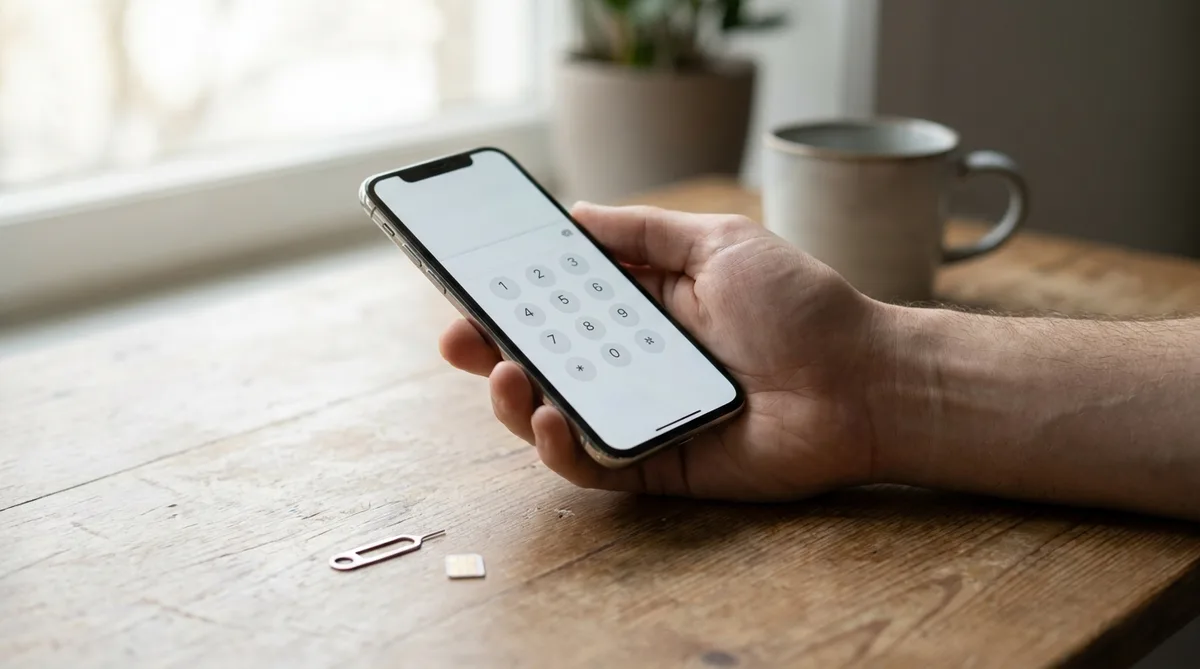
Номера телефона на SIM-карте нет — его там просто не хранят. Поэтому в настройках у многих прочерк, а вы стоите у кассы и не можете продиктовать одиннадцать цифр, которыми пользуетесь десять лет.
Ответ знает сеть оператора. Наберите короткую команду — он придёт за несколько секунд.
- МТС —
*887# - Билайн —
*110*10#или звонок на 067410 - МегаФон —
*205# - Т2 (бывший Tele2) —
*201# - Команда набирается как обычный номер, в приложении «Телефон», и заканчивается нажатием кнопки вызова. Всё бесплатно.
- Если SIM-карта стоит в модеме, планшете или часах — переставьте её в обычный телефон, там команда сработает.
Команда оператора — самый быстрый способ
Наберите короткий код в том же приложении, где обычно звоните, и нажмите вызов. Ответ придёт за несколько секунд.
| Оператор | Команда | Что произойдёт |
|---|---|---|
| МТС | *887# |
Номер появится на экране |
| МТС, номер оформлен на организацию | *887*0887# |
Номер придёт в СМС |
| Билайн | *110*10# |
Номер придёт в СМС |
| Билайн, вариант со звонком | звонок на 067410 | Номер придёт в СМС |
| МегаФон | *205# |
Номер придёт в ответ — на экране или в СМС |
| Т2 | *201# |
Номер появится на экране |
Коды взяты со страниц поддержки самих операторов. Они иногда меняются: если команда не сработала или пришёл ответ об ошибке, не тратьте время на перебор — откройте приложение оператора, там номер написан на первом же экране.
Отдельный случай — виртуальные операторы вроде Yota, СберМобайла или Т-Мобайла. Они работают на чужих сетях, и команда из таблицы у них может не сработать вовсе. Тогда сразу открывайте приложение своего оператора.
- Не забудьте кнопку вызова. Команда вида
*205#— не текст, который просто набирают: пока вы не нажмёте зелёную трубку, ничего не отправится. - Не путайте с командами баланса. Похожие по виду коды у того же оператора отвечают за баланс, тариф и остатки трафика. Если в ответ пришли рубли вместо номера — вы набрали соседний код, ничего не сломалось.
- Проверьте, что телефон в сети. Такой запрос уходит к оператору — сам телефон на него не отвечает. В режиме полёта, без покрытия или пока SIM-карта не зарегистрировалась в сети, ответом будет «Услуга недоступна» — дождитесь появления палочек и повторите.
Почему телефон часто не знает собственного номера
Логично было бы посмотреть номер в настройках. Иногда получается: на iPhone он лежит в «Настройки» → «Телефон» → «Мой номер», на Android — в «Настройки» → «О телефоне»: смотря какая оболочка, номер будет отдельной строкой либо внутри пункта «Состояние SIM-карты».
Только у многих там пусто, прочерк или вообще чужой номер от прежней симки. И это не сбой.
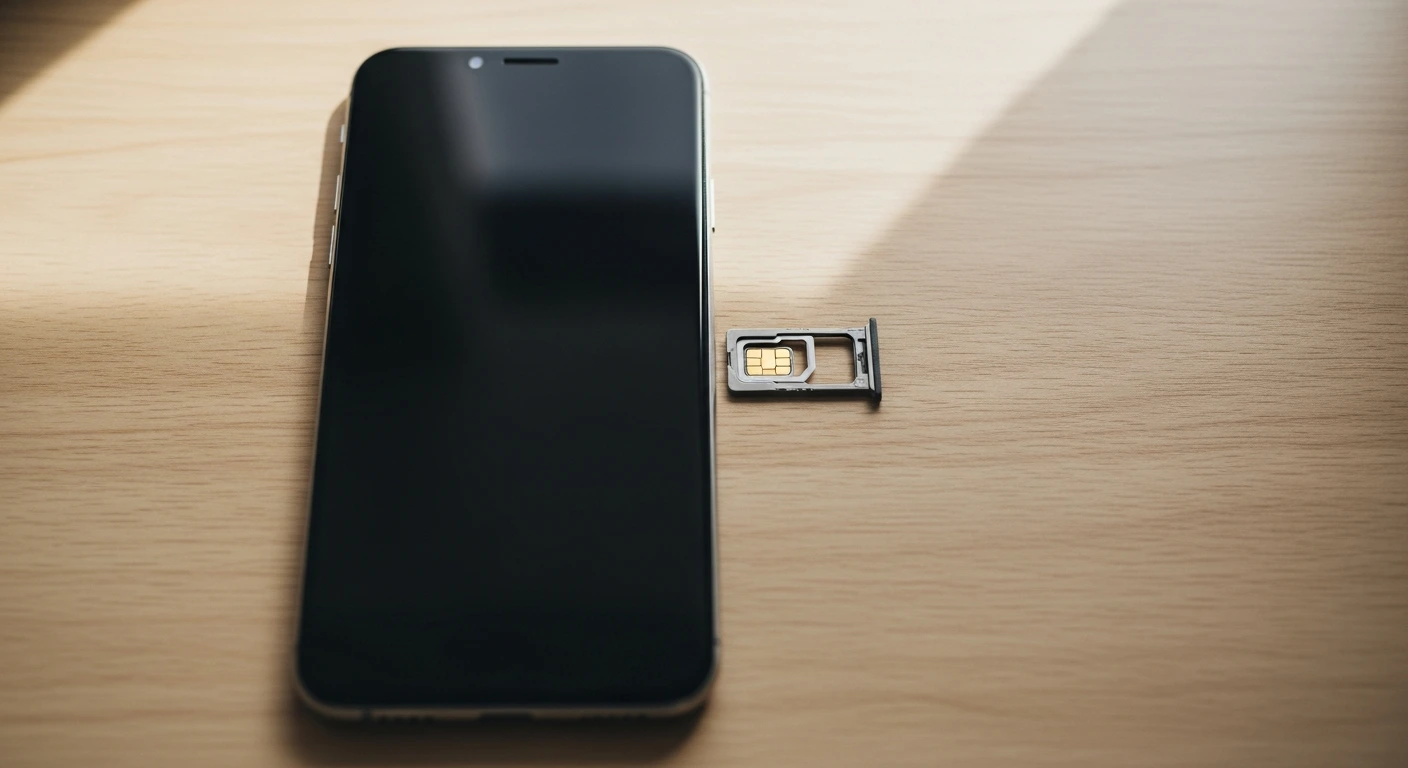
Карта хранит совсем другое. ICCID — серийный номер самой карточки, он же напечатан на пластике. IMSI — идентификатор абонента: по нему сеть узнаёт, кто к ней подключился. Плюс ключ шифрования, которым карта доказывает, что это правда вы, и служебные мелочи вроде адреса центра СМС.
Симка тут как ключ от домофона. В самом ключе не записано ни фамилии, ни номера квартиры — он просто открывает дверь, а кто за ней живёт, знает не ключ, а домовая книга.
А привычный номер +7 живёт в базе оператора и просто привязан к вашему IMSI. Телефон его не хранит — ему это и не нужно, чтобы звонить и принимать вызовы.
Поле для номера на карте всё-таки есть, но заполняют его не всегда. Отсюда и путаница: в настройках вы видите не номер, а то, что кто-то когда-то туда вписал — оператор при выпуске симки, продавец в салоне или вы сами. Билайн, например, прямо предупреждает на своей странице поддержки: в настройках номер найдётся, только если вы вводили его вручную.
Вот почему команда надёжнее любых настроек: она обращается к сети, где номер и хранится.
После +7 идут ровно десять цифр, и делятся они на две части. Первые три — код, который выдавали оператору при распределении номерной ёмкости: у мобильных он начинается с девятки. Оставшиеся семь — собственно номер абонента внутри этого кода.
Отсюда и привычная запись +7 (9XX) XXX-XX-XX. И отсюда же старая примета «по первым цифрам видно оператора», которая перестала работать: номер давно можно унести к другому оператору целиком, вместе с кодом.
Мы каждую неделю так же разбираем, что происходит внутри привычных вещей и что с этим делать, — спокойно и по делу, без рекламных штампов. Подпишитесь на «Техпросто» в MAX, Telegram или Дзене, и разборы будут приходить сами.
Способ без всяких команд: приложение оператора
Если приложение уже установлено и вы в него заходили, это дорога даже короче. Номер там на главном экране — рядом с балансом и предложением подключить что-нибудь ещё. Приложение оператору нужнее, чем вам, поэтому на виду в нём что угодно, только не номер.
Приложения называются просто: «Мой МТС», «Билайн», «МегаФон», «Т2». Тот же номер виден и в личном кабинете на сайте оператора, если войти в него с компьютера.
Загвоздка одна, и обидная. Вход в приложение и в личный кабинет обычно подтверждают кодом из СМС — а для этого надо знать номер, который вы и пытаетесь выяснить. Обходится это просто: выключите Wi-Fi и зайдите с мобильного интернета — оператор часто узнаёт номер сам и пускает без кода. Не сработало — вернитесь к команде из таблицы выше.
SIM-карта не в телефоне: модем, планшет, часы, трекер
Симки живут не только в телефонах. И там, где нет приложения «Телефон», короткую команду набрать негде.
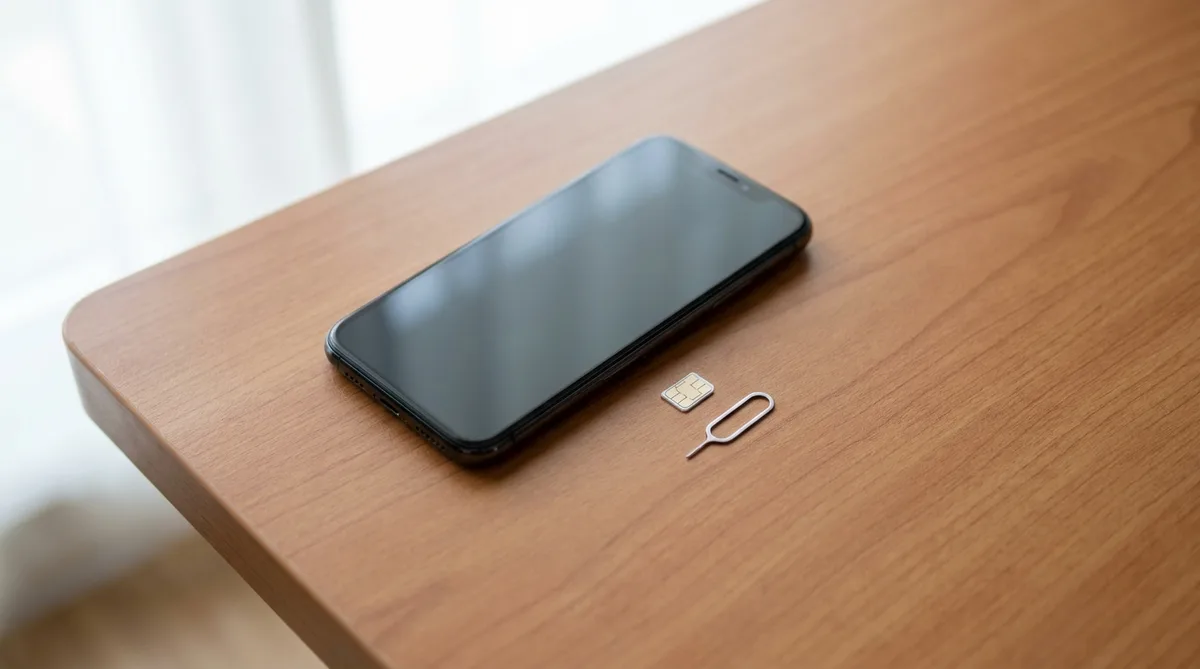
Самое простое — вынуть карту и на минуту переставить в обычный телефон. Наберите команду оператора, запишите номер, верните симку на место. Так советует и сама поддержка МТС.
Если вынимать неудобно, есть обходные пути:
- Модем. В фирменном приложении модема обычно есть пункт с запросом номера — придёт СМС прямо в интерфейс программы.
- iPad. Загляните в «Настройки» → «Основные» → «Об этом устройстве»: там есть строка «Номер для сотовых данных».
- Часы, трекер, сигнализация. Номер часто указан на коробке, в договоре или в документах, которые шли с устройством.
- Личный кабинет. Все номера, оформленные на вас, видны в приложении или кабинете оператора — включая те, что стоят в умных устройствах.
Как узнать номер eSIM
С eSIM всё то же самое, только вынуть её и переставить не получится — она вшита в телефон.
Хорошая новость: короткая команда оператора работает и с ней. Наберите код из таблицы, предварительно выбрав нужный профиль, если у вас их несколько. На iPhone активный профиль виден в «Настройки» → «Сотовая связь», там же у каждого тарифа бывает подписан и номер.
Если команда не проходит, остаётся приложение оператора — при выпуске eSIM вы почти наверняка через него и проходили, значит вход уже выполнен. Что такое eSIM и чем она отличается от пластиковой карточки, разбирали отдельно.
Если самой симки нет на руках
Бывает и так: телефон потерян или сломан, а номер срочно нужен — продиктовать в банке, вписать в заявление, восстановить доступ куда-нибудь.
- Договор с оператором. Номер указан в самом договоре и в приложении к нему. Электронную копию обычно можно скачать в личном кабинете.
- Профиль на Госуслугах. Если учётная запись подтверждена, привязанный номер виден в настройках профиля — там он в явном виде.
- Личный кабинет банка. Номер, на который приходят коды подтверждения, показан в настройках профиля — как правило, частично скрытым, но последних цифр хватает, чтобы опознать нужную симку из двух.
- Салон связи. С паспортом вам назовут номер и заодно выдадут дубликат карты, если старая потерялась.
Онлайн-сервисы, обещающие «пробить номер по имени», обходите стороной: работают они с ворованными базами, а платить предлагают вперёд.
Если под рукой ничего не работает
Остаётся способ, который был всегда: позвоните с этой симки кому-нибудь знакомому и попросите продиктовать, что высветилось. Или напишите ему любое сообщение — номер отправителя он увидит.
Работает и звонок в поддержку оператора: там вас опознают по самому звонку и назовут номер.
Чтобы не искать снова
Раз уж номер найден, потратьте полминуты и положите его туда, где найдёте вслепую.
- Отдельным контактом. Заведите запись «Мой номер» — она уедет вместе с телефонной книгой на любой следующий телефон.
- На экран блокировки. И Android, и iPhone умеют показывать произвольный текст на заблокированном экране. Заодно это помогает вернуть потерянный телефон: нашедшему видно, куда звонить.
- Ребёнку и пожилым родителям номер лучше просто написать на бумажке и убрать в чехол. Способ несовременный, зато работает при севшей батарее.
Что об этом ещё спрашивают
Команда платная? Нет, у всех четырёх операторов это бесплатно, в том числе при нулевом балансе. Деньги списывают за звонки и трафик, а служебный запрос к сети ничего не стоит.
А если номер заблокирован за неуплату? Зависит от глубины блокировки. Пока отключены только исходящие вызовы, служебный запрос к сети обычно ещё проходит. При полной блокировке не отвечает и он — проверить это на всех четырёх операторах мы не могли. Если ответа нет, смотрите номер в приложении или в договоре.
Как узнать номер второй симки, если их две? Перед набором выберите нужную SIM-карту — в приложении «Телефон» это отдельная кнопка рядом с вызовом или пункт в настройках вызовов. Команда уйдёт от той карты, которую вы выбрали, и ответ придёт про неё же.
Можно ли по номеру понять, какой у меня оператор? Раньше это делали по первым трём цифрам, но сейчас способ ненадёжен: номер можно перенести к другому оператору, сохранив его целиком. Точный ответ даст только запрос по базе переносимых номеров или всё то же приложение оператора.
Телефон вообще не видит SIM-карту — что тогда? Тогда ни команда, ни настройки не помогут: сначала нужно вернуть карту к жизни. Это отдельная история со своими причинами — от загрязнённых контактов до слетевшей регистрации в сети.
Коротко о главном
Свой номер спрашивают не у телефона, а у сети. Телефон его знать не обязан: на SIM-карте лежат идентификаторы, а привычные одиннадцать цифр приписаны к ним уже в базе оператора.
Поэтому в настройках бывает пусто, а короткая команда отвечает всегда — четыре символа и кнопка вызова.
Если статья помогла — поделитесь с теми, кому может пригодиться. И заходите в наш канал в MAX, Telegram и Дзен — там анонсы новых материалов.

 MAX
MAX
 Дзен
Дзен
 Telegram