Пустая страница в Word выглядит так, будто в документе ничего нет. Но часто на ней остаётся знак абзаца, ручной разрыв страницы или переход к новому разделу. Пока эти знаки скрыты, непонятно, что именно нужно удалить. А если убрать разрыв раздела не глядя, вместе с пустым листом могут измениться поля, колонтитулы или нумерация.
Коротко: включите отображение знаков форматирования. Если на пустом листе виден знак абзаца — удалите лишний абзац. Если написано «Разрыв страницы» — удалите его. С «Разрывом раздела» сначала разберитесь, зачем он нужен: такой разрыв влияет на оформление частей документа.
📌 С чего начать
Сделайте копию документа, особенно если в нём есть разные колонтитулы, альбомные страницы или отдельная нумерация. Затем включите непечатаемые знаки — они показывают пробелы и разрывы, которые не видны при обычном просмотре.
Покажите, что удерживает пустой лист#
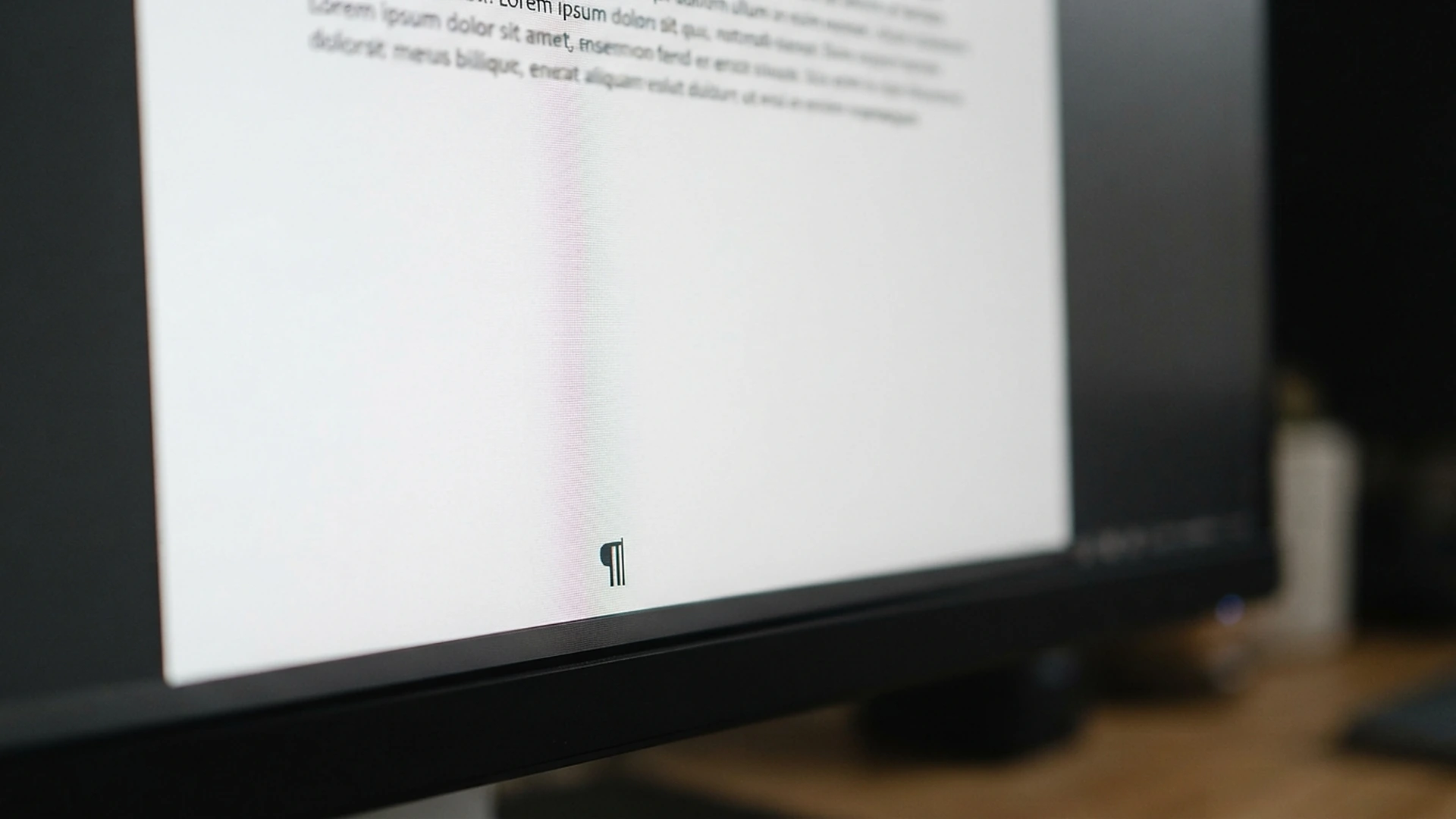
В настольном Word на Windows нажмите Ctrl + Shift + 8, на Mac — Command + 8. В Word для веба откройте документ в режиме редактирования. В любой из версий можно нажать значок ¶ на вкладке Главная; в браузере пустые абзацы также видны как пустые строки. Шаги с разрывами страниц и разделов для веб-версии описаны ниже отдельно.
На странице появятся символы абзацев и подписи разрывов. Это подсказки для редактирования: они показывают структуру документа, а не добавляют в него обычные буквы. Посмотрите на пустой лист и на конец предыдущей страницы. Причина обычно видна прямо в документе.
Если на странице остался пустой абзац#
Знак ¶ означает конец абзаца. Если на пустом листе видны несколько таких знаков подряд, выделите лишние и нажмите Backspace или Delete. Удаляйте по одному и проверяйте результат: иногда абзац разделяет текст и таблицу или задаёт отступ.
Не стирайте все символы подряд в большом документе. У заголовков и некоторых элементов могут быть настройки разметки, из-за которых Word переносит их на следующий лист, хотя явной строки «Разрыв страницы» нет. Если рядом с абзацем показан квадратный маркер, у него может быть включён параметр «С новой страницы». Его можно проверить в настройках абзаца: Главная → Абзац → Разрывы строк и страниц. Проверьте, нужен ли этот переход. Если нет, снимите флажок «С новой страницы»; если заголовок или раздел действительно должен начинаться с нового листа, оставьте его. В некоторых версиях окно абзаца открывается через вкладку «Макет». Microsoft отдельно отмечает такой случай в инструкции по удалению пустой страницы.
💡 Проверяйте после каждого удаления
Нажмите Ctrl + Z (на Mac — Command + Z), если вместе с пустым листом изменились интервалы, заголовки или нумерация. Отмена вернёт последнее действие.
Если виден разрыв страницы#
Надпись «Разрыв страницы» означает, что автор вручную начал новую страницу. В настольном Word выделите сам разрыв и нажмите Delete. В Word для веба выберите его и нажмите Backspace. Если после этого страницы всё ещё не хватает, посмотрите, нет ли перед следующим абзацем параметра «С новой страницы».
Word также сам переносит текст на следующую страницу, когда он не помещается. Такой автоматический перенос не является отдельным символом: удалить его клавишей нельзя. Можно лишь изменить размещение текста или параметры абзаца. В справке Microsoft о разрывах страниц это различие описано отдельно.
Разрыв раздела: удаляйте осторожно#
Если написано «Разрыв раздела», Word делит документ на части с разными настройками: например, в одной части вертикальные страницы, а в другой — горизонтальная таблица. Есть разрывы «Со следующей страницы», «Непрерывный», «С чётной страницы» и «С нечётной страницы». Последние два могут намеренно оставить пустой лист, чтобы новый раздел начинался с чётной или нечётной страницы. Если пустая страница появилась перед новой главой или приложением, возможно, так и задумано. Удаление разрыва объединит разделы, и документ может унаследовать оформление соседней части. Поэтому сначала сохраните копию или будьте готовы нажать «Отменить».
Если пустая страница появилась из-за разрыва «Со следующей страницы», Microsoft предлагает заменить его на «Непрерывный». Дважды щёлкните по строке самого разрыва и откройте Макет → Разрывы → Непрерывный. Перед этим проверьте, что вам не нужны отдельные поля, колонтитулы или нумерация. В инструкции Microsoft по разрывам разделов прямо сказано: после удаления разрыва настройки двух частей объединяются.
С Word для веба у Microsoft есть разные инструкции: общая справка о разрывах раздела описывает удаление через Backspace, а инструкция именно о пустой странице в веб-версии предлагает открыть настольный Word. Поэтому, если пустой лист удерживает разрыв раздела, не удаляйте его наугад в браузере — откройте документ в настольной программе. Там можно заменить разрыв «Со следующей страницы» на «Непрерывный» или удалить его после копирования документа. Удаление объединит секции, и настройки документа могут измениться.
⚠️ Не удаляйте разрыв раздела вслепую
Если после удаления поменялись поля, ориентация листа, колонтитулы или номера страниц, сразу отмените действие. Возможно, этот разрыв нужен для оформления. Найдите другой источник пустой страницы или замените тип разрыва, не меняя структуру разделов без необходимости.
Пустая страница появилась в самом конце#
В конце документа Word всегда оставляет знак абзаца. Удалить его нельзя, но иногда он сам переносится на новый лист — например, после таблицы, которая заняла всю страницу. После таблицы тоже остаётся конечный абзац, и именно он может занять этот лист. Включите знаки форматирования, поставьте курсор в последний ¶ или выделите его и задайте размер шрифта 1 пт. Microsoft предлагает этот способ, чтобы знак поместился на предыдущем листе. Затем снова скройте знаки форматирования сочетанием Ctrl + Shift + 8 или Command + 8.
Если лист остался, проверьте, нет ли перед ним разрыва страницы или раздела. Не уменьшайте поля наугад: это может изменить весь документ. Сначала отмените последнее изменение и выясните причину.
✅ Быстрый порядок действий
Включите знаки ¶ → определите, что видно на пустой странице → удаляйте лишний абзац или ручной разрыв → разрыв раздела меняйте только после копии документа. Для последнего листа попробуйте уменьшить конечный знак абзаца до 1 пт.
Если проблема не с пустой страницей, а с тем, что Word закрылся до сохранения, вот как попробовать восстановить несохранённый документ.
Понятные инструкции по компьютерам, телефонам и цифровым сервисам — в Telegram-канале Техпросто. Подписывайтесь, если такие разборы пригодятся.

 MAX
 Дзен
 Telegram