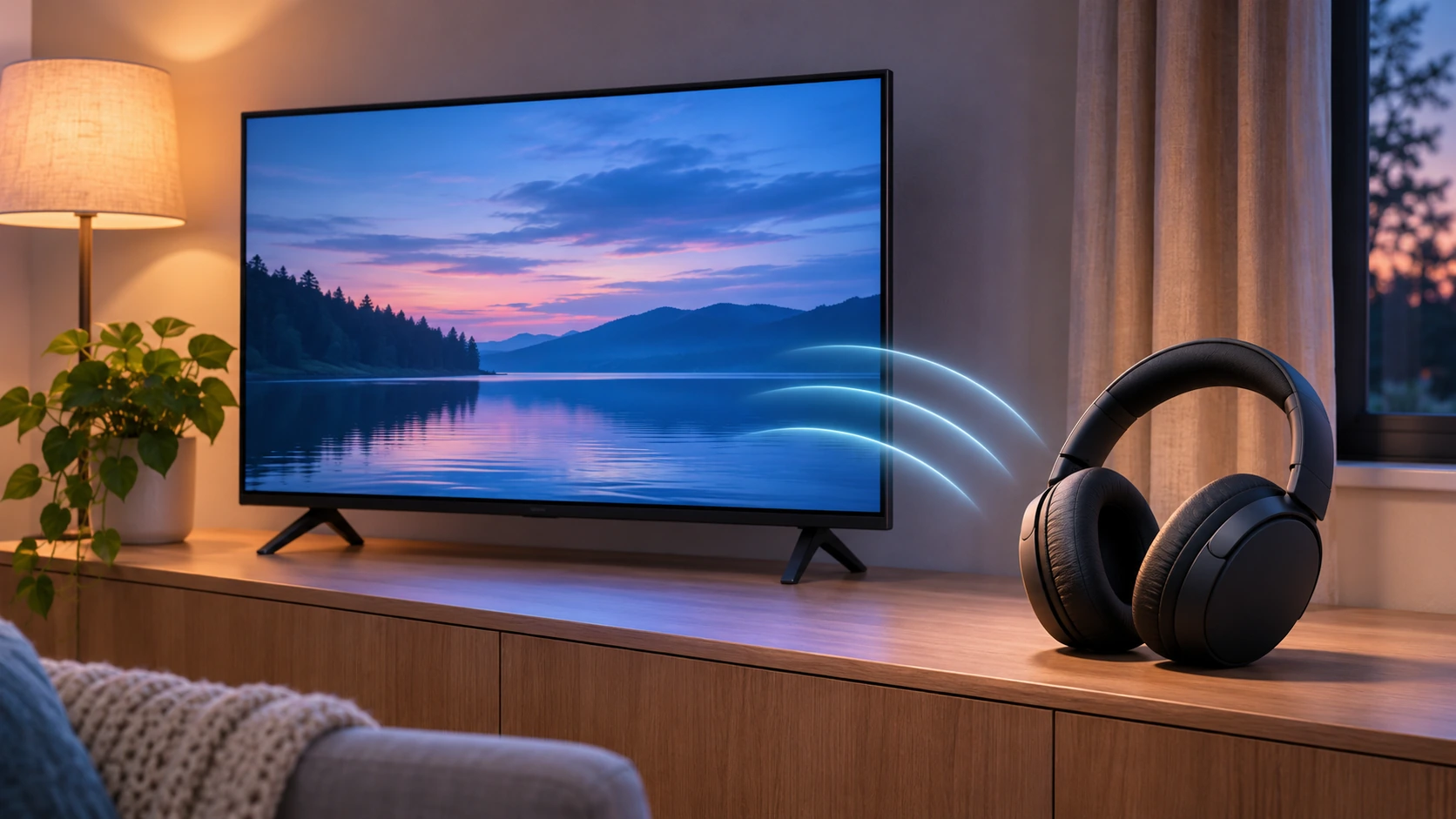
Включили наушники, открыли меню телевизора — а в списке пусто. Или подключение есть, но звук так и идёт из динамиков. Часто дело не в поломке: телевизор может поддерживать Bluetooth только для пульта, а не для передачи звука.
📋 Коротко
- Найдите точную модель телевизора в характеристиках или руководстве и проверьте, поддерживает ли она Bluetooth-аудио.
- Переведите наушники в режим сопряжения. Если они подключаются к телефону или планшету, временно отключите там Bluetooth.
- В настройках звука телевизора откройте список Bluetooth-устройств, выберите наушники и переключите на них звуковой выход.
- Если телевизор не умеет передавать звук по Bluetooth, проверьте возможность подключить отдельный передатчик к его аудиовыходу.
Сначала проверьте сам телевизор
Слово «Bluetooth» в характеристиках ещё не означает, что телевизор отправит по воздуху звук в наушники. В одних моделях связь нужна для пульта или клавиатуры, в других есть и аудиовыход Bluetooth. Для стереозвука у Android TV и Google TV обычно ищут поддержку профиля A2DP — это режим Bluetooth для передачи музыки и звука. Sony объясняет, что Bluetooth-наушники подключатся, если телевизор поддерживает этот профиль; один Bluetooth без A2DP не гарантирует работу.
Откройте страницу поддержки производителя и найдите именно свою модель — название обычно написано на наклейке сзади телевизора или в разделе «Об устройстве». В характеристиках ищите Bluetooth-профили и A2DP, а в руководстве — пункты «Bluetooth-аудио», «Наушники Bluetooth» или «Вывод звука». Если характеристики неясны, это надёжнее, чем просто включать поиск устройств вслепую.
Если пульт телевизора работает по Bluetooth, это ещё не подтверждение поддержки наушников. Для пульта и передачи звука нужны разные профили.
Подготовьте наушники к сопряжению
Зарядите их и включите режим сопряжения — не просто питание. Как перейти в этот режим, зависит от модели: на одних наушниках удерживают кнопку, на других используют кейс или сенсор. Ориентируйтесь на инструкцию к своим наушникам и дождитесь сигнала режима поиска.
Если наушники уже были соединены со смартфоном, выключите на нём Bluetooth или отключите наушники в списке устройств. Они могли автоматически вернуться к телефону, поэтому телевизор их не увидит. Такая же причина бывает, когда наушники не находятся на смартфоне: разобрали её в гайде о проблемах подключения наушников к телефону.
Найдите наушники в настройках телевизора
На Samsung откройте Настройки → Звук → Вывод звука → Список динамиков Bluetooth. Включите наушники и переведите их в режим сопряжения, затем выберите их название в списке и подтвердите подключение. Когда звук появится в наушниках, источник вывода будет указан в том же разделе. У старых моделей Samsung пункты меню называются иначе — производитель приводит отдельные пути для J- и K-серий в своей инструкции.
У LG откройте Настройки → Все настройки → Звук → Вывод звука и выберите Bluetooth-устройство или список подключаемых устройств. Путь зависит от webOS: для webOS 26 (телевизоры 2026 года и новее) справка LG указывает переход сразу к Bluetooth Devices; в варианте для webOS 6.0 между пунктами есть «Использовать беспроводной динамик», а для webOS 5.0 и старше путь снова отличается. Если меню не совпадает с этим описанием, сверьте инструкцию по точной модели телевизора. Полные шаги для разных поколений приведены в справке LG; названия в русской прошивке могут отличаться.
На Google TV нажмите значок профиля в правом верхнем углу главного экрана, затем откройте Настройки → Пульт и аксессуары → Подключить пульт или аксессуар. Переведите наушники в режим сопряжения и выберите их в списке; на запросе Bluetooth нажмите «Подключить» (в англоязычном интерфейсе — Pair). Google приводит этот путь для Google TV; в Android TV и прошивках производителей названия разделов могут отличаться. Ищите пункты «Пульт и аксессуары» или «Bluetooth», а после подключения проверьте Звук / Аудиовыход.
Если звук не переключился, проверьте именно «Вывод звука». Одно только сообщение «Подключено» не всегда меняет активный источник автоматически.
Телевизор не находит наушники
Проверьте по очереди:
- Наушники действительно ищут новое устройство. Выключите их и снова включите режим сопряжения по инструкции.
- Они не подключились к телефону. Отключите Bluetooth на смартфоне поблизости и повторите поиск.
- Телевизор поддерживает аудиопрофиль. Посмотрите характеристики точной модели; Bluetooth для пульта здесь не поможет.
- Список устройств обновился. Закройте его, заново включите поиск и при необходимости перезапустите телевизор и наушники.
Не удаляйте все сохранённые устройства и не сбрасывайте телевизор к заводским настройкам до проверки совместимости: это лишит вас настроек, а ограничение модели не исправит.
Если Bluetooth-аудио в телевизоре нет
Можно использовать отдельный Bluetooth-аудиопередатчик. Он подключается не к любому USB-разъёму, а к аудиовыходу телевизора: например, к оптическому выходу или гнезду наушников. У некоторых телевизоров есть и красный с белым разъёмы Audio OUT — важно не перепутать их с Audio IN, который принимает звук.
Перед покупкой проверьте, какие выходы есть у телевизора и какие входы — у передатчика. При оптическом подключении некоторым моделям нужен формат цифрового звука PCM: это прямо указано, например, в инструкции к передатчику Sennheiser BT T100. Если подключить передатчик к гнезду наушников, отдельные телевизоры отключают встроенные динамики. Такие особенности стоит проверить в руководстве к ТВ и выбранному устройству.
Разъёмы похожи только внешне: для передатчика нужен выход звука с телевизора. USB может питать адаптер, но сам по себе не заменяет аудиовыход.
Если телевизор и наушники поддерживают Bluetooth-аудио, включите режим сопряжения и выберите наушники в настройках звука. Если профиля у ТВ нет, сначала проверьте его аудиовыходы, а затем подбирайте совместимый передатчик.
📲 Разбираем технику по-человечески
Подписывайтесь на Техпросто в Telegram, MAX и Дзене — делимся короткими подсказками и подробными инструкциями.
 MAX
 Дзен
 Telegram