Почему PDF может весить много#
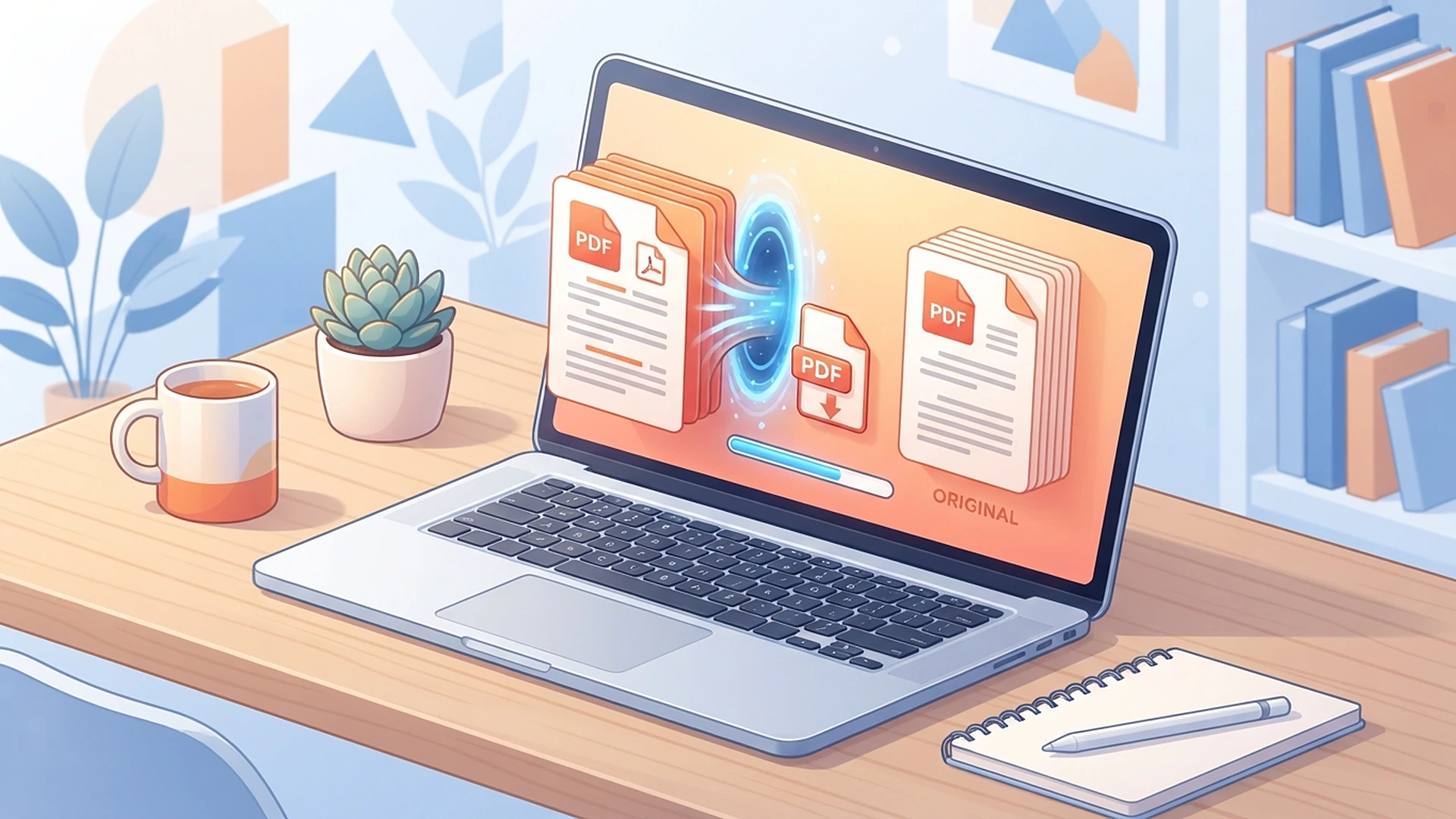
Обычный текст занимает мало места. Размер чаще растёт из-за отсканированных страниц, фотографий и изображений высокого разрешения. Поэтому PDF с парой цветных сканов иногда оказывается тяжелее документа на десятки страниц, набранного в редакторе. В скане каждая страница может быть отдельной картинкой, а в текстовом PDF буквы и строки хранятся компактнее.
Сжатие уменьшает объём данных внутри файла. Для изображения это может означать меньшее разрешение или более сильное сжатие, а значит — потерю мелких деталей. Простое «пересохранить PDF» не всегда помогает: если файл уже оптимизирован или состоит почти из текста, заметного выигрыша может не быть.
Проверьте ограничение на странице загрузки: сайт обычно показывает максимальный размер рядом с полем выбора файла или в сообщении об ошибке. Единого лимита для всех порталов нет. Если документ превышает его совсем немного, начните с мягкого сжатия, чтобы сохранить чёткость скана.
Сверьте размер и состав файла#
На Windows щёлкните по PDF правой кнопкой и откройте «Свойства». В macOS выберите файл в Finder и нажмите Command + I. В окне сведений указан размер документа. Сравните его с ограничением сайта до сжатия, а после сохранения проверьте ещё раз. Лимит может быть указан в мегабайтах или килобайтах. Оставьте небольшой запас: если форма округляет размер, файл ровно у верхнего предела всё равно может не пройти.
Попробуйте выделить и скопировать строку из PDF. Если текст выделяется, в документе есть текстовый слой; если страница ведёт себя как единое изображение, перед вами может быть скан. Это подсказка, а не окончательный диагноз: копирование бывает отключено, например, для защищённого файла. Именно изображения обычно дают самый заметный выигрыш от сжатия, тогда как текстовый документ часто уменьшается совсем немного.
Если PDF состоит из сканов, решите заранее, насколько мелким может стать текст. Для анкеты с крупными буквами и для чека с тонким штрихкодом требования разные. Начните с первого, менее агрессивного варианта, затем проверьте слабые места и только при необходимости повторите с другими настройками на новой копии.
💡 Если в документе только текст
Сжатие может почти не повлиять на размер. Тогда проверьте, нет ли в PDF крупных сканов или встроенных изображений, и уточните лимит у получателя. Повторять одну и ту же операцию с более низким качеством иногда бесполезно.
Сжатие без потери качества и с уменьшением качества#
В режиме без потерь программа уменьшает файл, не снижая разрешение и качество изображений. Такой вариант помогает, если в PDF остались лишние данные, хотя итоговое сокращение может быть небольшим. Сильнее уменьшить скан обычно позволяет снижение разрешения или качества картинки. Буквы, печати и линии в таблицах при этом теряют чёткость.
Начните с варианта без потерь, если он есть в выбранном инструменте, и посмотрите на размер результата. Когда этого не хватает, переходите к обычному сжатию и проверьте несколько страниц, прежде чем загружать документ. Например, на странице с мелким текстом разница заметнее, чем на пустом поле или крупной фотографии. Без потери качества PDF уменьшается скромнее, а обычное сжатие может снизить чёткость изображений.
Сначала сделайте копию документа#
Найдите PDF в папке загрузок или там, куда вы его сохранили, и скопируйте в отдельное место. Для копии задайте понятное имя, например anketa-small.pdf. Сжимайте именно её: если качество окажется слишком низким, оригинал останется нетронутым.
Это особенно важно для договоров, заявлений и документов с подписью. Не редактируйте единственный экземпляр, который получили от организации. Если файл уже подписан электронной подписью, отправляйте исходник либо уточните у получателя, принимает ли он изменённую версию: требования к подписанным документам зависят от конкретной процедуры.
⚠️ Не сжимайте единственный экземпляр
Уменьшенный PDF может выглядеть нормально на экране, но потерять мелкий текст, штрихкод или детали печати. Оставьте оригинал до тех пор, пока принимающая сторона не подтвердит, что файл подходит.
Сжатие PDF на Windows без отправки в интернет#
В PDF24 Creator есть офлайн-инструменты для PDF, в том числе сжатие. Программа работает в Windows; файлы в офлайн-версии остаются на компьютере. Скачивайте установщик с официальной страницы PDF24 Creator, а не с каталогов программ.
Откройте PDF24 Toolbox и найдите среди инструментов функцию сжатия PDF. Её название и расположение зависят от версии программы. Добавьте копию документа и запустите сжатие. Укажите отдельное имя для результата, чтобы не спутать его с исходником.
Если откроются параметры DPI (разрешение изображения) и качества, уменьшение этих значений может снизить вес PDF, но одновременно сделает сканы менее чёткими. Начните с предложенных значений и посмотрите на результат. Если сайт всё ещё отказывает, меняйте по одному параметру и сохраняйте каждую попытку отдельным файлом: так проще вернуться к читаемой версии.
Каждую новую попытку делайте из первоначальной копии. Если несколько раз подряд сжимать уже уменьшенную версию, изображение может терять детали при каждом сохранении. Сравнивайте варианты рядом и оставляйте тот, в котором мелкая печать и линии остаются чёткими.
В списке могут быть и другие операции — например, сведение полей формы, удаление аннотаций или вложений. Они меняют функции или содержимое документа, а для обычного сжатия не нужны. Оставьте их выключенными, если точно не знаете, зачем они понадобились.
Как уменьшить PDF на Mac во встроенном «Просмотре»#
Откройте копию документа в приложении «Просмотр». В меню выберите «Файл» → «Экспорт», затем в поле фильтра Quartz — «Уменьшение размера файла». Укажите новое имя и сохраните отдельно от оригинала. Этот способ встроен в macOS, дополнительную программу устанавливать не требуется.
Фильтр может заметно снизить качество изображений и мелкого текста. Откройте получившийся PDF и увеличьте страницы со штампами, таблицами и мелкими подписями. Если они расплылись, вернитесь к копии и попробуйте другой способ или отправьте документ в исходном качестве.
В «Просмотре» можно выбрать и отдельные параметры экспорта. Например, оптимизация изображений для экрана уменьшает файл для просмотра на дисплее, а сохранение изображений в JPEG использует сжатие этого формата. Для скана с мелкой печатью проверьте результат особенно внимательно: одинаково хороший вариант для всех PDF подобрать нельзя. Если нужных настроек в вашей версии macOS нет, используйте стандартный фильтр или сохраните файл в исходном качестве.
📬 Техпросто в Telegram
В нашем канале выходят новые инструкции по настройке техники и цифровых сервисов.
Когда подходит онлайн-компрессор#
Веб-инструмент не требует установки: вы выбираете PDF в браузере, запускаете сжатие и скачиваете результат. У онлайн-компрессора PDF24 можно настроить разрешение и качество изображений. Скачайте результат и откройте его, прежде чем отправлять. Веб-компрессор обрабатывает документ на сервере, поэтому способ подходит лишь для файлов, которые разрешено туда передавать.
Не загружайте туда паспортные данные, банковские выписки, медицинские документы, кадровые бумаги и рабочие файлы, если у вас нет разрешения на такую обработку. Даже если сервис заявляет об автоматическом удалении загруженного файла, он всё равно сначала передаётся через интернет. Для чувствительных документов используйте локальную программу или спросите у организации, приславшей документ, как уменьшить файл.
Онлайн-обработка может пригодиться для публичной брошюры или собственного документа без личных сведений. Перед отправкой всё равно откройте результат и сравните его с оригиналом.
Проверьте сжатый файл перед загрузкой#
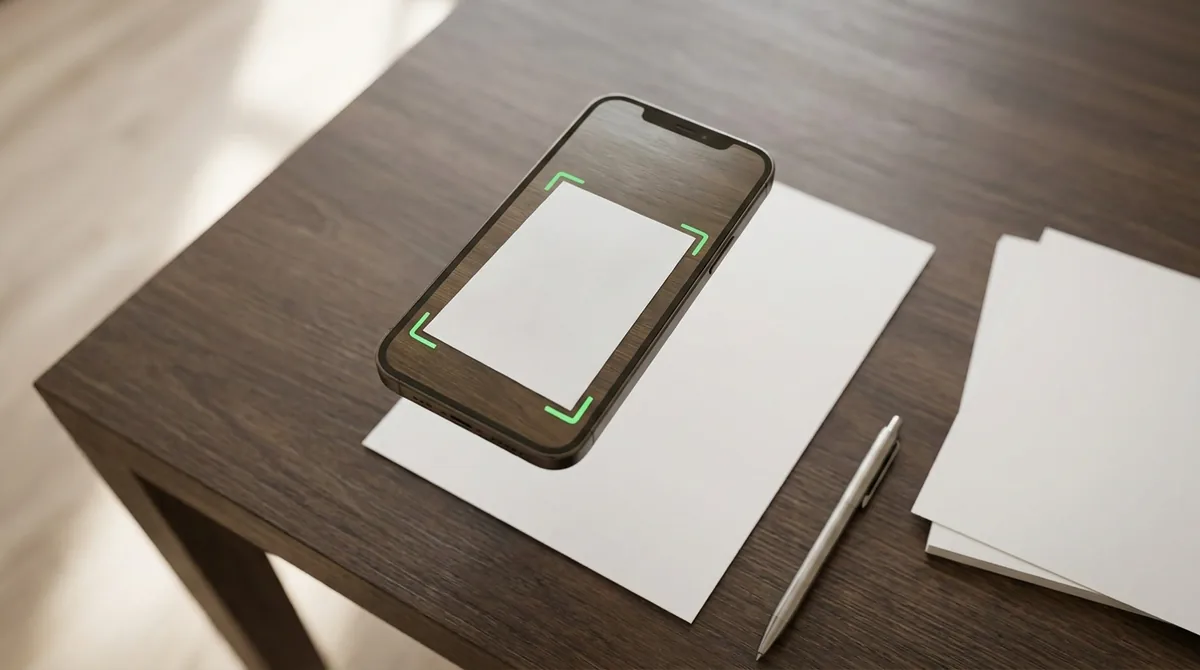
Откройте уменьшенную копию и пролистайте каждую страницу. Убедитесь, что текст читается при обычном масштабе, печати и подписи различимы, а края страниц на месте. Затем увеличьте самые мелкие фрагменты и сравните их с оригиналом. Для заявления это может быть номер документа, для счёта — реквизиты, для билета — штрихкод или QR-код. При необходимости проверьте код камерой телефона, оставив сам файл на компьютере.
Сравните размер файла с исходником через свойства файла. Убедитесь, что страницы идут в прежнем порядке и форма, ссылки или закладки, которыми вы пользуетесь, сохранились. Если уменьшение небольшое, а качество стало хуже, вернитесь к оригиналу: вероятно, файл уже достаточно оптимизирован.
После выбора документа в форме ещё раз проверьте имя и размер прикреплённого файла. Когда рядом лежат исходник и сжатая копия, похожие названия легко перепутать. Дождитесь, пока сайт закончит загрузку, и проверьте сообщение об успешной отправке или сохранении заявки.
Если сжатая копия всё ещё больше лимита, посмотрите на исходник. Для скана можно заново создать PDF из бумажного оригинала, выбрав подходящее качество в приложении сканера; у документа из текста такая операция едва ли даст выигрыш.
Ещё один вариант — разделить PDF на несколько файлов, если сайт или получатель принимает их по отдельности. Выбрать нужные страницы поможет инструкция по работе с PDF-файлами, где разобрано и объединение, и разделение документов. Отправляйте только ту версию, которую уже открыли и проверили, а оригинал оставьте у себя.
 MAX
MAX
 Дзен
Дзен
 Telegram