# Как защитить домашний Wi-Fi от взлома за 10 минут
Большинство людей настраивают Wi-Fi один раз — когда провайдер привозит роутер — и больше к нему не возвращаются годами. Это нормально: всё работает, интернет идёт, никто не жалуется. Зачем что-то трогать?
Затем, что незащищённый домашний Wi-Fi — это открытая дверь. Через него соседи могут пользоваться вашим интернетом, посторонние — следить за вашими действиями в сети, а злоумышленники — получить доступ к камерам, умным колонкам, ноутбуку и даже банковским операциям. И часто люди узнают об этом только после того, как становится поздно.
К счастью, чтобы закрыть эту дверь на нормальный замок, нужно всего 10 минут и пара действий. Никаких программ устанавливать не надо — всё делается в настройках самого роутера.
## Шаг 1. Зайдите в настройки роутера
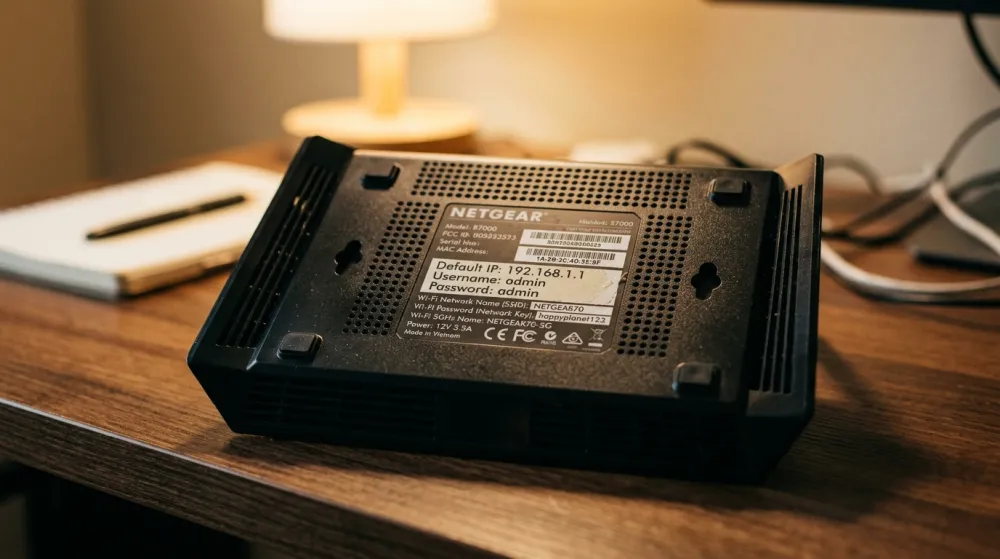
Чтобы что-то менять, нужно сначала туда попасть. На любом роутере есть веб-интерфейс — это «панель управления», в которую заходят через браузер.
**Как зайти:**
1. Откройте браузер на компьютере или телефоне, **подключённом к этому Wi-Fi**
2. В адресной строке введите адрес роутера и нажмите Enter
3. Откроется страница с запросом логина и пароля
**Как узнать адрес своего роутера:**
Самый простой способ — посмотреть на наклейку на корпусе роутера. Обычно там написано что-то вроде «Default IP: 192.168.1.1» или просто адрес. Иногда вместо цифр там сразу указан удобный адрес: `tplinkwifi.net`, `routerlogin.net`, `keenetic.net`.
Если наклейки нет или она стёрлась — узнать адрес можно за минуту:
- **На Windows:** нажмите Win+R, наберите `cmd` и Enter. В чёрном окне введите `ipconfig` и нажмите Enter. Найдите строку «Основной шлюз» — это и есть адрес роутера
- **На macOS:** откройте «Системные настройки» → «Сеть» → выберите Wi-Fi → «Подробнее...» → вкладка «TCP/IP». Адрес роутера будет рядом с надписью «Маршрутизатор»
- **На Android:** «Настройки» → «Wi-Fi» → нажмите на свою сеть и удерживайте → «Параметры IP» или «Дополнительно» → найдите строку «Шлюз»
- **На iPhone:** «Настройки» → «Wi-Fi» → нажмите на синий значок «i» рядом со своей сетью → найдите строку «Маршрутизатор»
Чаще всего это будет один из четырёх адресов: `192.168.1.1`, `192.168.0.1`, `192.168.31.1` или `192.168.100.1`. Просто введите его в браузере.
**Где взять логин и пароль для входа?**
Они написаны на наклейке снизу или на задней стороне роутера. Чаще всего по умолчанию — `admin / admin`, `admin / password` или указано прямо на наклейке. Это **не пароль от Wi-Fi**, а отдельный пароль от настроек роутера.
📊 Аналогия
Wi-Fi — это как вход в подъезд. А пароль от роутера — это пароль от двери в квартиру. Можно поменять только один из них, но настоящая защита — когда поменяны оба.
## Шаг 2. Поменяйте пароль администратора роутера
Это первое и самое важное. Если у вас всё ещё стоит заводской `admin/admin` — это значит, что любой, кто подключился к Wi-Fi, может зайти в настройки и сделать что угодно: поменять пароль, перенаправить вас на фишинговые сайты, прослушивать трафик.
**Что делать:**
1. В настройках роутера найдите раздел «Система», «Управление» или «Администрирование»
2. Найдите пункт «Изменить пароль» или «Пароль администратора»
3. Введите старый пароль (тот самый `admin`) и придумайте новый
**Хороший пароль для роутера:**
- Не меньше 12 символов
- С большими и маленькими буквами, цифрами, знаками
- Не «qwerty12345» и не дата вашего рождения
- Запишите его в надёжное место, например, в менеджер паролей
⚠️ Не используйте один и тот же пароль для роутера и для Wi-Fi
Это две разные вещи, и они должны различаться. Иначе любой сосед, узнавший пароль от Wi-Fi, сможет войти в настройки и заблокировать вас в собственной сети.
## Шаг 3. Поставьте сильный пароль на сам Wi-Fi и тип шифрования WPA2 или WPA3
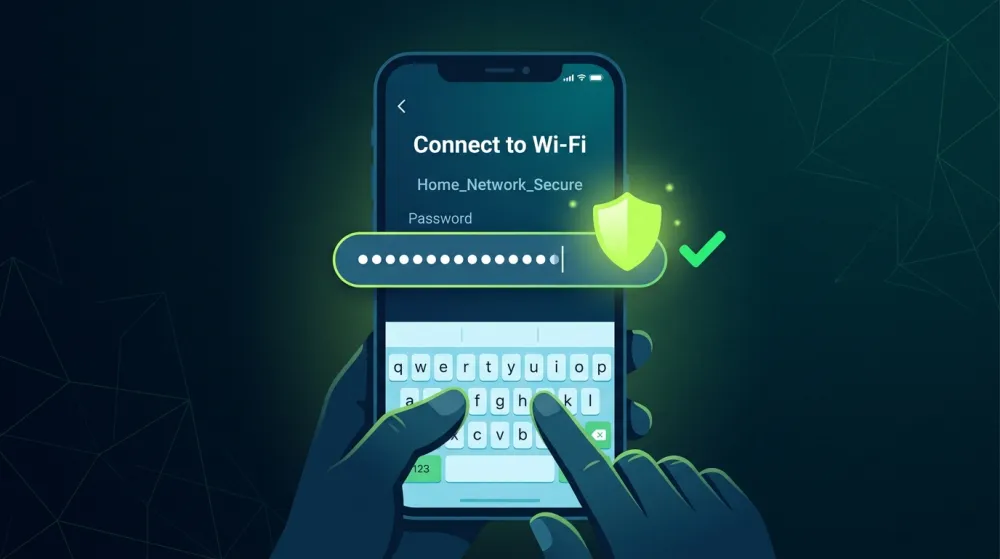
Теперь то, что знают все, но не все делают правильно.
**Что делать:**
1. Зайдите в раздел «Беспроводная сеть», «Wi-Fi» или «Wireless»
2. Найдите пункт «Безопасность» или «Метод шифрования»
3. Выберите **WPA3-Personal** (если есть такой пункт) или **WPA2-PSK (AES)**
Если в списке есть варианты WEP или WPA — **никогда их не выбирайте**. WEP «ломается» за минуту даже школьником с инструкцией из интернета, WPA устарел и тоже небезопасен. Только WPA2 или WPA3.
**Пароль для Wi-Fi должен быть:**
- Не меньше 12 символов
- Не словарным словом («password», «kvartira», «moydom»)
- Можно использовать длинную фразу с разделителями: `Sosed-vsegda-spit-2026!`
Длина важнее сложности. Длинная фраза легче запоминается и сложнее взламывается.
## Шаг 4. Отключите WPS
WPS — это та самая кнопка на роутере, через которую можно «быстро подключить устройство», нажав одну кнопку. Звучит удобно, но на практике это огромная дыра в безопасности.
В большинстве роутеров WPS можно взломать за несколько часов специальной программой, и тогда атакующий получит ваш Wi-Fi-пароль. Эту уязвимость нашли больше десяти лет назад, но многие производители так её и не закрыли по-настоящему.
**Что делать:**
1. В разделе «Беспроводная сеть» найдите пункт «WPS»
2. Поставьте «Отключено» или «Disabled»
3. Сохраните
Если вам действительно нужно подключить устройство, которое поддерживает только WPS (например, какой-то старый принтер) — включите WPS на минуту, подключите устройство и сразу выключите обратно.
## Шаг 5. Сделайте отдельную гостевую сеть

У большинства современных роутеров есть функция «гостевой сети» — это отдельная Wi-Fi-сеть со своим паролем, которая не имеет доступа к вашим устройствам.
Зачем это нужно:
- Когда к вам приходят друзья и просят Wi-Fi, вы даёте им пароль от гостевой сети, а не от основной
- Гости пользуются интернетом, но не видят ваш ноутбук, телевизор, смарт-колонку и принтер
- Если у гостя на телефоне вирус, он не сможет заразить вашу домашнюю сеть
**Что делать:**
1. В разделе «Wi-Fi» найдите пункт «Гостевая сеть» или «Guest Network»
2. Включите её
3. Назовите как угодно (например, «Privet-Gost»)
4. Поставьте свой отдельный пароль
5. **Важно:** проверьте, чтобы стояла галочка «Изолировать от локальной сети» или «AP Isolation»
Теперь когда придут гости — даёте им только пароль от гостевой сети.
✅ Бонус для умного дома
Если у вас есть умные лампочки, розетки, колонки, камеры — посадите их тоже в отдельную сеть (например, гостевую). Даже если одно из устройств окажется уязвимым, оно не сможет добраться до вашего основного компьютера и личных данных.
## Шаг 6. Посмотрите, кто подключён к вашей сети
Иногда полезно проверить, не пользуется ли вашим интернетом сосед, который когда-то узнал пароль и забыл выйти.
**Что делать:**
1. В настройках роутера найдите раздел «Подключённые устройства», «DHCP-клиенты» или «Wireless Clients»
2. Посмотрите список устройств — у каждого есть имя (например, «iPhone-Алексея», «Samsung-TV», «Xiaomi-Robot»)
3. Если видите что-то незнакомое — это повод насторожиться
**Что делать с незнакомцем:**
- Меняйте пароль от Wi-Fi (после этого все устройства, включая чужое, будут отключены, и подключиться смогут только те, кому вы дадите новый пароль)
- В большинстве роутеров можно «заблокировать» конкретное устройство по MAC-адресу
## Шаг 7. Обновите прошивку роутера
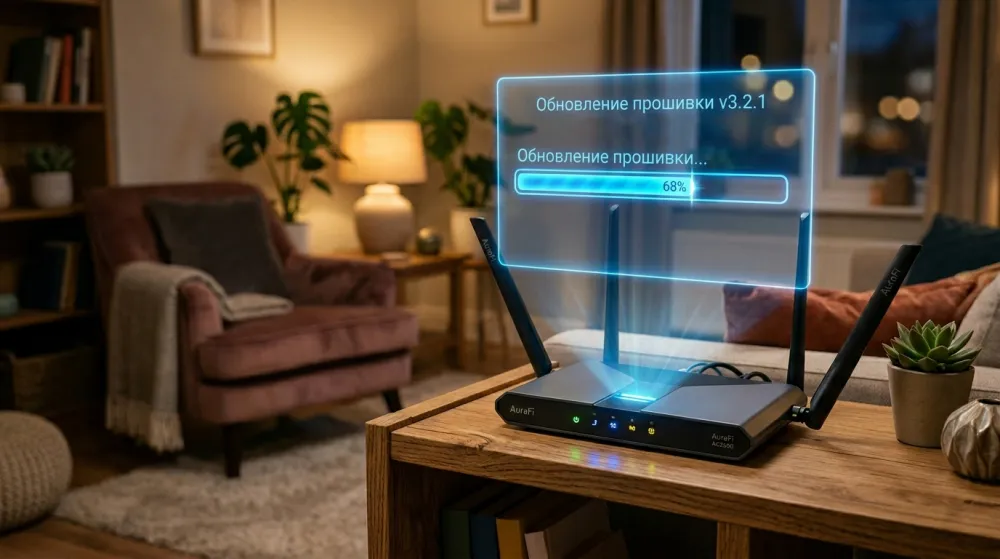
Это самое скучное, но важное действие. Производители регулярно выпускают обновления, которые закрывают найденные дыры. Если ваш роутер не обновлялся два года — в нём могут быть давно известные уязвимости, через которые в вашу сеть может зайти кто угодно.
**Что делать:**
1. В настройках роутера найдите раздел «Система», «Обновление» или «Firmware Update»
2. Если есть кнопка «Проверить обновления» — нажмите
3. Если есть свежая версия — установите
4. Включите автообновления, если такая опция есть
Это занимает 5 минут, и роутер автоматически перезагрузится. Wi-Fi пропадёт на минуту, потом вернётся.
💡 Любопытный факт
По исследованиям «Лаборатории Касперского», около 30% домашних роутеров в России работают с прошивкой, в которой известны уязвимости. Просто потому что их никто никогда не обновлял.
## Что делать, если что-то пошло не так
После всех этих изменений может оказаться, что какое-то старое устройство (например, недорогая IP-камера или умная розетка пятилетней давности) больше не подключается. Это нормально: они могут поддерживать только устаревший протокол шифрования.
Варианты:
- Если устройство критически нужно, временно понизьте шифрование до **WPA2/WPA3 mixed** (это одновременно поддержит и старые, и новые)
- Подключите старое устройство только в гостевую сеть
- Замените устройство на новое — старая электроника часто становится «дырой» в безопасности
Если вы всё сломали и не помните пароль от настроек роутера — на корпусе есть кнопка **Reset**. Нажмите её скрепкой и подержите 10 секунд, роутер вернётся к заводским настройкам. После этого придётся настраивать заново, но это не страшно.
## Итог
За 10 минут вы:
- Поменяли пароль администратора роутера
- Поставили нормальное шифрование и сильный пароль на Wi-Fi
- Отключили WPS
- Создали гостевую сеть
- Проверили список подключённых устройств
- Обновили прошивку
Ваш домашний Wi-Fi теперь защищён значительно лучше, чем у 90% соседей. Этого достаточно, чтобы случайные мошенники прошли мимо и поискали добычу полегче. А именно так и работает большинство атак — выбирают самое незащищённое.
---
*Если статья оказалась полезной — поделитесь с теми, кому полезно было бы это знать. И заходите в наш канал в [MAX](https://max.ru/channel_tehprosto) — там анонсы новых материалов.*
---
*Если статья помогла — поделитесь с теми, кому может пригодиться. И заходите в наш канал в [MAX](https://max.ru/channel_tehprosto), [Telegram](https://t.me/tehprosto) и [Дзен](https://dzen.ru/tehprosto) — там анонсы новых материалов.*